
System odczytuje dane z dokumentu — Ty je sprawdzasz i uzupełniasz.
W skrócie
Skany w folderze Zaksięgowane ze statusem Do wprowadzenia zostały przetworzone przez system i czekają na zaksięgowanie.
Kroki
- W folderze Dokumenty kliknij przy skanie przycisk Wprowadź.
- Porównaj podgląd dokumentu po lewej z danymi na szablonie po prawej.
- Uzupełnij brakujące pola — w razie potrzeby dodaj kontrahenta.
- Kliknij Zapisz i zaksięguj.
Szczegóły
Skany czekające na zaksięgowanie
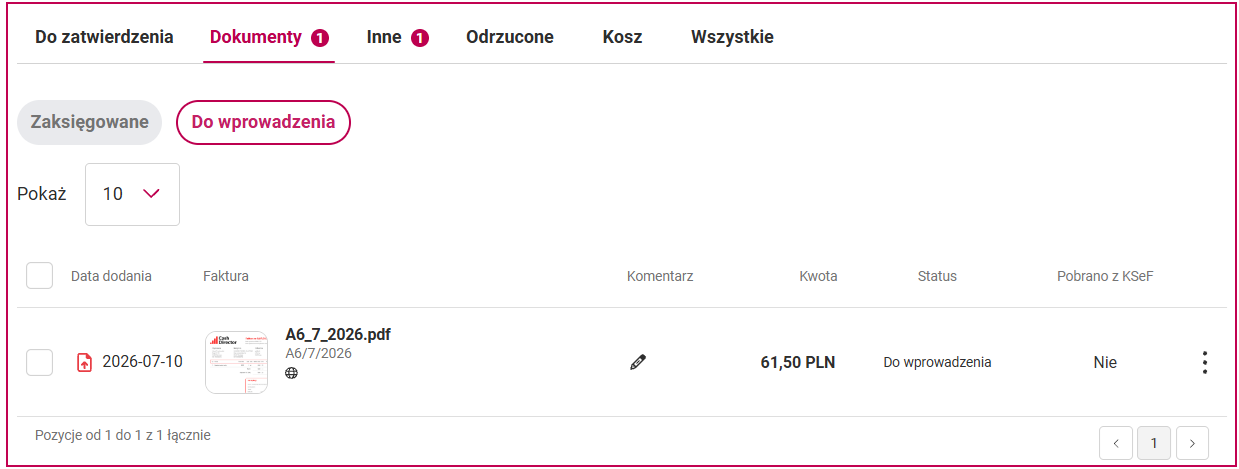
Rozpoczęcie księgowania
Jeśli dokument jest w folderze Dokumenty/Do wprowadzenia kliknij na skanie przycisk Wprowadź:
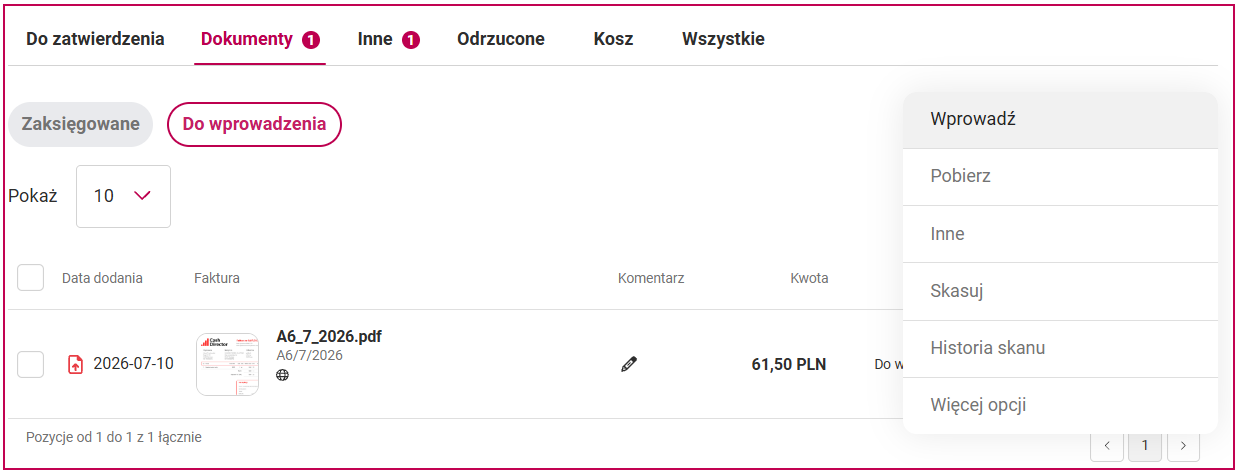
W nowym oknie po lewej stronie pojawi się podgląd skanu. Boczny pasek ukryjesz wskazaną ikoną:

Weryfikacja danych
Sprawdź, czy dane odczytane przez system zgadzają się z dokumentem, i uzupełnij brakujące pola na szablonie po prawej stronie:

Nowy kontrahent
Przy pierwszej fakturze od danego kontrahenta system może nie uzupełnić jego danych automatycznie. Kliknij wtedy pole Kontrahent, a następnie Dodaj nowego kontrahenta.

Przy polskim kontrahencie wystarczy wpisać NIP i kliknąć Pobierz dane kontrahenta z GUS — reszta uzupełni się automatycznie.

Zapisanie dokumentu
Po uzupełnieniu danych kliknij Zapisz i zaksięguj:

Zapisana faktura będzie dostępna w zakładce Koszty → Faktury kosztowe.
Gdy coś nie działa
| Objaw | Przyczyna | Co zrobić |
|---|---|---|
| Dane kontrahenta się nie uzupełniły | To pierwsza faktura od tego podmiotu | Dodaj kontrahenta z poziomu formularza i pobierz dane z GUS po numerze NIP |
| Dane odczytane ze skanu są błędne | System odczytuje dane automatycznie | Popraw je na szablonie przed zapisaniem dokumentu |
| Kontrahent jest zagraniczny | Pobieranie z GUS działa dla polskich podmiotów | Uzupełnij dane ręcznie w formularzu kontrahenta |
Powiązane artykuły
- Sposoby przekazania faktur kosztowych w formie elektronicznej
- Zaakceptowanie dokumentu jako księgowy (faktura) lub inny
- Wprowadzenie kontrahenta
Potrzebujesz pomocy?
Jeśli problem nadal występuje, skontaktuj się z pomocą techniczną.
Kanał zgłoszenia: pomoc@millenniumksiegowosc.pl
Podaj w zgłoszeniu: NIP firmy, opis problemu

Czy ten artykuł był pomocny?
To wspaniale!
Dziękujemy za opinię
Przepraszamy, że nie udało nam się pomóc!
Dziękujemy za opinię
Wysłano opinię
Doceniamy Twój wysiłek i postaramy się naprawić artykuł