
Dwie drogi: przycisk w systemie albo wysyłka na własny adres e-mail.
W skrócie
Skan można wgrać na dwa sposoby:
- przyciskiem Wgraj dokumenty w zakładce Inbox,
- wysyłając go na zdefiniowany w systemie adres e-mail.
Każdy wgrany dokument trafia do folderu Do zatwierdzenia i wymaga zaakceptowania jako dokument księgowy albo Inne.
Szczegóły
Wgranie przyciskiem w systemie
- Przejdź do zakładki Inbox i kliknij Wgraj dokumenty.
- Wybierz, czy wgrywasz dokument pojedynczy, czy zbiorczy.
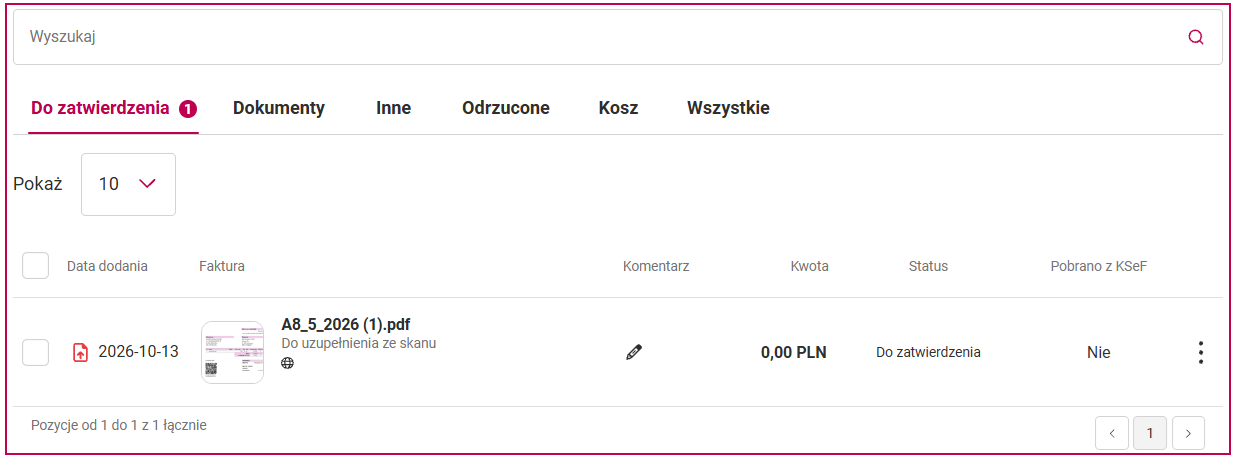
- Po wskazaniu pliku zostanie on przetworzony i pojawi się w Inboksie, w folderze Do zatwierdzenia.
Wysyłka na adres e-mail
Skany faktur kosztowych możesz przesyłać na zdefiniowany wcześniej adres. Adres utworzysz na dwa sposoby:
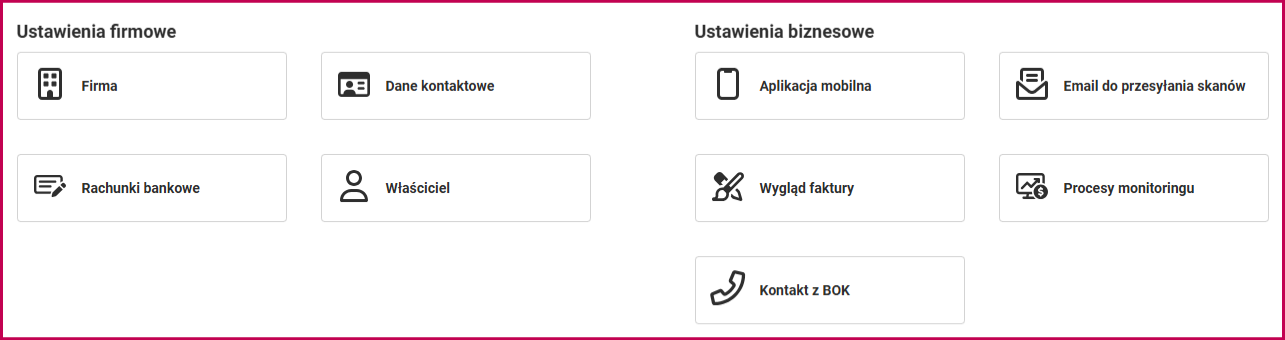
- w zakładce Ustawienia → Email do przesyłania skanów,
- w zakładce Inbox, przyciskiem Skonfiguruj e-mail do przesyłania faktur pdf.
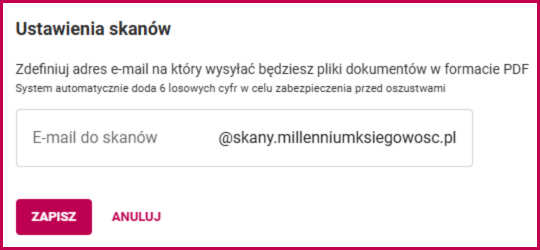
W polu E-mail do skanów wpisz dowolny tekst. Po kliknięciu Zapisz system dopisze ciąg znaków, aby adres był unikalny. Gotowy adres skopiujesz szarą ikoną dokumentów po prawej stronie pola.
Faktury PDF wysłane na ten adres trafią do zakładki Inbox. Pojedynczy plik nie powinien przekraczać 5 MB.
Zatwierdzenie wgranego dokumentu
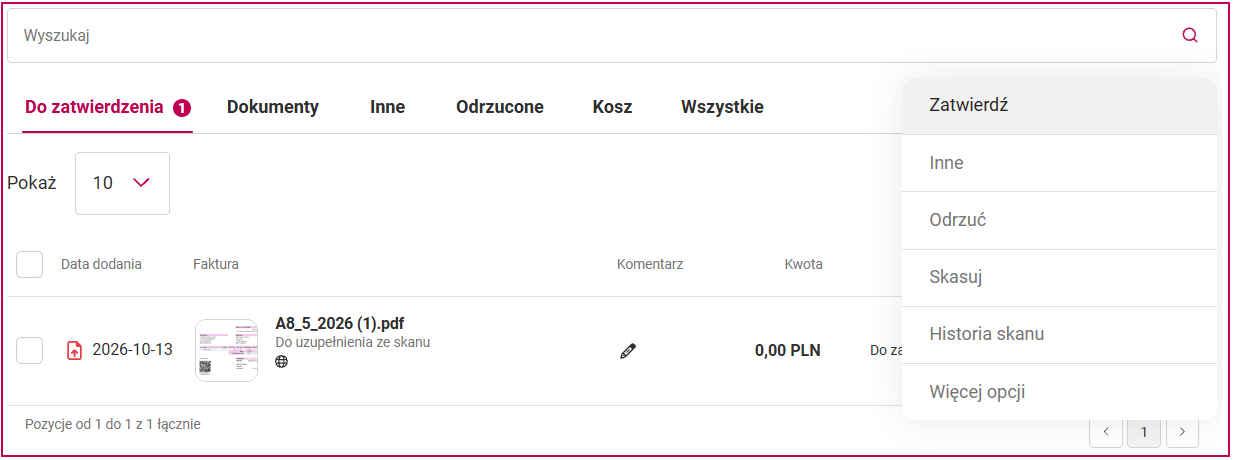
Żeby księgowa prowadząca mogła zweryfikować i wprowadzić dokument, trzeba go zatwierdzić. W folderze Do zatwierdzenia skieruj kursor na trzy kropki po prawej stronie w linii dokumentu i wybierz Zatwierdź.
| Kategoria | Jakie dokumenty |
|---|---|
| Dokument księgowy | faktury, paragony, rachunki, listy płac |
| Inne | wyciągi bankowe, oświadczenia, potwierdzenia, umowy |
Gdy coś nie działa
| Objaw | Przyczyna | Co zrobić |
|---|---|---|
| Dokument wysłany mailem nie dotarł | Plik mógł przekroczyć 5 MB | Zmniejsz rozmiar pliku i wyślij ponownie |
Powiązane artykuły
Potrzebujesz pomocy?
Jeśli problem nadal występuje, skontaktuj się z pomocą techniczną.
Kanał zgłoszenia: pomoc@millenniumksiegowosc.pl
Podaj w zgłoszeniu: NIP firmy, opis problemu

Czy ten artykuł był pomocny?
To wspaniale!
Dziękujemy za opinię
Przepraszamy, że nie udało nam się pomóc!
Dziękujemy za opinię
Wysłano opinię
Doceniamy Twój wysiłek i postaramy się naprawić artykuł