
Szablon wydruku, kolorystyka, logo i własne tło dokumentu.
W skrócie
Wygląd faktury zmienisz w zakładce Ustawienia → Wygląd faktury w panelu głównym systemu.
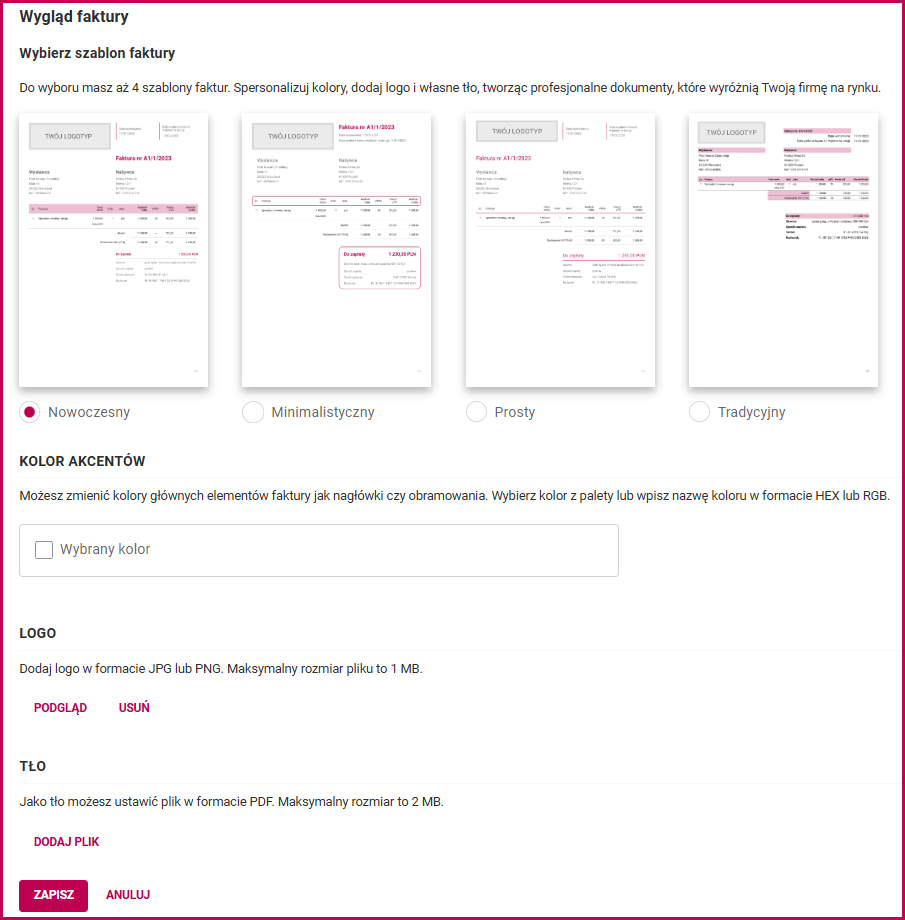
Co możesz zmienić
- szablon wydruku — standardowy, nowoczesny, minimalistyczny albo prosty;
- kolorystykę elementów faktury;
- własne logo w formacie PNG lub JPG;
- własne tło faktury w formacie PDF.
Szczegóły
Gdzie znaleźć ustawienia
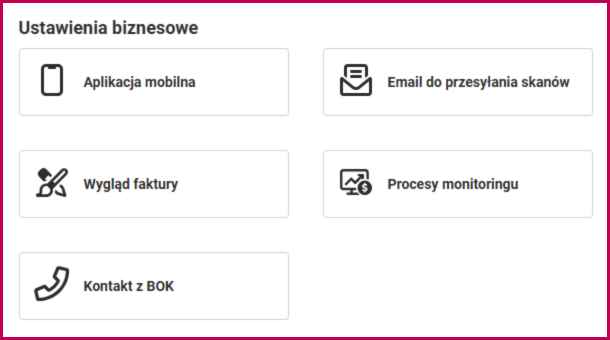
Co da się dostosować
| Element | Szczegóły |
|---|---|
| Szablon wydruku | do wyboru: standardowy, nowoczesny, minimalistyczny, prosty |
| Kolorystyka | kolory elementów faktury, dopasowane do wizerunku firmy |
| Logo | plik PNG lub JPG; trafia w lewy górny róg faktury |
| Tło faktury | plik PDF |
Gdy coś nie działa
| Objaw | Przyczyna | Co zrobić |
|---|---|---|
| System nie przyjmuje pliku z logo | Logo wgrywa się w formacie PNG lub JPG | Zapisz plik w jednym z tych formatów i wgraj ponownie |
| System nie przyjmuje pliku z tłem | Tło faktury musi być plikiem PDF | Przygotuj tło jako PDF i wgraj ponownie |
| Chcę umieścić logo w innym miejscu dokumentu | Logo trafia zawsze w lewy górny róg faktury | Jeśli potrzebujesz innego układu, wgraj własne tło faktury |
Powiązane artykuły
Potrzebujesz pomocy?
Jeśli problem nadal występuje, skontaktuj się z pomocą techniczną.
Kanał zgłoszenia: pomoc@millenniumksiegowosc.pl
Podaj w zgłoszeniu: NIP firmy, opis problemu

Czy ten artykuł był pomocny?
To wspaniale!
Dziękujemy za opinię
Przepraszamy, że nie udało nam się pomóc!
Dziękujemy za opinię
Wysłano opinię
Doceniamy Twój wysiłek i postaramy się naprawić artykuł