
Wystawianie faktury krok po kroku, wybór szablonu, oznaczenia GTU oraz poprawianie i usuwanie wystawionego dokumentu.
W skrócie
Zanim zaczniesz
- Wykonaj parametryzację systemu — od niej zależy, które szablony faktur zobaczysz.
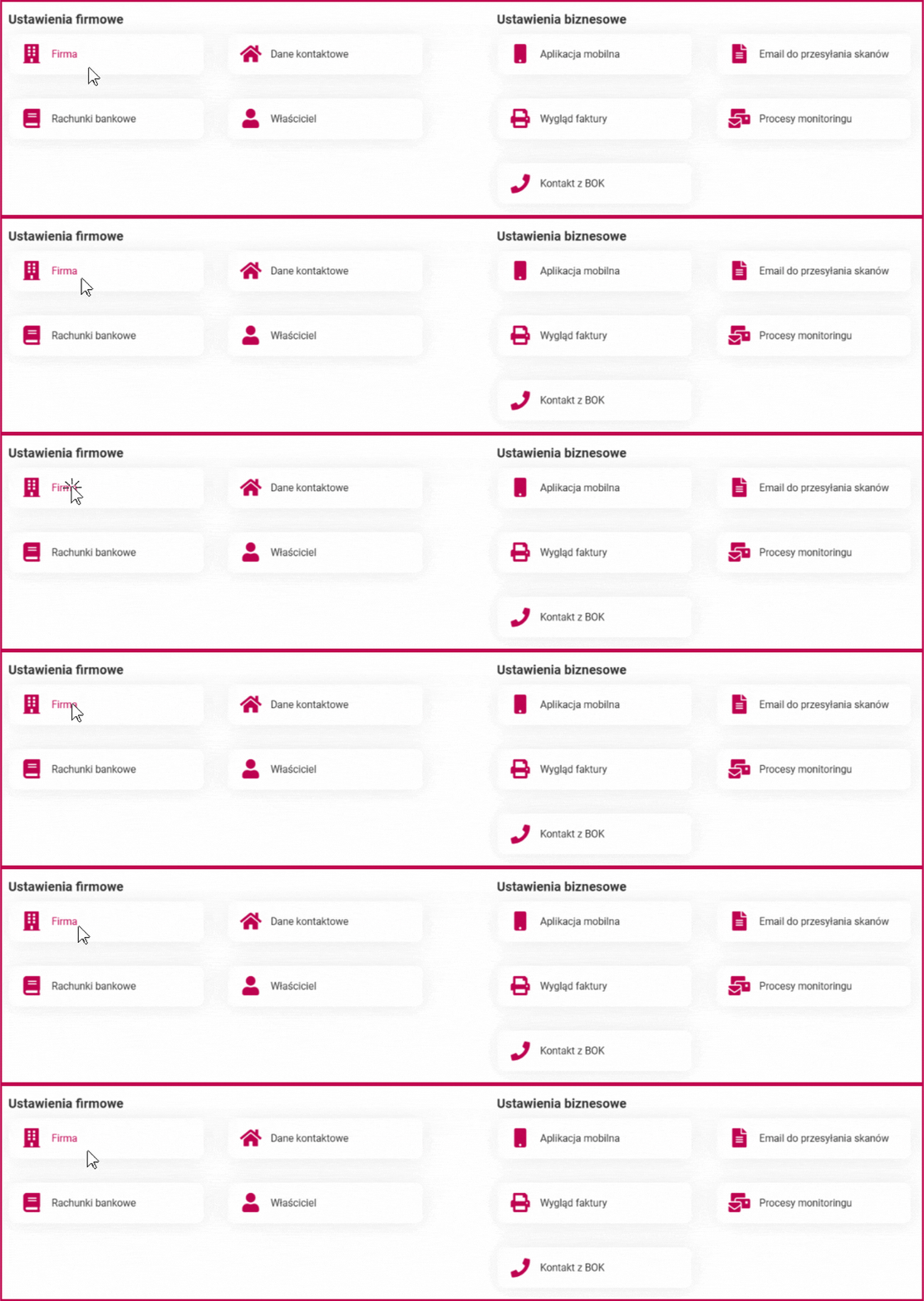
- Sprawdź dane firmy w Ustawienia → Firma — to one trafiają na fakturę.
- Dodaj kontrahenta.
Kroki
- Wejdź w Fakturowanie → Faktury i kliknij Wystaw fakturę.
- Kliknij obok lupy w polu Wyszukaj i wybierz szablon zgodny ze swoim rozliczeniem.
- Wskaż kontrahenta, numer dokumentu, daty wystawienia i sprzedaży oraz okres księgowy.
- Uzupełnij opis transakcji, sposób obliczania dokumentu i pozycje faktury.
- Ustaw rodzaj płatności, rachunek bankowy i termin płatności.
- Kliknij Wystaw.
Jak sprawdzić, że się udało
Faktura pojawia się na liście w Fakturowanie → Faktury ze statusem Zaksięgowany. Dopóki ma ten status, możesz ją cofnąć do edycji.
Szczegóły: wybór szablonu · pola formularza · kody GTU · edycja i usuwanie · gdy coś nie działa
Szczegóły
Dane Twojej firmy na fakturze
Dane sprzedawcy pobierane są z zakładki Ustawienia → Firma. Jeśli są nieaktualne, popraw je przed wystawieniem dokumentu.
Który szablon wybrać
Listę szablonów rozwiniesz, klikając obok lupy w polu Wyszukaj. Widzisz tylko te, które pasują do ustawionej formy opodatkowania i statusu VAT.
| Twoja sytuacja | Szablon |
|---|---|
| KPiR, podatnik VAT | Faktura sprzedaży |
| Ryczałt ewidencjonowany, podatnik VAT | Sprzedaż – ryczałt |
| Zaliczka na poczet przyszłej sprzedaży | Faktura zaliczkowa |
| Sprzedaż do kontrahenta spoza Polski | WDT · Dostawa i usługi poza UE · Usługi w UE |
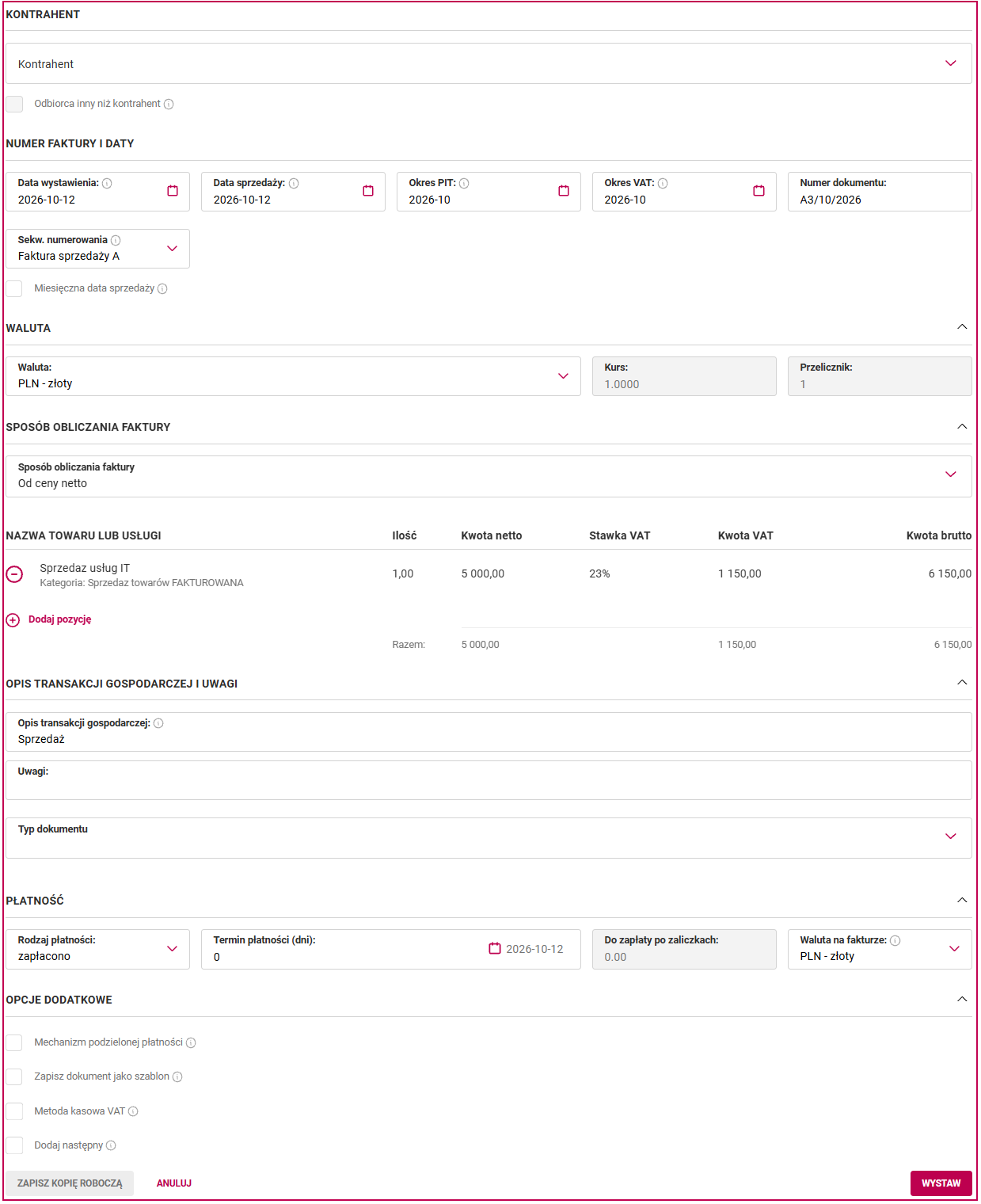
Faktura sprzedaży — KPiR, podatnik VAT
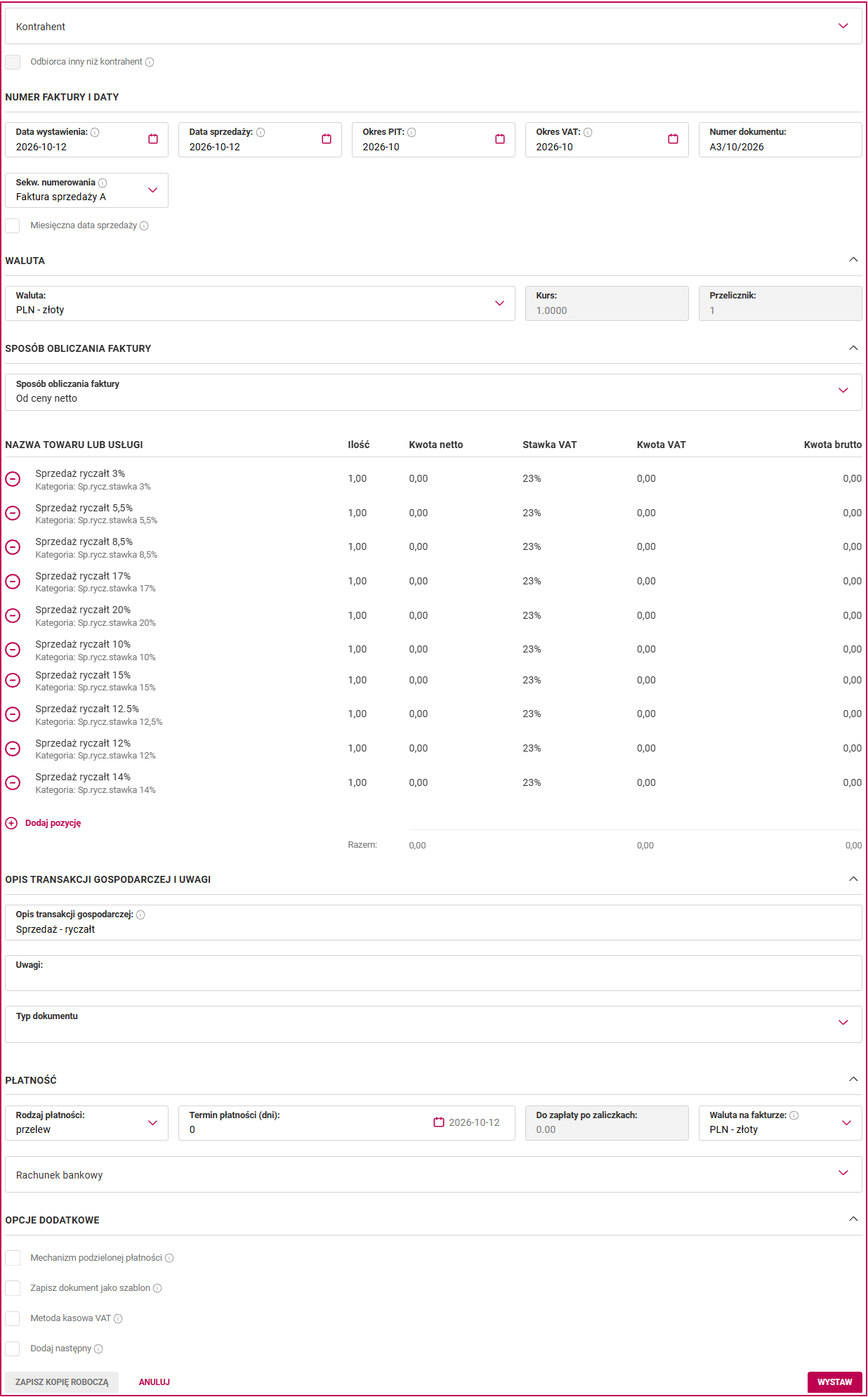
Sprzedaż – ryczałt — podatnik VAT
Co uzupełnić w formularzu
- Kontrahent — wybierz z listy lub dodaj nowego.
- Numer dokumentu — zwykle naliczany narastająco według wybranej sekwencji numerowania.
- Daty wystawienia i sprzedaży oraz okres księgowy.
- Opis transakcji gospodarczej.
- Sposób obliczania dokumentu — od netto albo od brutto.
- Pozycje dokumentu — opis, cena, ilość, stawka VAT.
- Rodzaj płatności, numer rachunku bankowego i termin płatności.
- Pole Uwagi — dodatkowe informacje dla kontrahenta.
Przy wyborze kategorii lub stawki ryczałtu zwróć uwagę na oznaczenie przy pozycji — decyduje ono o tym, jak sprzedaż trafi do ewidencji:
| Oznaczenie | Rodzaj sprzedaży |
|---|---|
| bez nawiasu | sprzedaż krajowa |
| (11) | sprzedaż poza Unię Europejską |
| (12) | sprzedaż w Unii Europejskiej |
| OO | odwrotne obciążenie |

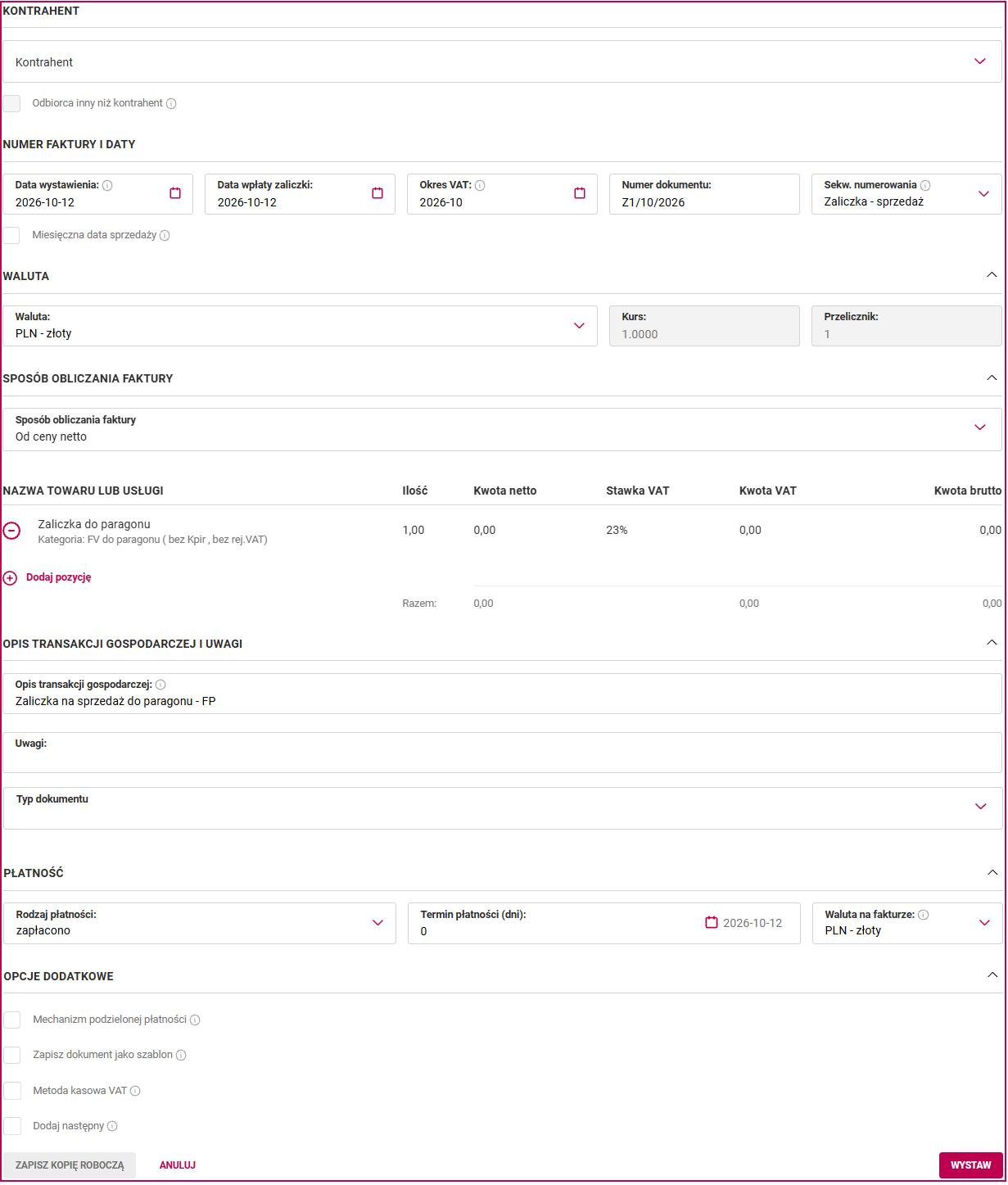
Faktura zaliczkowa
Tym szablonem udokumentujesz zaliczkę otrzymaną od kontrahenta na poczet przyszłej sprzedaży towarów lub usług. Przy wystawianiu faktury końcowej system wyświetli komunikat o istniejącej fakturze zaliczkowej dla tego kontrahenta — możesz ją wtedy ująć w finalnym rozliczeniu.
Transakcje zagraniczne
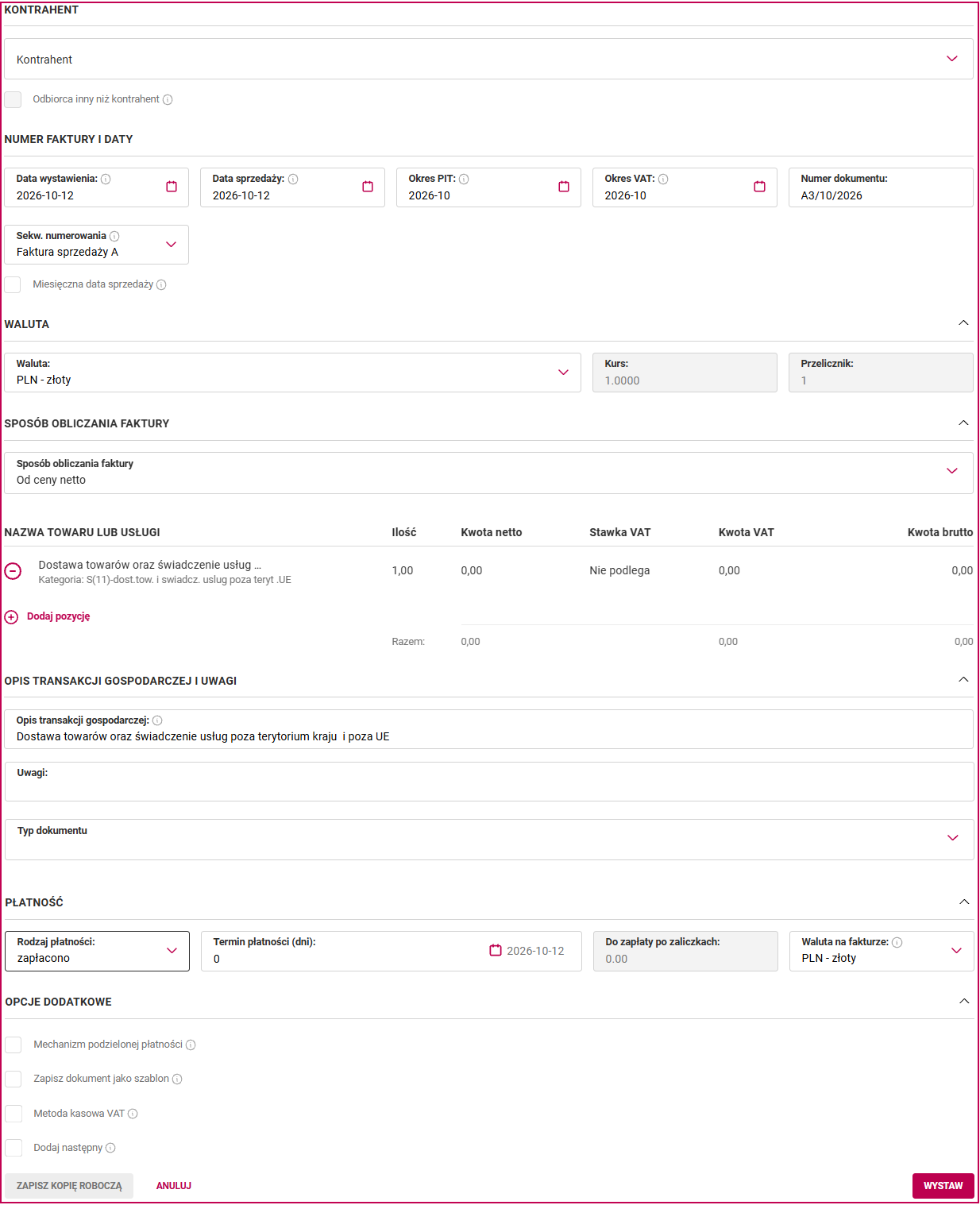
Sprzedaż zagraniczną księgujesz na osobnych formularzach: Wewnątrzwspólnotowa Dostawa Towarów (WDT), Dostawa towarów oraz świadczenie usług poza terytorium kraju i poza UE oraz Świadczenie usług poza terytorium kraju (w UE).
Jak liczone jest podsumowanie VAT
Przy kilku pozycjach na fakturze wartość VAT liczona jest zbiorczo, z podziałem na poszczególne stawki podatku:
- faktura wystawiona od netto — podatek od sumy wartości sprzedaży netto,
- faktura wystawiona od brutto — podatek od sumy wartości sprzedaży brutto.
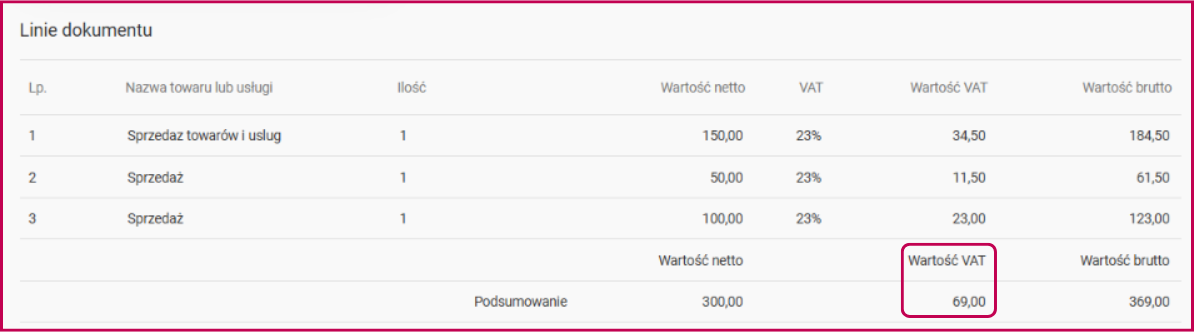
Sposób wyliczenia wynika z art. 106e ust. 1 pkt 14 ustawy z 11 marca 2004 r. o podatku od towarów i usług. Nie można go zmienić w systemie.
Poprawianie i usuwanie faktury
Najedź kursorem na fakturę na liście — pojawi się przycisk Cofnij zatwierdzenie.
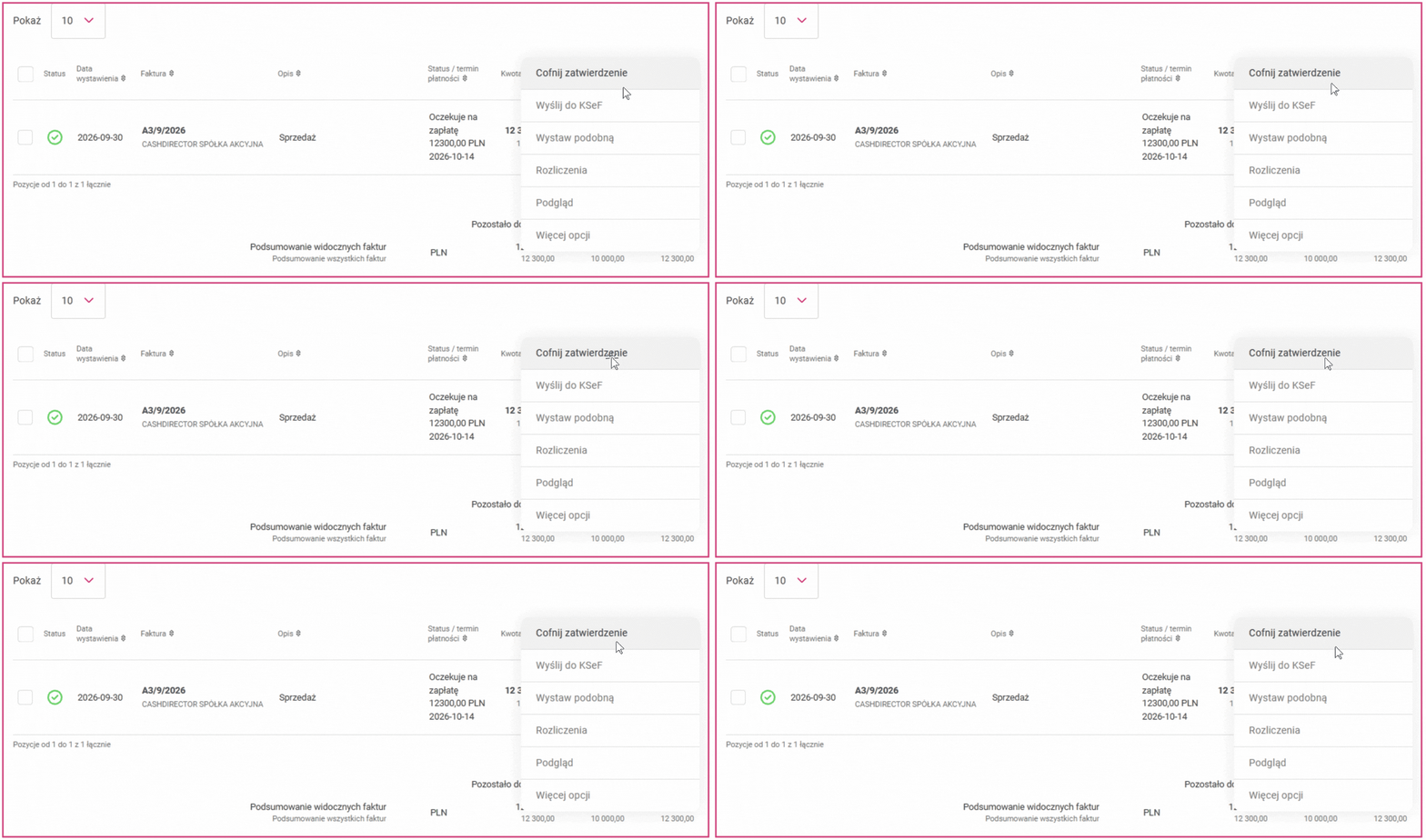
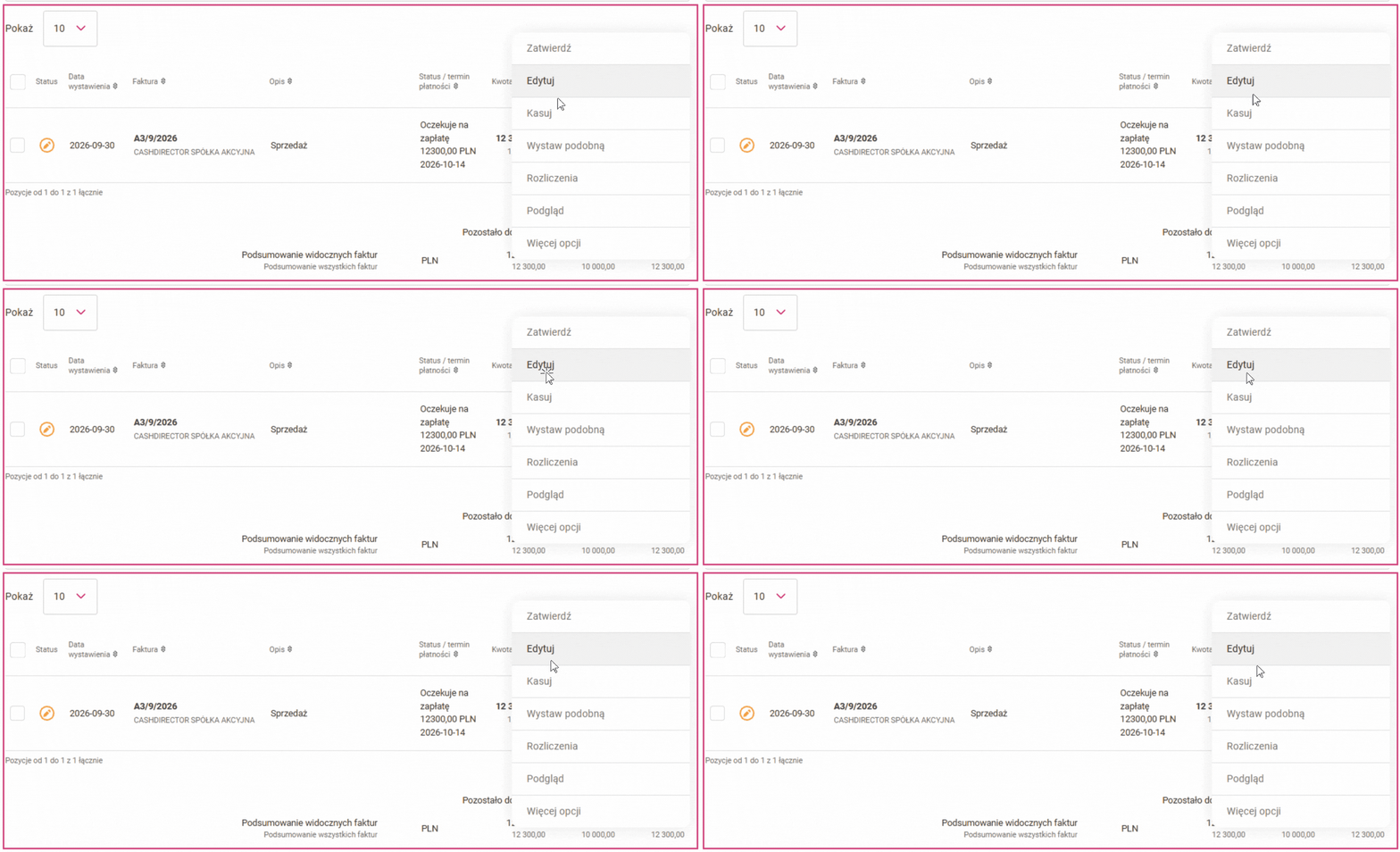
Status dokumentu zmieni się z Zaksięgowany na Wprowadzony i pojawią się dwa przyciski: Edytuj — do poprawienia dokumentu, oraz Kasuj — do jego usunięcia.
Kody GTU i typ transakcji
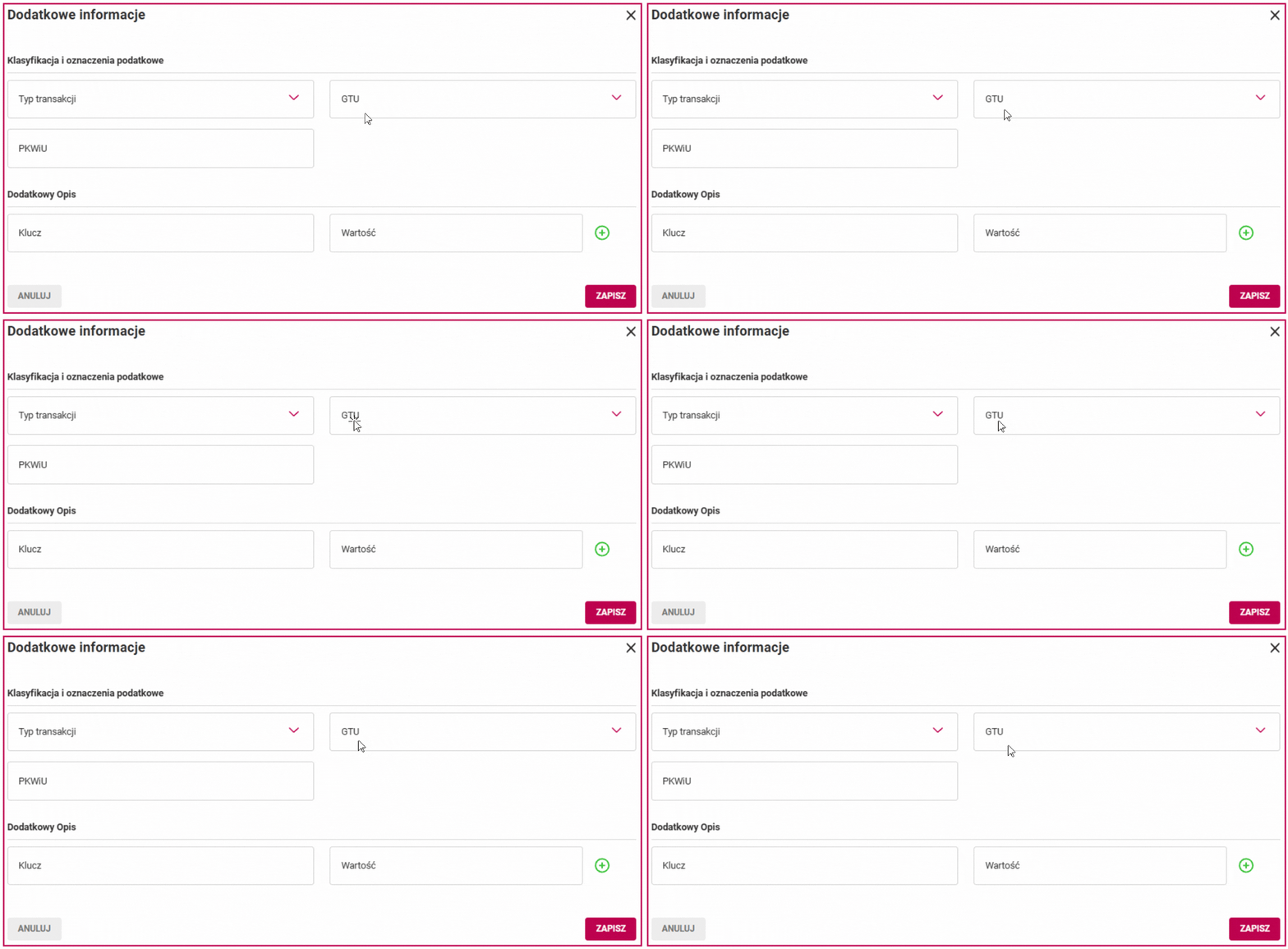
Typ transakcji i kod GTU ustawiasz osobno dla pozycji sprzedaży. W linii uzupełnianej pozycji kliknij ikonę ołówka — otworzy się okno edycji dodatkowych informacji, a w polu GTU znajdziesz listę kodów. Opisy kodów zebrano w artykule Opis kodów GTU.
| Kod | Czego dotyczy |
|---|---|
| Dostawy towarów | |
| GTU_01 | napoje alkoholowe |
| GTU_02 | paliwa |
| GTU_03 | olej opałowy |
| GTU_04 | wyroby tytoniowe |
| GTU_05 | odpady |
| GTU_06 | urządzenia elektroniczne oraz części i materiały do nich |
| GTU_07 | pojazdy i części samochodowe |
| GTU_08 | metale szlachetne i nieszlachetne |
| GTU_09 | leki i wyroby medyczne |
| GTU_10 | budynki, budowle i grunty |
| Świadczone usługi | |
| GTU_11 | przenoszenie uprawnień do emisji gazów cieplarnianych |
| GTU_12 | usługi o charakterze niematerialnym |
| GTU_13 | usługi transportowe i gospodarki magazynowej |
Domyślny kod GTU. Jeśli wszystkie Twoje faktury dotyczą tej samej grupy towarów lub usług, ustaw kod raz w Ustawienia → Parametry JPK V7. Będzie dołączany automatycznie przy wystawianiu faktury.
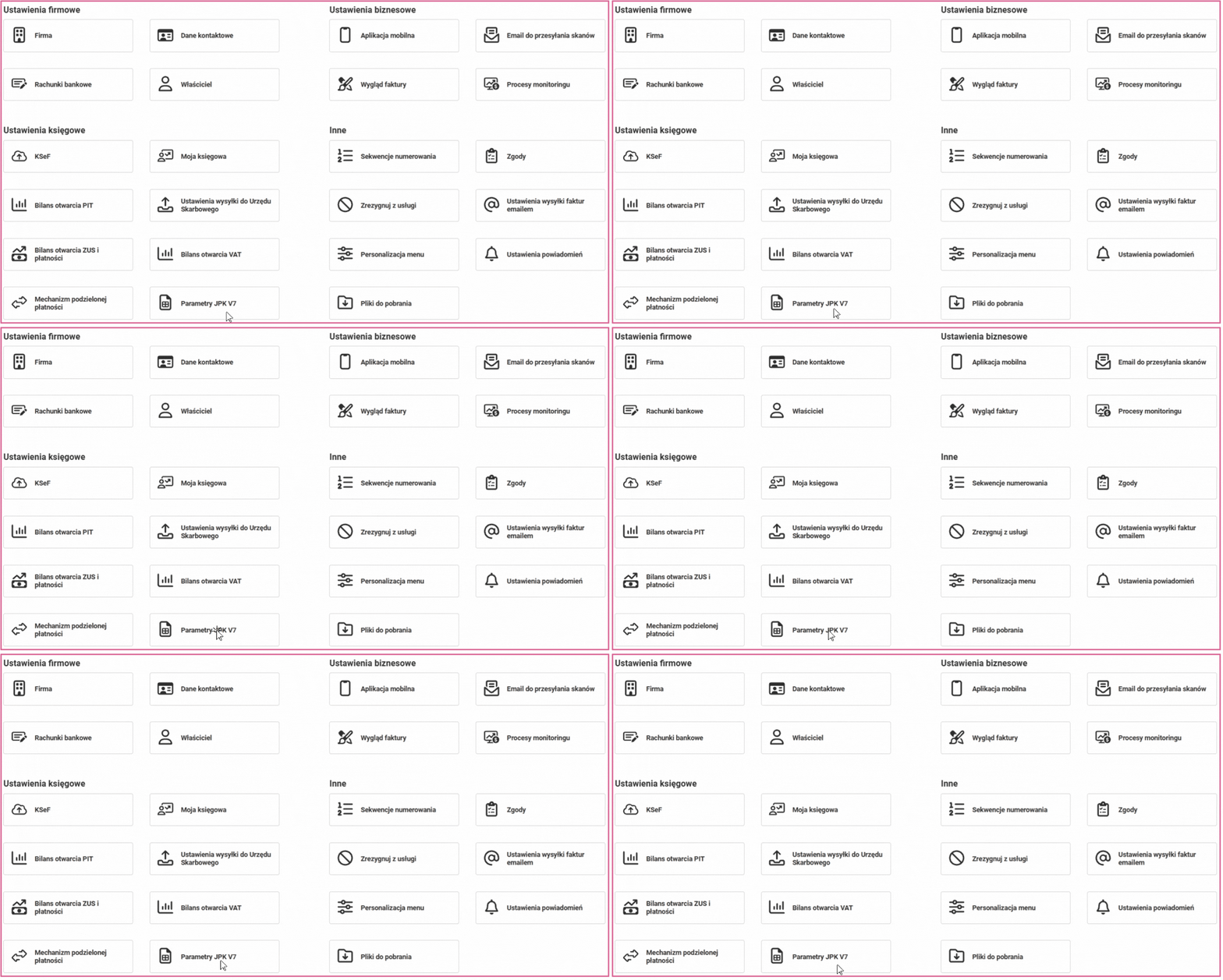
Domyślnie ustawiona jest pozycja Brak. Kliknij ją, wybierz kod z listy i zapisz przyciskiem Zapisz.
Gdy coś nie działa
| Objaw | Przyczyna | Co zrobić |
|---|---|---|
| Na liście nie ma szablonu, którego szukam | Forma opodatkowania lub status VAT ustawione inaczej niż faktyczne | Sprawdź parametryzację systemu |
| Na fakturze są nieaktualne dane mojej firmy | Dane pobierane są z Ustawienia → Firma | Popraw dane, cofnij zatwierdzenie faktury i wystaw ją ponownie |
| Numer faktury nie zgadza się z kolejnością | Numer narasta według wybranej sekwencji numerowania | Zobacz edycję sekwencji numerowania |
| Nie widzę pola GTU na formularzu faktury | Kod GTU ustawia się w pozycji sprzedaży, nie na całym dokumencie | Kliknij ikonę ołówka w linii pozycji — zobacz Kody GTU |
| Kwota VAT w podsumowaniu różni się od sumy pozycji | Podatek liczony jest zbiorczo dla stawki, nie dla pojedynczej pozycji | Zobacz Jak liczone jest podsumowanie VAT |
| Nie widzę przycisku Edytuj przy wystawionej fakturze | Dokument ma status Zaksięgowany | Najedź na pozycję i kliknij Cofnij zatwierdzenie |
Powiązane artykuły
Potrzebujesz pomocy?
Jeśli problem nadal występuje, skontaktuj się z pomocą techniczną przez kanał zgłoszeń dostępny w serwisie.
Kanał zgłoszenia: pomoc@millenniumksiegowosc.pl
Podaj w zgłoszeniu: NIP firmy, opis problemu.

Czy ten artykuł był pomocny?
To wspaniale!
Dziękujemy za opinię
Przepraszamy, że nie udało nam się pomóc!
Dziękujemy za opinię
Wysłano opinię
Doceniamy Twój wysiłek i postaramy się naprawić artykuł