
Dodaj kod PKWiU do pozycji faktury, zapisując go w oknie otwieranym z pola Kategoria, a następnie sprawdź, czy kod pojawia się na wydruku dokumentu.
W skrócie
Zanim zaczniesz
- Przygotuj właściwy kod PKWiU dla usługi lub towaru. Kod znajdziesz w wyszukiwarce prowadzonej przez GUS.
Kroki
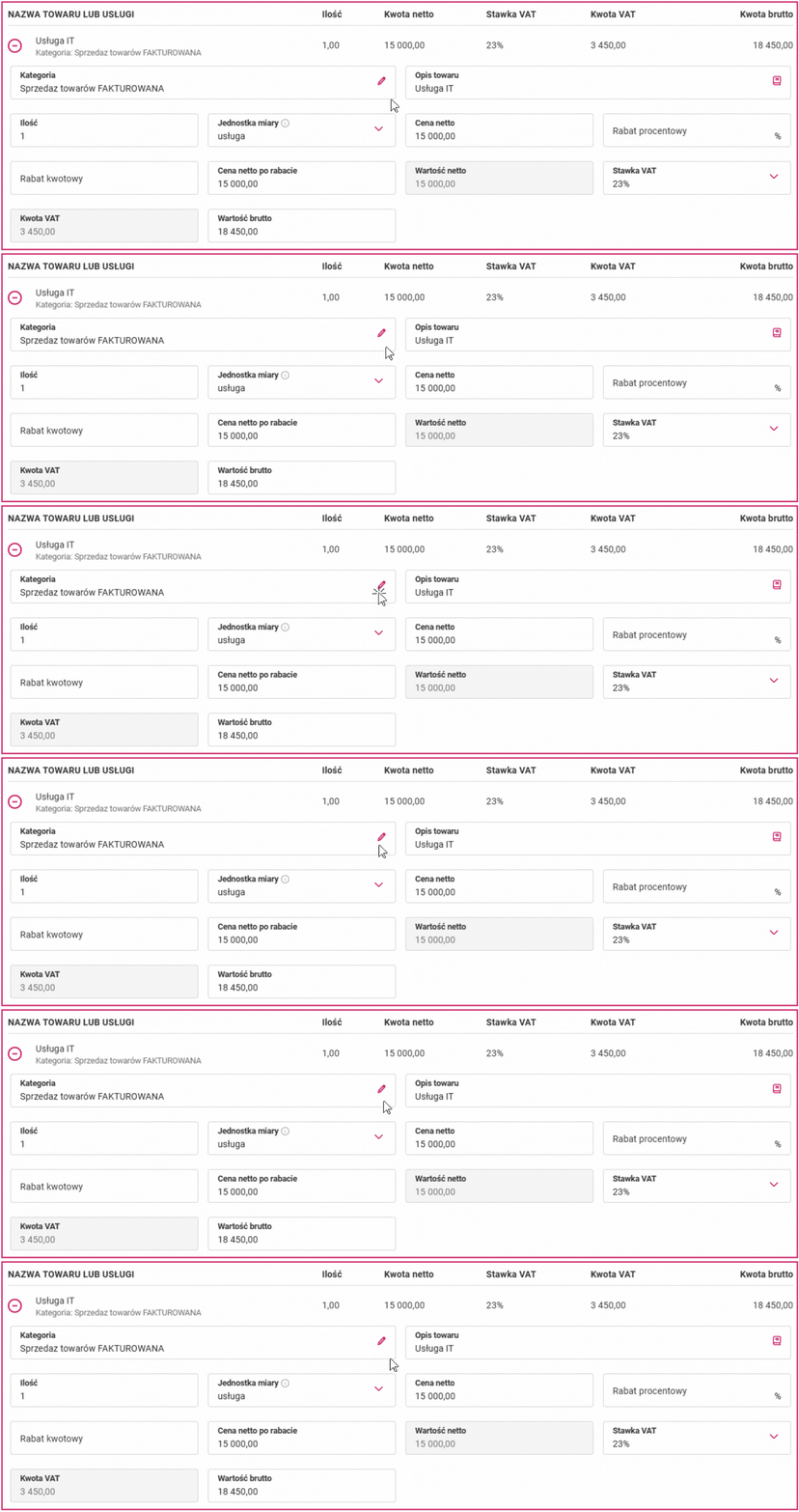
- Rozwiń pozycję na szablonie faktury.
- Kliknij różową ikonę w polu Kategoria.
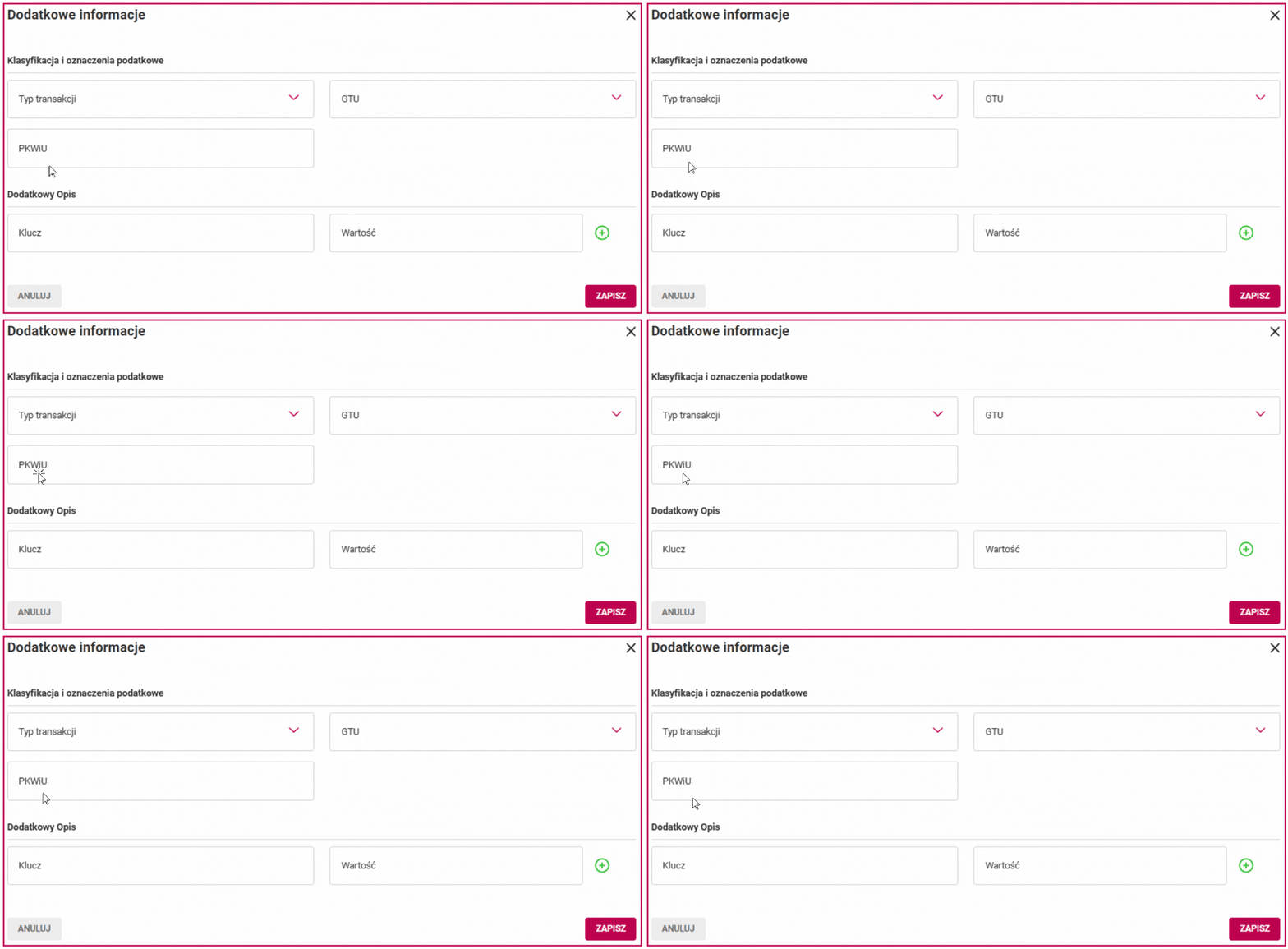
- Wpisz odpowiedni kod PKWiU w otwartym oknie.
- Kliknij Zapisz.
- Sprawdź wydruk faktury.
Jak sprawdzić, że się udało
Kod PKWiU jest widoczny na wydruku faktury.
Przejdź do szczegółów
Dodawanie kodu PKWiU
Aby dodać kod PKWiU do pozycji faktury, rozwiń pozycję na szablonie faktury, a następnie kliknij różową ikonę w polu Kategoria.
Po kliknięciu ikony system otworzy okno, w którym wpiszesz odpowiedni kod PKWiU.
Wpisz kod PKWiU, a następnie kliknij Zapisz.
Sprawdzanie kodu na wydruku
Po zapisaniu zmian kod PKWiU będzie widoczny na wydruku faktury. Sprawdź wydruk, aby potwierdzić, że kod został dodany.

Wyszukiwanie kodu PKWiU
Kody PKWiU możesz znaleźć w wyszukiwarce prowadzonej przez GUS.
Gdy coś nie działa
| Objaw | Przyczyna | Co zrobić |
|---|---|---|
| Nie możesz otworzyć okna dodawania kodu PKWiU. | Nie kliknięto różowej ikony w polu Kategoria rozwiniętej pozycji faktury. | Rozwiń pozycję na szablonie faktury i kliknij różową ikonę w polu Kategoria. |
| Kod PKWiU nie pojawia się na wydruku faktury. | Zmiany nie zostały zapisane lub kod nie został dodany do pozycji. | Otwórz okno przez różową ikonę w polu Kategoria, wpisz kod i kliknij Zapisz. Następnie sprawdź wydruk. |
| Nie znasz właściwego kodu PKWiU. | Nie ustalono kodu odpowiedniego dla danej usługi lub towaru. | Poszukaj kodu w wyszukiwarce prowadzonej przez GUS. |
Powiązane materiały
Potrzebujesz pomocy?
Jeśli problem nadal występuje, skontaktuj się z pomocą techniczną.
Kanał zgłoszenia: pomoc@millenniumksiegowosc.pl
W zgłoszeniu podaj: NIP firmy, opis problemu, numer faktury (jeśli dotyczy)

Czy ten artykuł był pomocny?
To wspaniale!
Dziękujemy za opinię
Przepraszamy, że nie udało nam się pomóc!
Dziękujemy za opinię
Wysłano opinię
Doceniamy Twój wysiłek i postaramy się naprawić artykuł