
Weryfikacja dokumentów, przeliczenie danych, zatwierdzenie deklaracji i pełne zamknięcie.
W skrócie
Gdy wszystkie dokumenty miesiąca są już w systemie, przejdź do Księgowość → Zamknij miesiąc.
- Zweryfikuj dokumenty — krok nieobowiązkowy.
- Uruchom proces kontroli — system generuje deklaracje i dowody wewnętrzne.
- Zatwierdź deklaracje w Księgowość → Deklaracje, a JPK_V7 osobno w Księgowość → JPK.
- Wybierz Pełne zamknięcie miesiąca i potwierdź przyciskiem Zamknij miesiąc.
Po zamknięciu kafelek miesiąca zmieni kolor na żółty.
Weryfikacja dokumentów
Opcja Zweryfikuj dokumenty pozwala sprawdzić poprawność dokumentów wprowadzonych w danym miesiącu. Przy każdym dokumencie zobaczysz odpowiadający mu zapis w KPiR i w rejestrze VAT. Ten krok nie jest obowiązkowy.

Po kliknięciu dokumentu możesz oznaczyć go jako sprawdzony. Jeśli wymaga poprawki, użyj opcji Cofnij zatwierdzenie i edytuj, a po zmianach przeprowadź weryfikację ponownie.
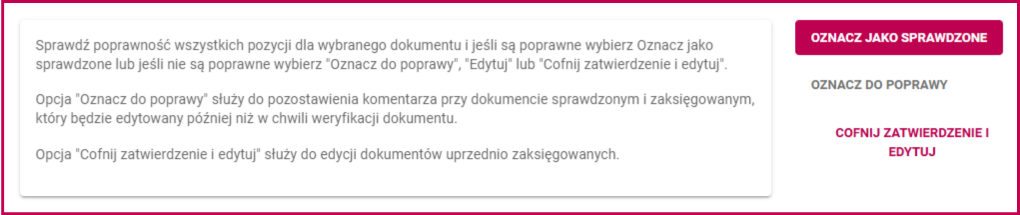
Gdy wszystkie dokumenty są oznaczone jako sprawdzone, możesz przejść dalej.
Proces kontroli
Wybierz Uruchom proces kontroli. System wygeneruje wtedy deklaracje (PIT/PPE, ZUS DRA, deklarację VAT) oraz dowody wewnętrzne — na przykład amortyzacje i koszty bankowe.

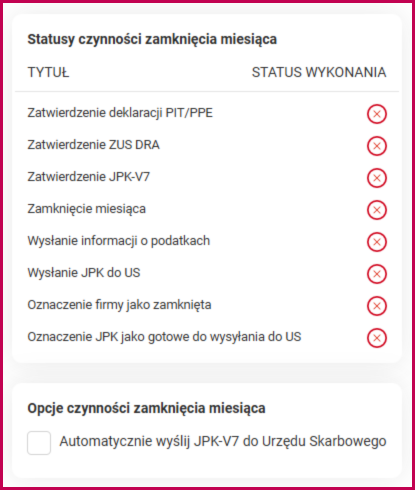
Po prawej stronie pojawi się lista czynności do wykonania. Gdy etap zostanie ukończony, jego status zmieni kolor na zielony.
Zatwierdzenie deklaracji
| Dokument | Gdzie zatwierdzić |
|---|---|
| Zaliczka na podatek dochodowy (PIT/PPE) | Księgowość → Deklaracje |
| Deklaracja ZUS DRA | Księgowość → Deklaracje |
| Plik JPK_V7 | Księgowość → JPK — osobno |
Pełne zamknięcie miesiąca
Po zatwierdzeniu deklaracji wróć do Księgowość → Zamknij miesiąc i wybierz Pełne zamknięcie miesiąca:

W kafelku zobaczysz między innymi dane firmy, statusy dokumentów, deklarację VAT, podatek PIT oraz rejestr VAT zakupu i sprzedaży:
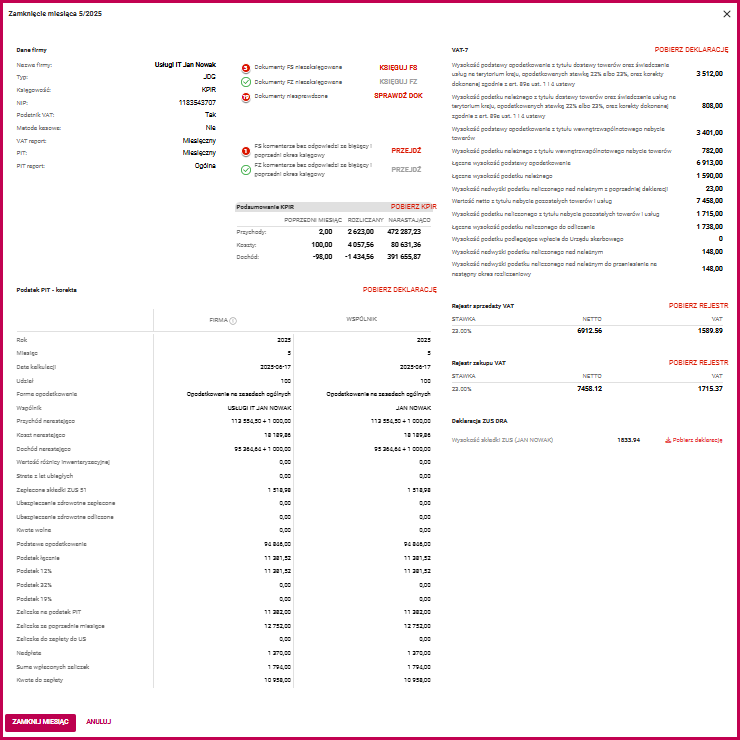
Na dole okna znajduje się przycisk Zamknij miesiąc. Po jego kliknięciu system zatwierdza deklarację PIT oraz plik JPK. Jeśli w ustawieniach włączono tę opcję, JPK wysyłany jest automatycznie, z autoryzacją kwotą przychodu. Wydruki trafiają na adres e-mail wskazany w systemie.
Jeśli plik JPK został wysłany wcześniej, system nie ponowi wysyłki.
W trakcie zamykania widoczne są aktualnie wykonywane kroki:
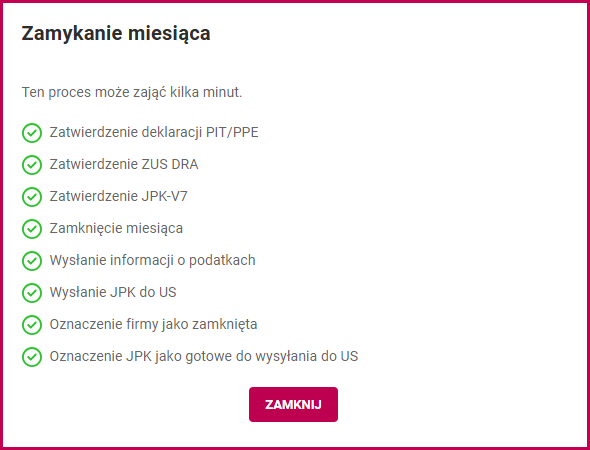
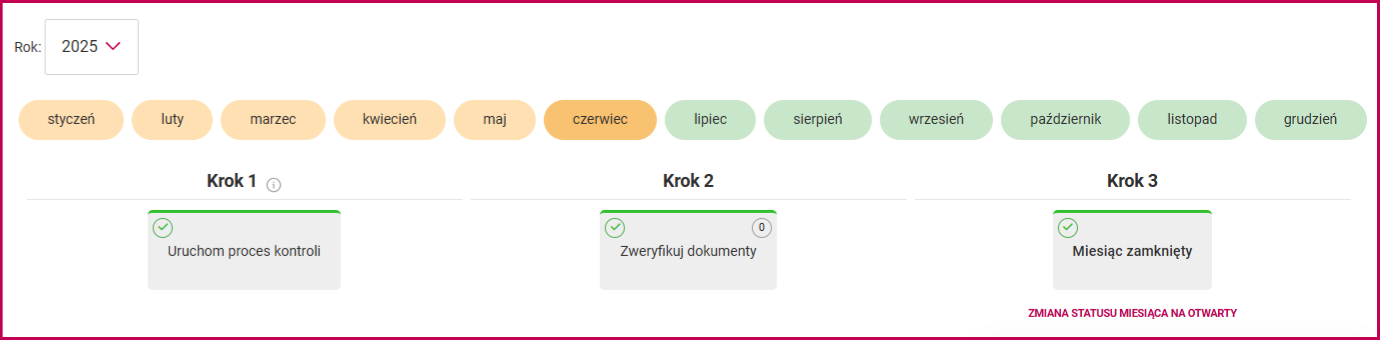
Po zamknięciu kafelek zmieni kolor na żółty i pojawi się informacja Miesiąc zamknięty:
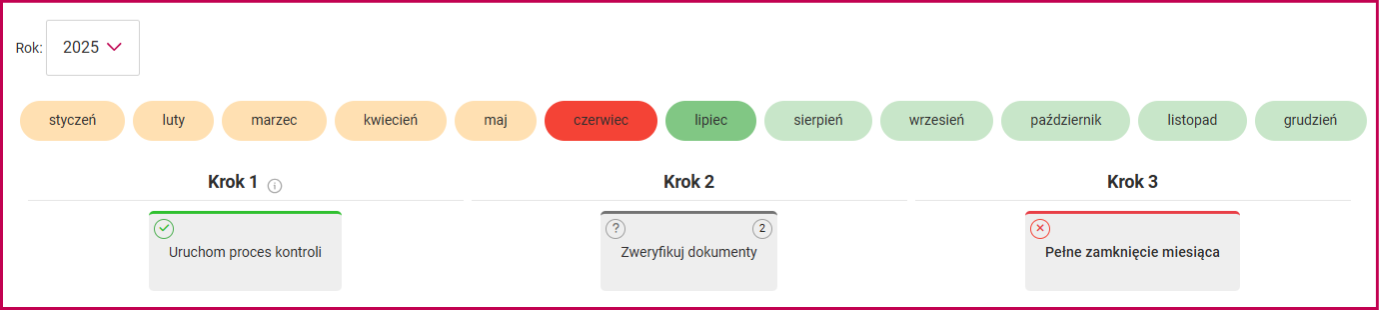
Miesiąc podświetlony na czerwono oznacza, że mimo zamknięcia pozostała w nim niezatwierdzona deklaracja:
Zmiana roku
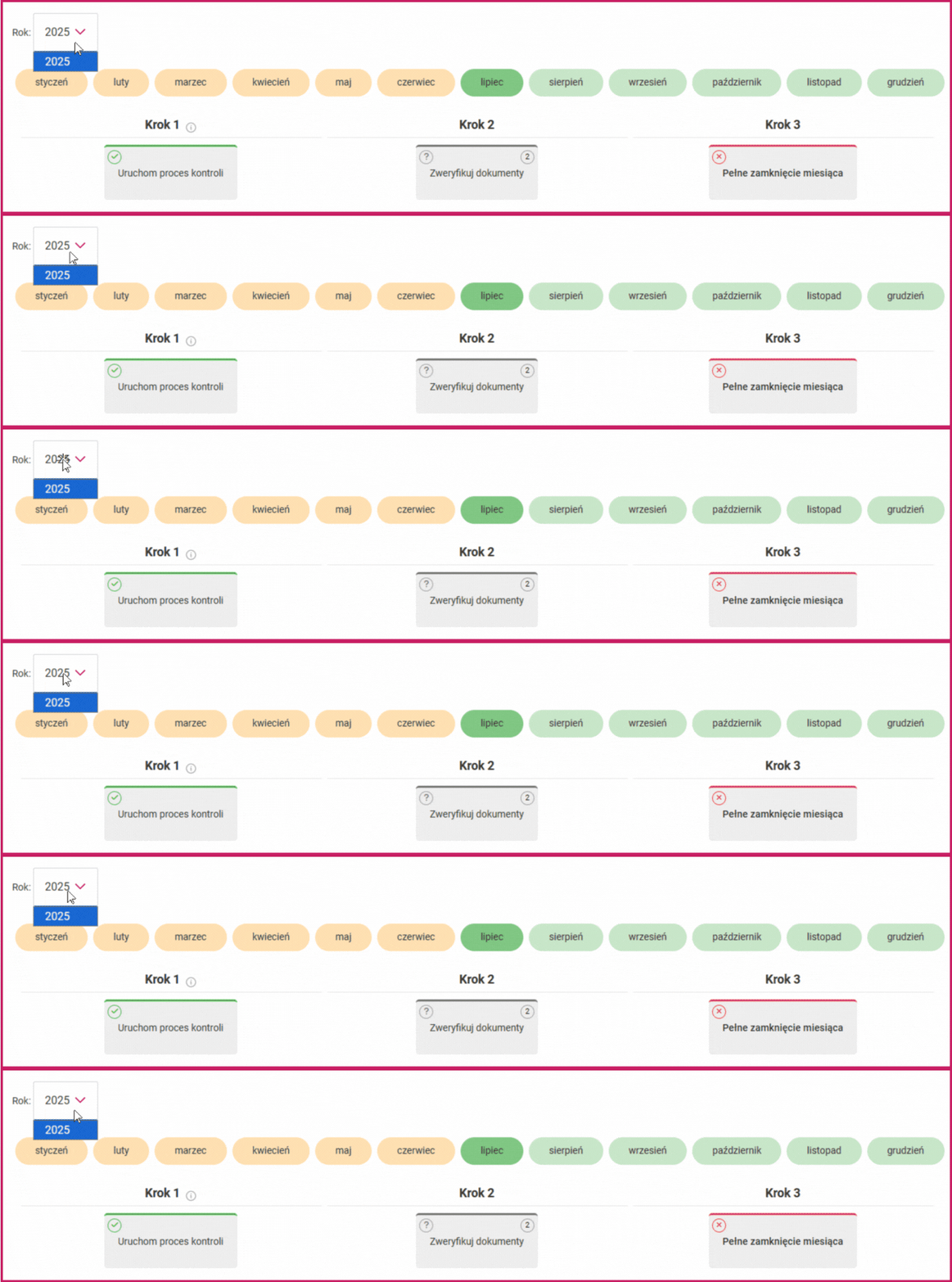
Aby zmienić rok, rozwiń listę i wybierz właściwy. System wyświetli aktywne miesiące wybranego roku.
Gdy coś nie działa
| Objaw | Przyczyna | Co zrobić |
|---|---|---|
| Miesiąc jest podświetlony na czerwono | Została w nim niezatwierdzona deklaracja | Zatwierdź brakujący dokument w Księgowość → Deklaracje albo Księgowość → JPK |
| Brakuje dokumentu w deklaracji | Rozliczenia przeliczają się przy procesie kontroli | Uruchom kontrolę ponownie — zobacz Faktury nie ma w deklaracji |
| Poprawiłem dokument po weryfikacji | Zmiana wymaga ponownego sprawdzenia | Przeprowadź weryfikację jeszcze raz przed uruchomieniem kontroli |
Powiązane artykuły
Potrzebujesz pomocy?
Jeśli problem nadal występuje, skontaktuj się z pomocą techniczną.
Kanał zgłoszenia: pomoc@millenniumksiegowosc.pl
Podaj w zgłoszeniu: NIP firmy, opis problemu

Czy ten artykuł był pomocny?
To wspaniale!
Dziękujemy za opinię
Przepraszamy, że nie udało nam się pomóc!
Dziękujemy za opinię
Wysłano opinię
Doceniamy Twój wysiłek i postaramy się naprawić artykuł