Ta sama ścieżka dla obu ewidencji — różni się tylko zakładka.
W skrócie
Kroki
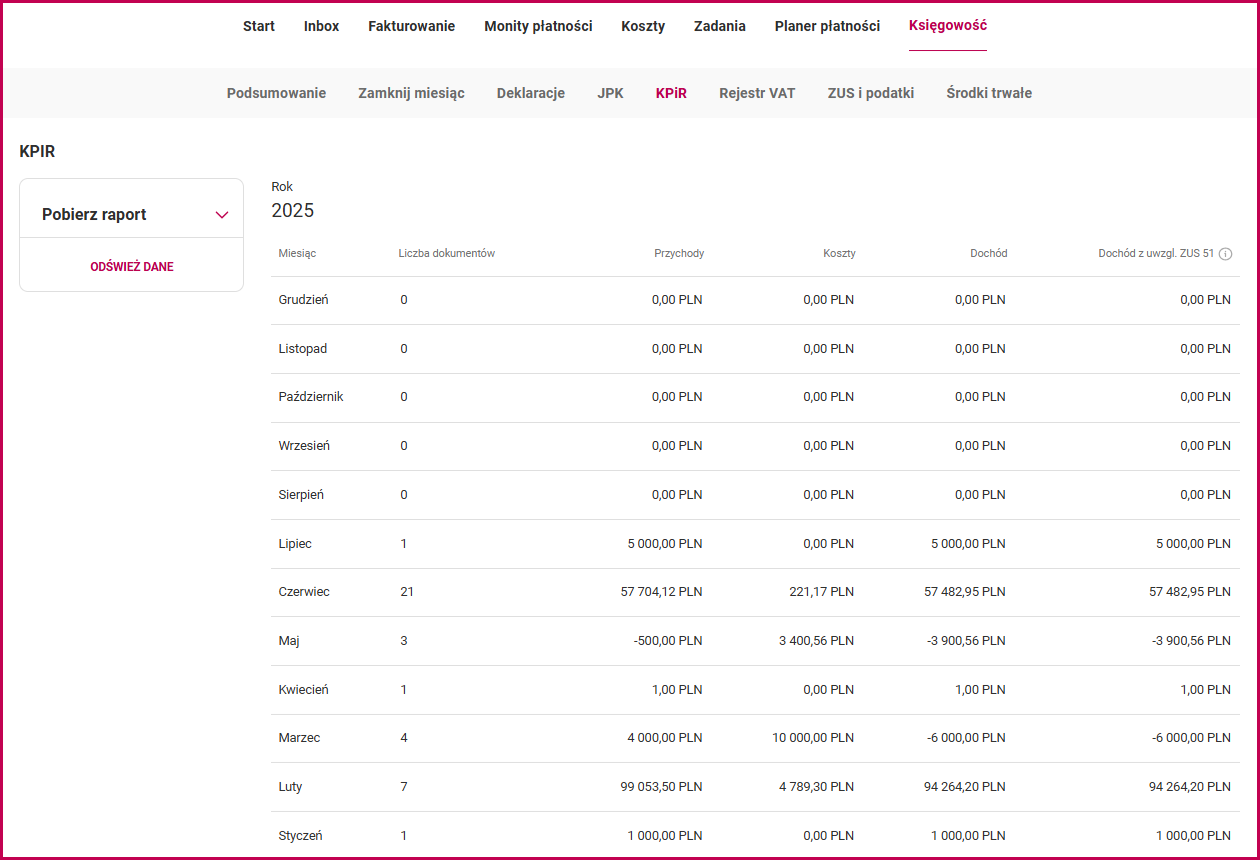
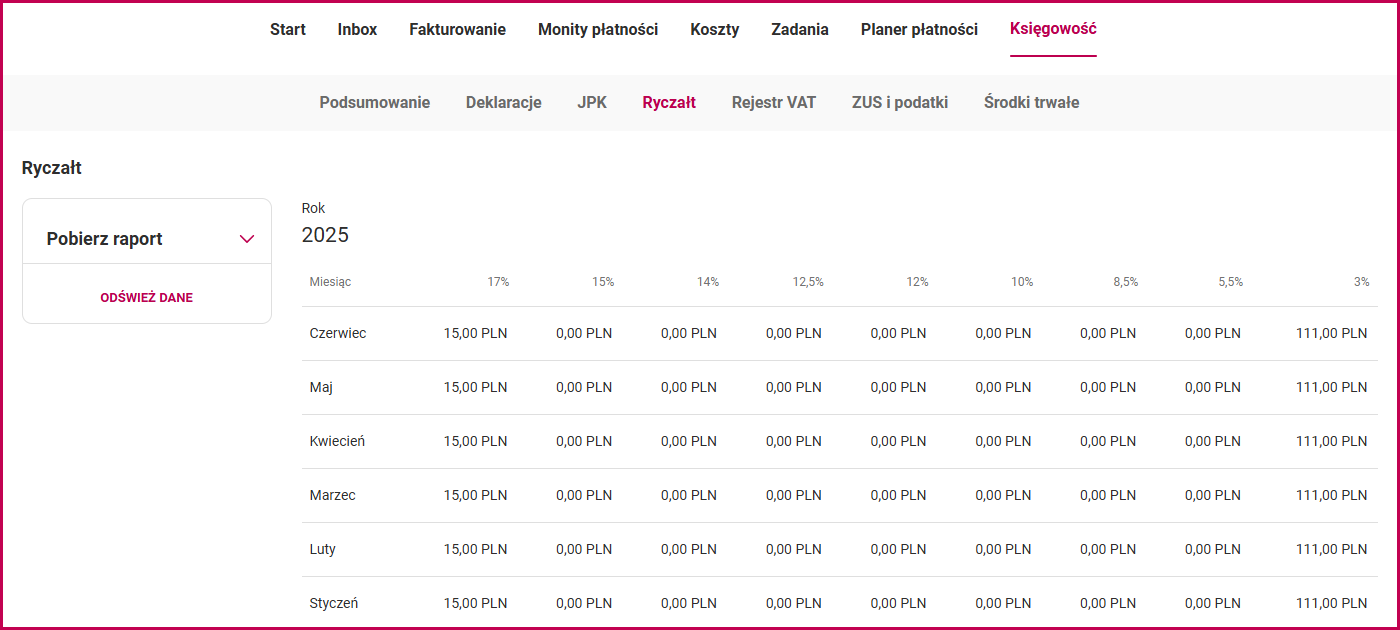
- Wejdź w Księgowość → KPiR (przy ryczałcie: Księgowość → Ryczałt).
- Po lewej stronie wybierz Pobierz raport.
- Wskaż okres i wybierz zestawienie.
- W podglądzie dokumentu kliknij Pobierz, żeby zapisać plik PDF.
Jeśli nie widzisz swojej zakładki po zmianie formy opodatkowania, odblokuj ją w podsumowaniu księgowym.
Księga przychodów i rozchodów
Przejdź do zakładki Księgowość → KPiR i po lewej stronie wybierz Pobierz raport:
Po rozwinięciu filtru zobaczysz dostępne zestawienia KPiR:
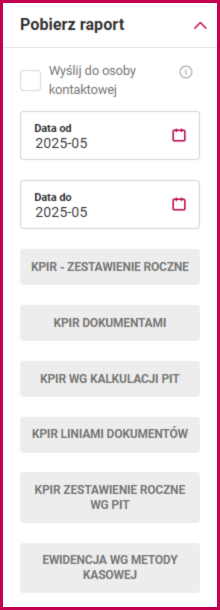
Wskaż okres i wybierz zestawienie. Wyświetli się Podgląd dokumentu — plik PDF zapiszesz przyciskiem Pobierz.
Ewidencja przychodów (ryczałt)
Przejdź do zakładki Księgowość → Ryczałt i po lewej stronie wybierz Pobierz raport:
Po rozwinięciu filtru zobaczysz dostępne zestawienia ewidencji przychodów:
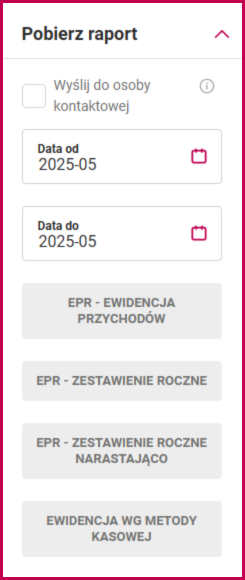
Wskaż daty i wybierz zestawienie EP. Wyświetli się Podgląd dokumentu — plik PDF zapiszesz przyciskiem Pobierz.
Gdy coś nie działa
| Objaw | Przyczyna | Co zrobić |
|---|---|---|
| Nie widzę zakładki KPiR albo Ryczałt | Widoczna jest ewidencja zgodna z bieżącą formą opodatkowania | Odblokuj drugą — zobacz Jak zobaczyć ewidencję z poprzedniej formy opodatkowania |
| W zestawieniu brakuje dokumentów | Dokumenty mogły nie zostać zaksięgowane | Sprawdź ich statusy i uruchom proces kontroli — zobacz Zamknięcie miesiąca |
| Brakuje remanentu w zestawieniu | Spis z natury nie został zaksięgowany | Zobacz Jak wprowadzić remanent |
Powiązane artykuły
- Pobranie archiwalnej KPIR/Ewidencji przychodu w przypadku zmiany formy opodatkowania
- Jak pobrać rejestr VAT?
- Zamknięcie miesiąca
Potrzebujesz pomocy?
Jeśli problem nadal występuje, skontaktuj się z pomocą techniczną.
Kanał zgłoszenia: pomoc@millenniumksiegowosc.pl
Podaj w zgłoszeniu: NIP firmy, opis problemu
