
Możesz oznaczyć fakturę sprzedaży jako zapłaconą przez wybór formy płatności, dodanie płatności gotówkowej lub — w pakiecie Biznes — połączenie dokumentu z operacją bankową.
W skrócie
Zanim zaczniesz
- Przygotuj fakturę sprzedaży, którą chcesz rozliczyć.
- Jeśli chcesz połączyć dokument z operacją bankową, sprawdź, czy korzystasz z pakietu Biznes. Aktywujesz go w ścieżce Ustawienia → Pakiety.
- Jeśli dodajesz płatność gotówkową, przygotuj właściwą datę płatności.
Kroki
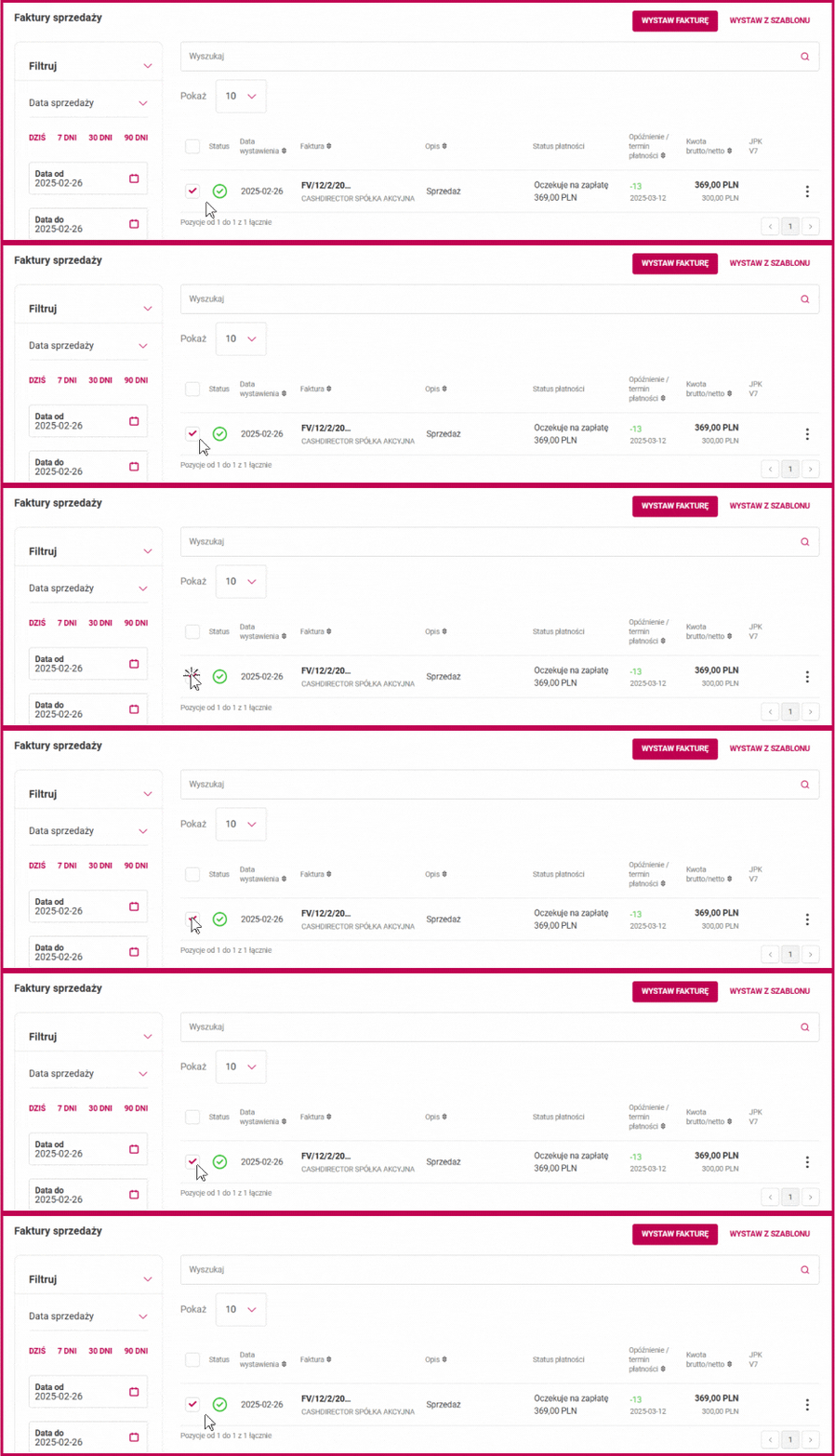
- Zaznacz fakturę checkboxem, aby skorzystać z oznaczenia płatności przelewem.
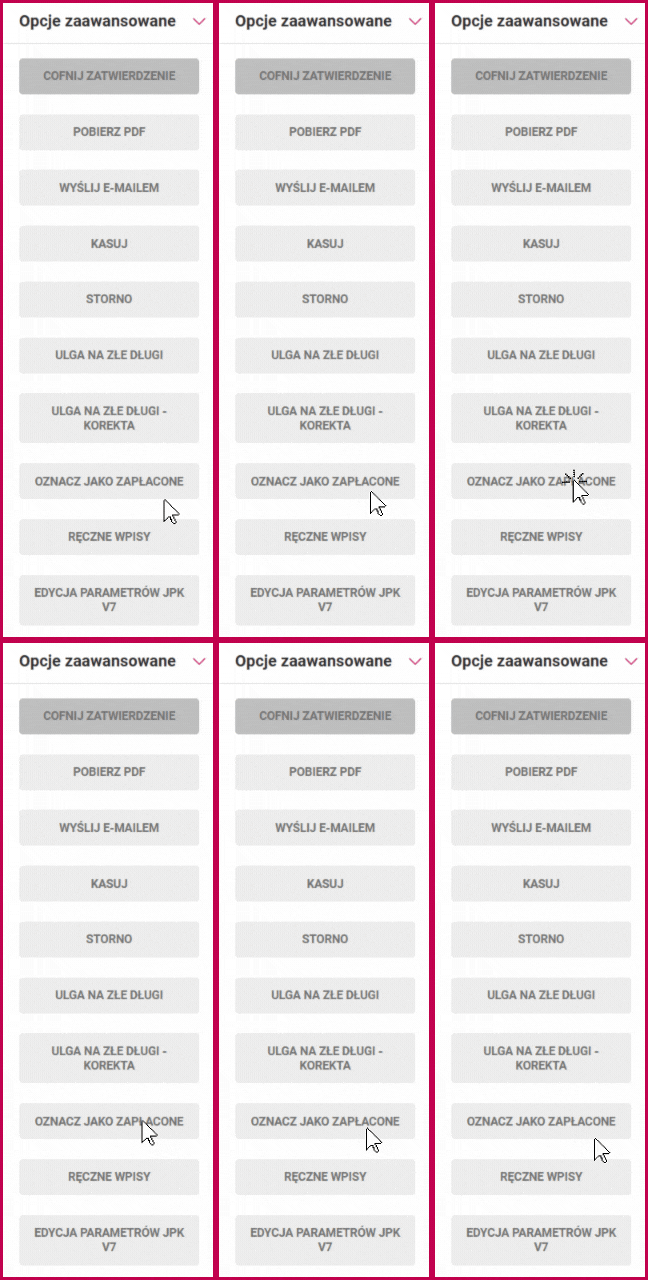
- Wybierz Opcje zaawansowane → Oznacz jako zapłacone, jeśli chcesz oznaczyć fakturę tą metodą.
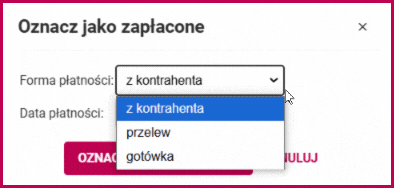
- Określ formę płatności, jeśli korzystasz z tej metody oznaczenia faktury.
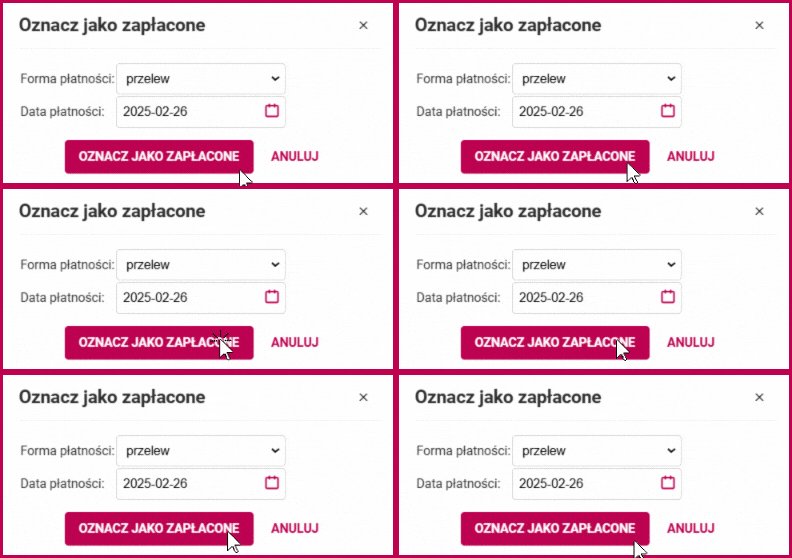
- Wybierz przycisk Oznacz jako zapłacone, aby oznaczyć fakturę jako zapłaconą.
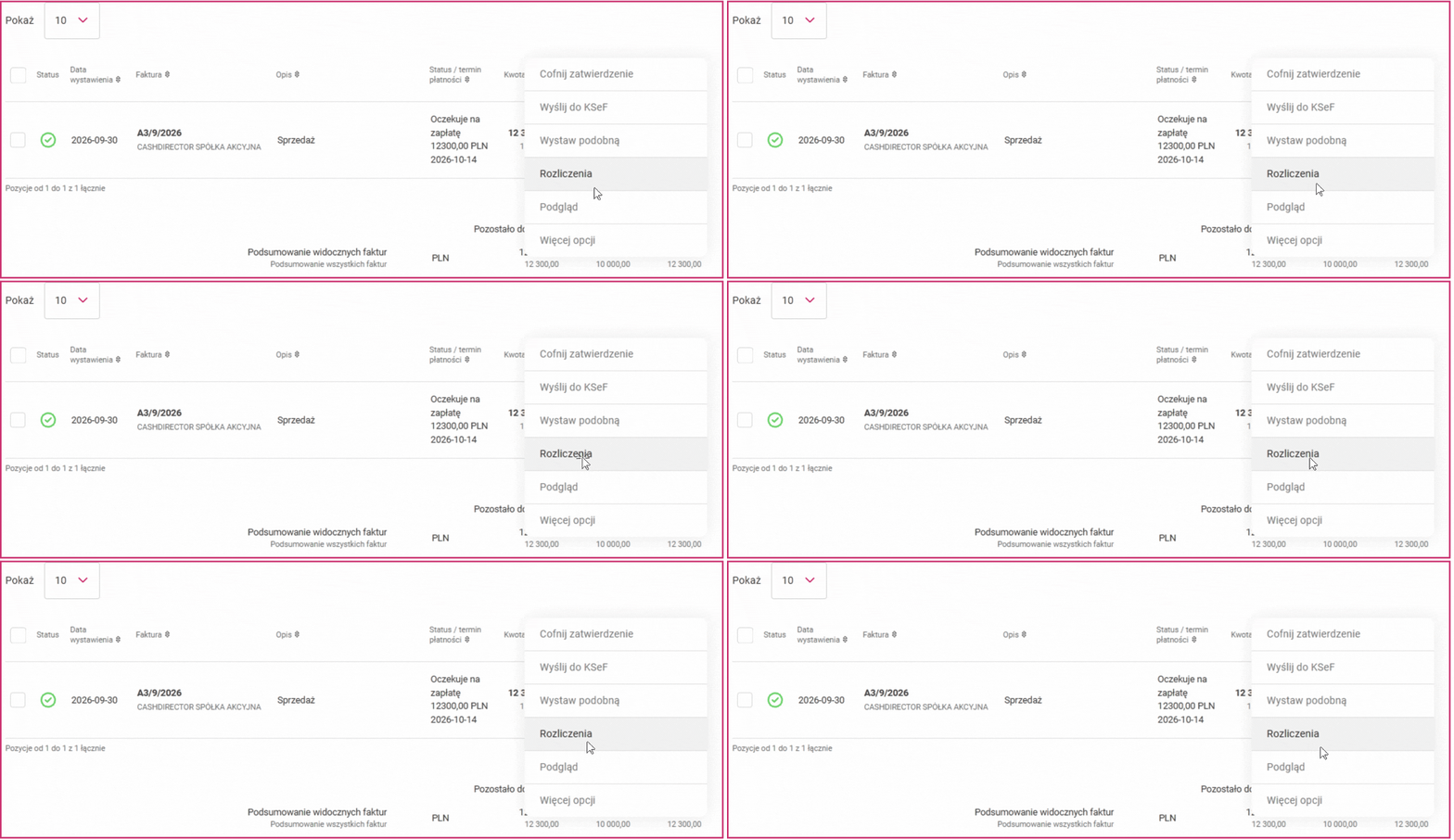
- Przesuń kursor na dokument i wybierz przycisk Rozliczenia, jeśli dodajesz płatność gotówkową.
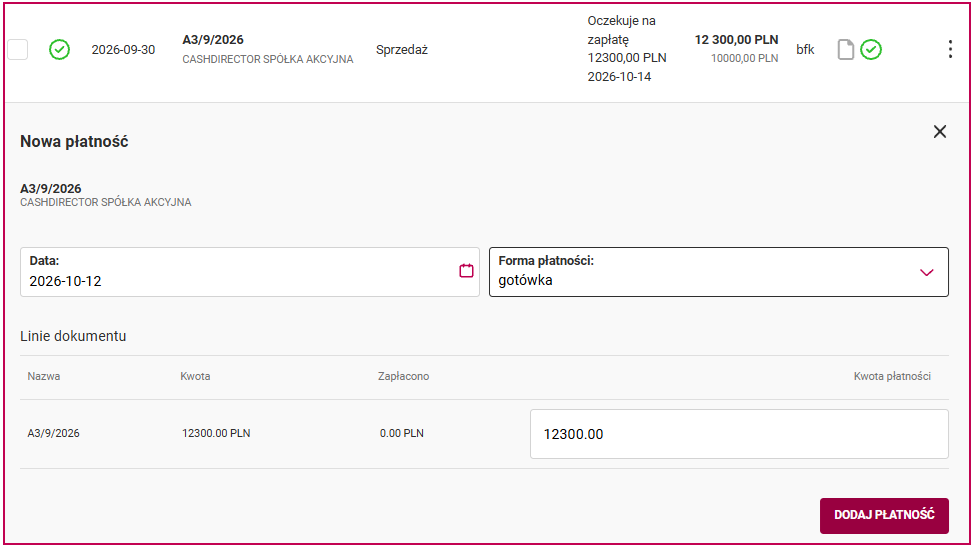
- Ustaw formę płatności na gotówkę, określ datę płatności i wybierz Dodaj płatność.
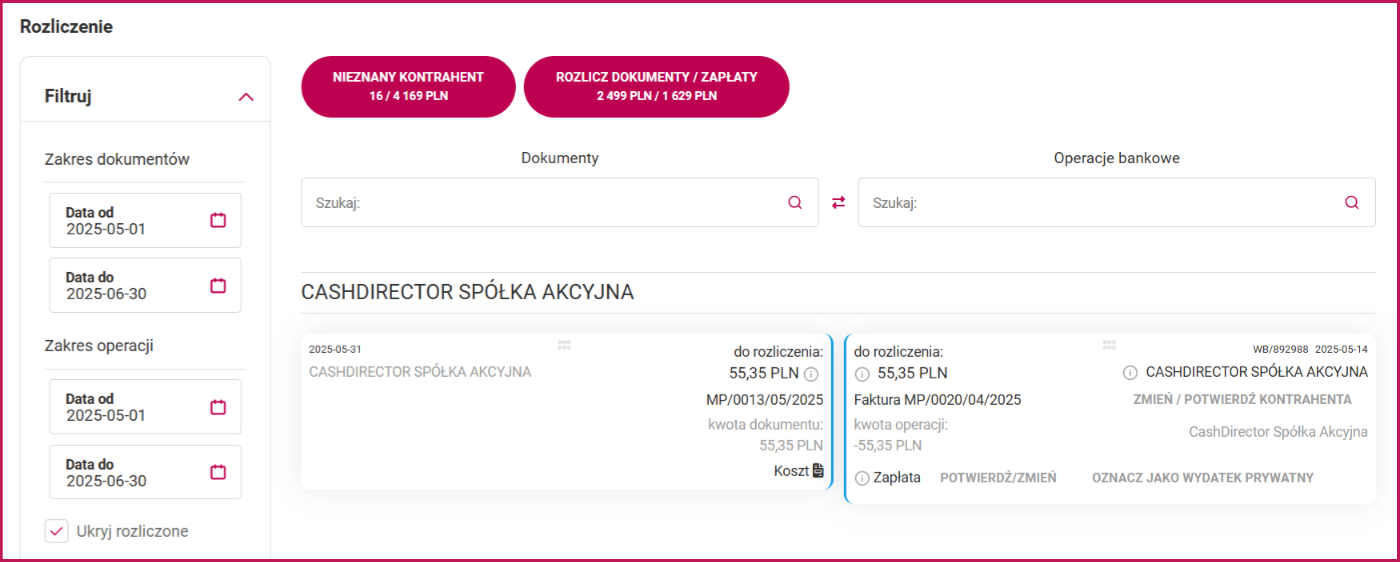
- W pakiecie Biznes otwórz Planer płatności → Rozliczenia i przeciągnij rozpoznaną operację bankową na dokument, aby połączyć je ze sobą.
Jak sprawdzić, że się udało
Sprawdź, czy faktura została oznaczona jako zapłacona albo czy dodana płatność lub połączenie z operacją bankową pojawia się przy właściwym dokumencie.
Przejdź do szczegółów
Szczegóły
1. Oznaczanie faktury jako zapłaconej
W systemie Millenium Księgowość możesz oznaczyć fakturę sprzedaży jako zapłaconą na kilka sposobów.
Zaznaczenie faktury checkboxem
Zaznacz fakturę checkboxem, aby skorzystać z oznaczenia płatności przelewem.
Wybór opcji zaawansowanej
Wybierz Opcje zaawansowane → Oznacz jako zapłacone.
Określenie formy płatności
Określ formę płatności zgodnie z dostępną opcją w systemie.
Użycie przycisku „Oznacz jako zapłacone”
Wybierz przycisk Oznacz jako zapłacone, aby oznaczyć fakturę jako zapłaconą.
2. Dodawanie płatności gotówkowej
- Przesuń kursor na dokument i wybierz przycisk Rozliczenia.
- Zmień formę płatności na gotówkę.
- Ustaw odpowiednią datę płatności.
- Zatwierdź operację przyciskiem Dodaj płatność.
3. Łączenie faktury z operacją bankową
Jeśli korzystasz z pakietu Biznes, możesz połączyć dokument z operacją bankową w ścieżce Planer płatności → Rozliczenia. Przeciągnij odpowiednio rozpoznaną operację bankową na dokument.
Aby aktywować pakiet Biznes, otwórz ścieżkę Ustawienia → Pakiety.
Gdy coś nie działa
| Objaw | Przyczyna | Co zrobić |
|---|---|---|
| Nie możesz połączyć dokumentu z operacją bankową. | Funkcja łączenia dokumentu z operacją bankową jest dostępna dla użytkowników pakietu Biznes. | Sprawdź pakiet w ścieżce Ustawienia → Moje pakiety i aktywuj pakiet Biznes, jeśli chcesz korzystać z tej funkcji. |
| Nie możesz dodać płatności gotówkowej do właściwego dokumentu. | Nie został otwarty panel rozliczeń wybranego dokumentu. | Przesuń kursor na właściwy dokument i wybierz przycisk Rozliczenia. |
| Dodana płatność ma nieprawidłową formę lub datę. | Przed dodaniem płatności nie ustawiono właściwej formy płatności lub daty. | Otwórz rozliczenia dokumentu, ustaw formę płatności na gotówkę, określ odpowiednią datę i wybierz Dodaj płatność. |
| Nie masz pewności, czy faktura została rozliczona. | Artykuł nie określa dokładnego statusu ani komunikatu potwierdzającego poprawne rozliczenie. | Sprawdź dokument i powiązaną płatność. Jeśli nadal nie możesz potwierdzić rozliczenia, zgłoś problem do pomocy technicznej. |
Powiązane materiały
Potrzebujesz pomocy?
Jeśli problem nadal występuje, skontaktuj się z pomocą techniczną przez kanał zgłoszeń dostępny w serwisie.
Kanał zgłoszenia: pomoc@millenniumksiegowosc.pl
Podaj w zgłoszeniu: NIP firmy, opis problemu.

Czy ten artykuł był pomocny?
To wspaniale!
Dziękujemy za opinię
Przepraszamy, że nie udało nam się pomóc!
Dziękujemy za opinię
Wysłano opinię
Doceniamy Twój wysiłek i postaramy się naprawić artykuł