
Z tego artykułu dowiesz się, jak zmienić dane zapisanego kontrahenta i zdecydować, czy zmiany mają dotyczyć wszystkich dokumentów, czy tylko nowych.
W skrócie
Zanim zaczniesz
Upewnij się, że kontrahent jest już zapisany na liście w sekcji Fakturowanie → Kontrahenci.
Kroki
- Przejdź do Fakturowanie → Kontrahenci.
- Wyszukaj kontrahenta na liście po lewej stronie.
- Wybierz kontrahenta z listy.
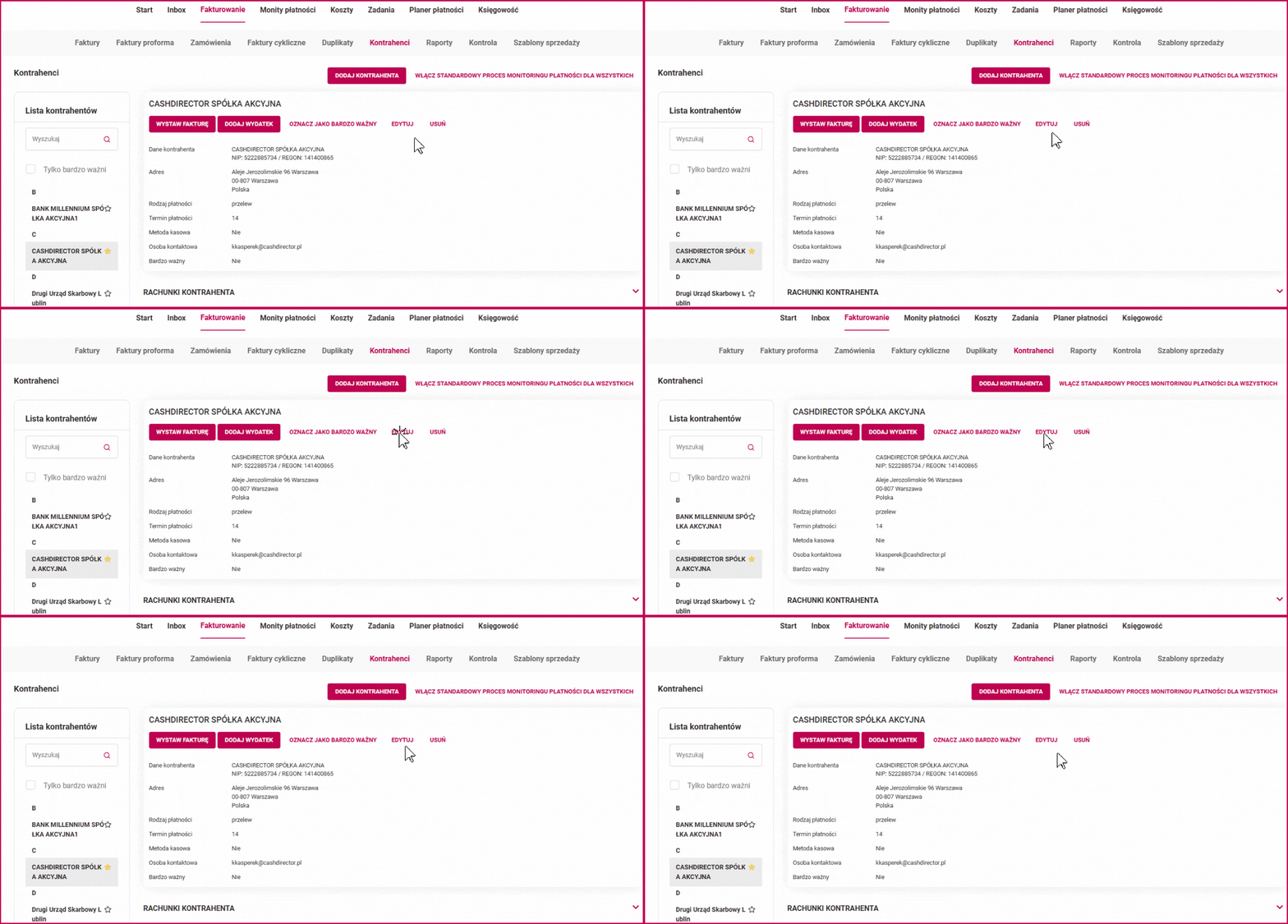
- Kliknij przycisk Edytuj przy danych firmy po prawej stronie.
- Zaktualizuj dane i kliknij przycisk Zapisz.
- Wybierz zmianę Dla wszystkich lub Tylko dla nowych dokumentów.
Jak sprawdzić, że się udało
Po zapisaniu system aktualizuje dane zgodnie z wybraną opcją: Dla wszystkich lub Tylko dla nowych dokumentów.
Przejdź do szczegółów: edycja danych | wybór zakresu zmian | gdy coś nie działa
Szczegóły
1. Edytuj dane kontrahenta
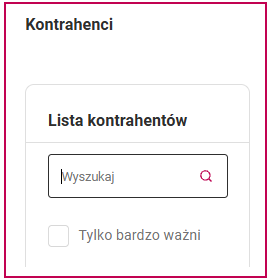
Otwórz sekcję Fakturowanie → Kontrahenci, wyszukaj kontrahenta na liście po lewej stronie i wybierz go. Po prawej stronie zobaczysz dane firmy. Kliknij przycisk Edytuj, aby wprowadzić zmiany.
2. Zapisz zmiany i wybierz ich zakres
Po zaktualizowaniu danych kliknij przycisk Zapisz. Następnie wybierz jedną z dostępnych opcji:
| Twoja sytuacja | Co wybrać |
|---|---|
| Chcesz zastosować zmiany do wszystkich dokumentów. | Dla wszystkich |
| Chcesz zastosować zmiany tylko do nowych dokumentów. | Tylko dla nowych |
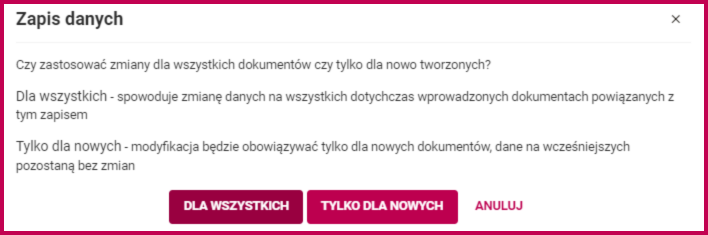
System zapisze i zaktualizuje dane zgodnie z dokonanym wyborem.
Gdy coś nie działa
| Objaw | Przyczyna | Co zrobić |
|---|---|---|
| Nie możesz znaleźć kontrahenta na liście. | Nie udało się odszukać kontrahenta na liście po lewej stronie. | Wyszukaj kontrahenta na liście w sekcji Fakturowanie → Kontrahenci. |
| Nie możesz rozpocząć edycji danych. | Nie wybrano kontrahenta z listy lub nie kliknięto przycisku Edytuj. | Wybierz kontrahenta, a następnie kliknij Edytuj przy danych firmy po prawej stronie. |
| Zmiany nie obejmują oczekiwanych dokumentów. | Wybrano zakres Dla wszystkich lub Tylko dla nowych, który nie odpowiada oczekiwanemu zakresowi aktualizacji. | Przy zapisywaniu zmian zweryfikuj wybraną opcję zakresu aktualizacji. |
Powiązane materiały
Potrzebujesz pomocy?
Jeśli problem nadal występuje, skontaktuj się z pomocą techniczną.
Kanał zgłoszenia: pomoc@millenniumksiegowosc.pl
Podaj w zgłoszeniu: NIP firmy, opis problemu

Czy ten artykuł był pomocny?
To wspaniale!
Dziękujemy za opinię
Przepraszamy, że nie udało nam się pomóc!
Dziękujemy za opinię
Wysłano opinię
Doceniamy Twój wysiłek i postaramy się naprawić artykuł