
Dodanie faktury kosztowej bez wgrywania skanu — przez wybór szablonu.
W skrócie
Kroki
- Wejdź w Księgowość → Faktury kosztowe albo Koszty → Faktury kosztowe.
- Kliknij Dodaj wydatek.
- W polu Wybierz rodzaj faktury kosztowej kliknij Wybierz rodzaj i wskaż szablon z listy.
- Uzupełnij dane zgodnie z fakturą i kliknij Zapisz i zaksięguj.
Zapisana faktura pojawi się na liście faktur kosztowych.
Szczegóły
Dodanie wydatku

Wybór szablonu kosztowego
Kliknij pole Wybierz rodzaj — pojawi się lista dostępnych szablonów kosztowych.
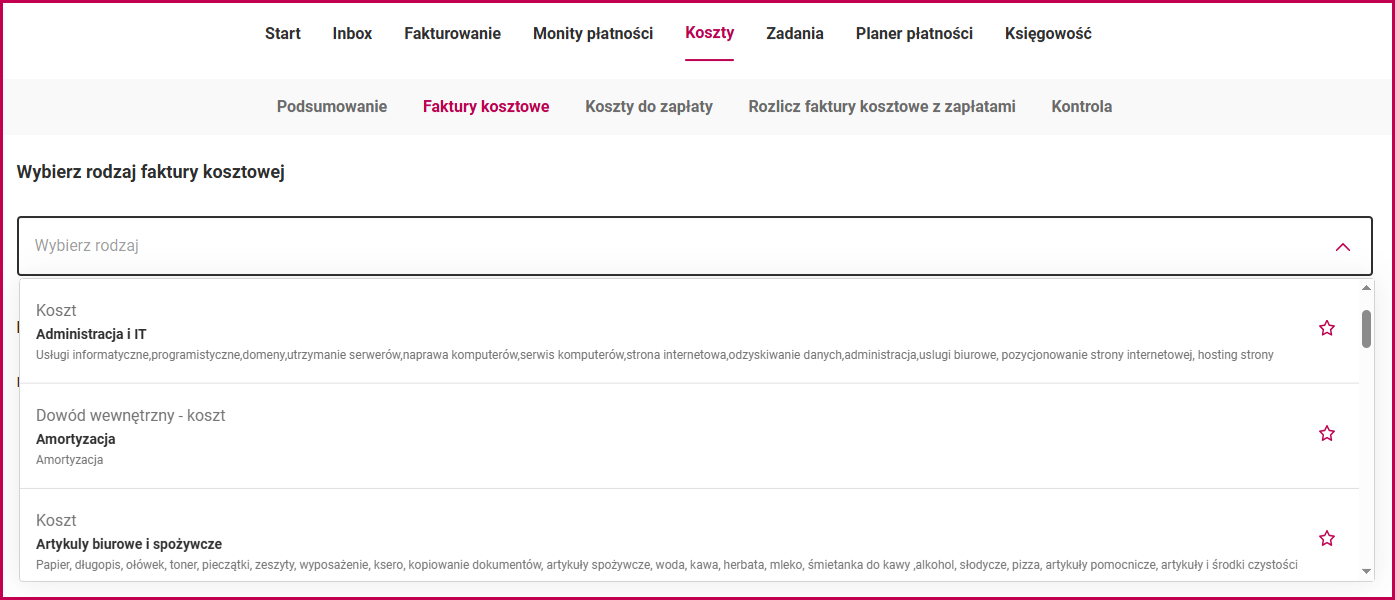
Uzupełnienie i zaksięgowanie
Po wybraniu szablonu uzupełnij wymagane dane zgodnie z fakturą kosztową i zatwierdź przyciskiem Zapisz i zaksięguj.
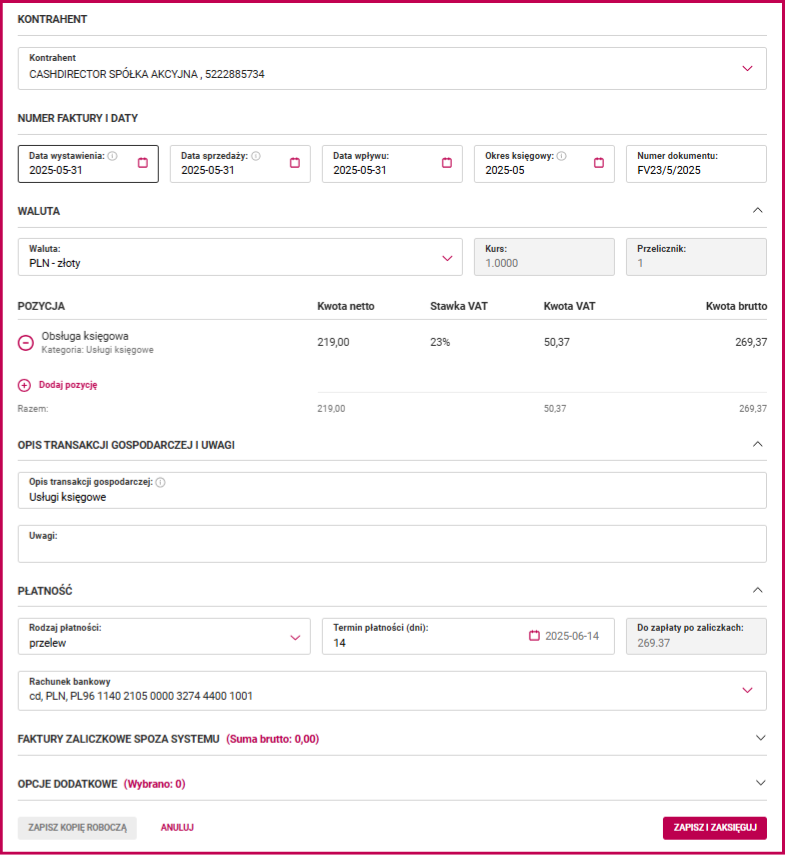
Zapisana faktura będzie dostępna na liście faktur kosztowych.
Gdy coś nie działa
| Objaw | Przyczyna | Co zrobić |
|---|---|---|
| Nie znajduję zakładki z fakturami kosztowymi | Nazwa zależy od aktywnego pakietu | Sprawdź Księgowość → Faktury kosztowe albo Koszty → Faktury kosztowe |
| Zapisanej faktury nie ma na liście | Lista jest zawężona filtrami | Zobacz jak znaleźć fakturę kosztową |
| Mam skan faktury — czy muszę wpisywać dane ręcznie | Skan można wgrać do Inboxa | Zobacz jak wgrać dokumenty do Inboxa |
Powiązane artykuły
- Lista wprowadzonych faktur kosztowych
- Wprowadzanie skanów dokumentów księgowych do systemu
- Jak dodać podatek wyliczony poza systemem — ta sama ścieżka Dodaj wydatek
Potrzebujesz pomocy?
Jeśli problem nadal występuje, skontaktuj się z pomocą techniczną.
Kanał zgłoszenia: pomoc@millenniumksiegowosc.pl
Podaj w zgłoszeniu: NIP firmy, opis problemu

Czy ten artykuł był pomocny?
To wspaniale!
Dziękujemy za opinię
Przepraszamy, że nie udało nam się pomóc!
Dziękujemy za opinię
Wysłano opinię
Doceniamy Twój wysiłek i postaramy się naprawić artykuł