
Faktura sprzedaży, ręczne wyliczenie korekty i wpis do rejestru VAT w pozycji 44.
W skrócie
Operacja składa się z trzech części:
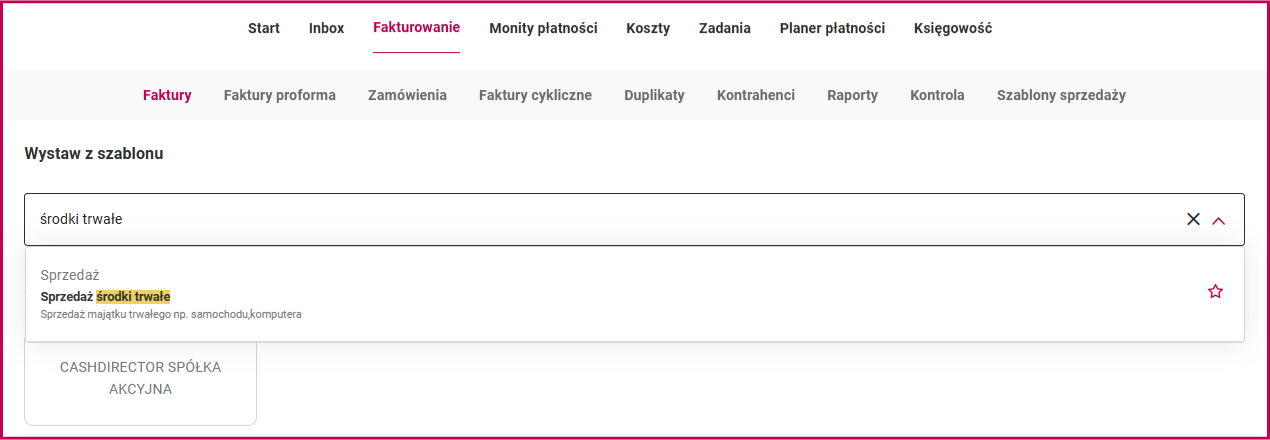
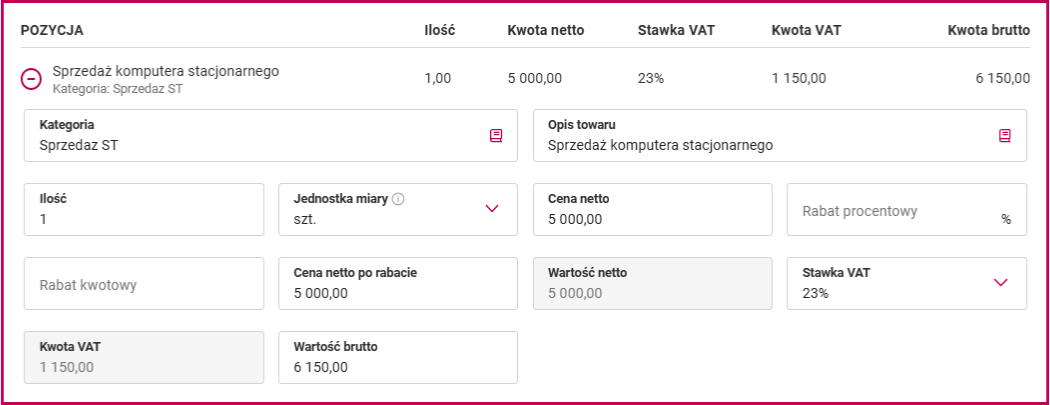
- Wystaw fakturę sprzedaży szablonem Sprzedaż środki trwałe i podepnij w polu Kategoria sprzedany środek trwały.
- Wylicz wartość korekty VAT ręcznie, na podstawie art. 90a–91 ustawy o podatku od towarów i usług.
- Wprowadź wyliczoną korektę ręcznym wpisem w Koszty → Faktury kosztowe, a potem uruchom proces kontroli miesiąca.
W pliku JPK_V7 korekta trafia do pozycji 44.
Szczegóły
Krok 1. Faktura sprzedaży środka trwałego
Fakturę wprowadź w Fakturowanie → Faktury, przyciskiem Wystaw z szablonu, wybierając szablon Sprzedaż środki trwałe.
Podczas wprowadzania danych podepnij w polu Kategoria środek trwały, który został sprzedany.
Krok 2. Wyliczenie korekty
Wartość korekty podatku VAT wylicza się ręcznie, na podstawie art. 90a–91 ustawy o podatku od towarów i usług. System nie robi tego automatycznie.
Krok 3. Wprowadzenie korekty ręcznym wpisem
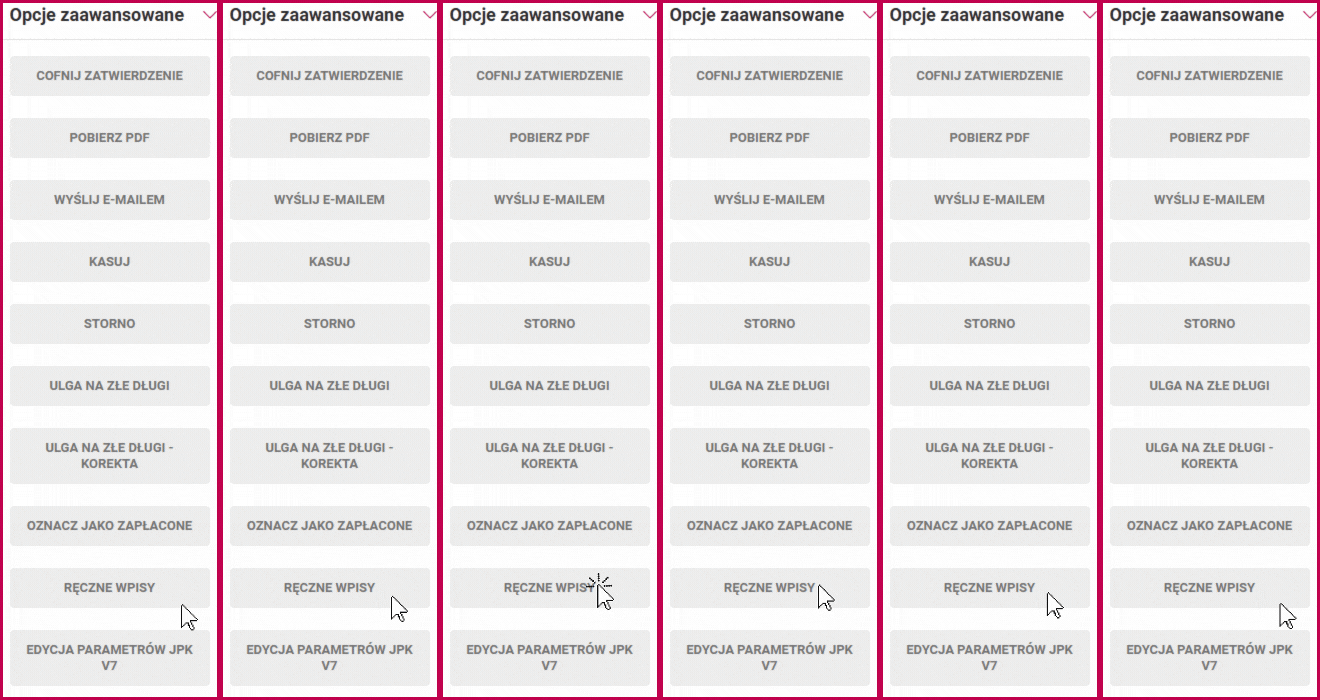
W zakładce Koszty → Faktury kosztowe wybierz po lewej stronie Opcje zaawansowane → Ręczne wpisy:
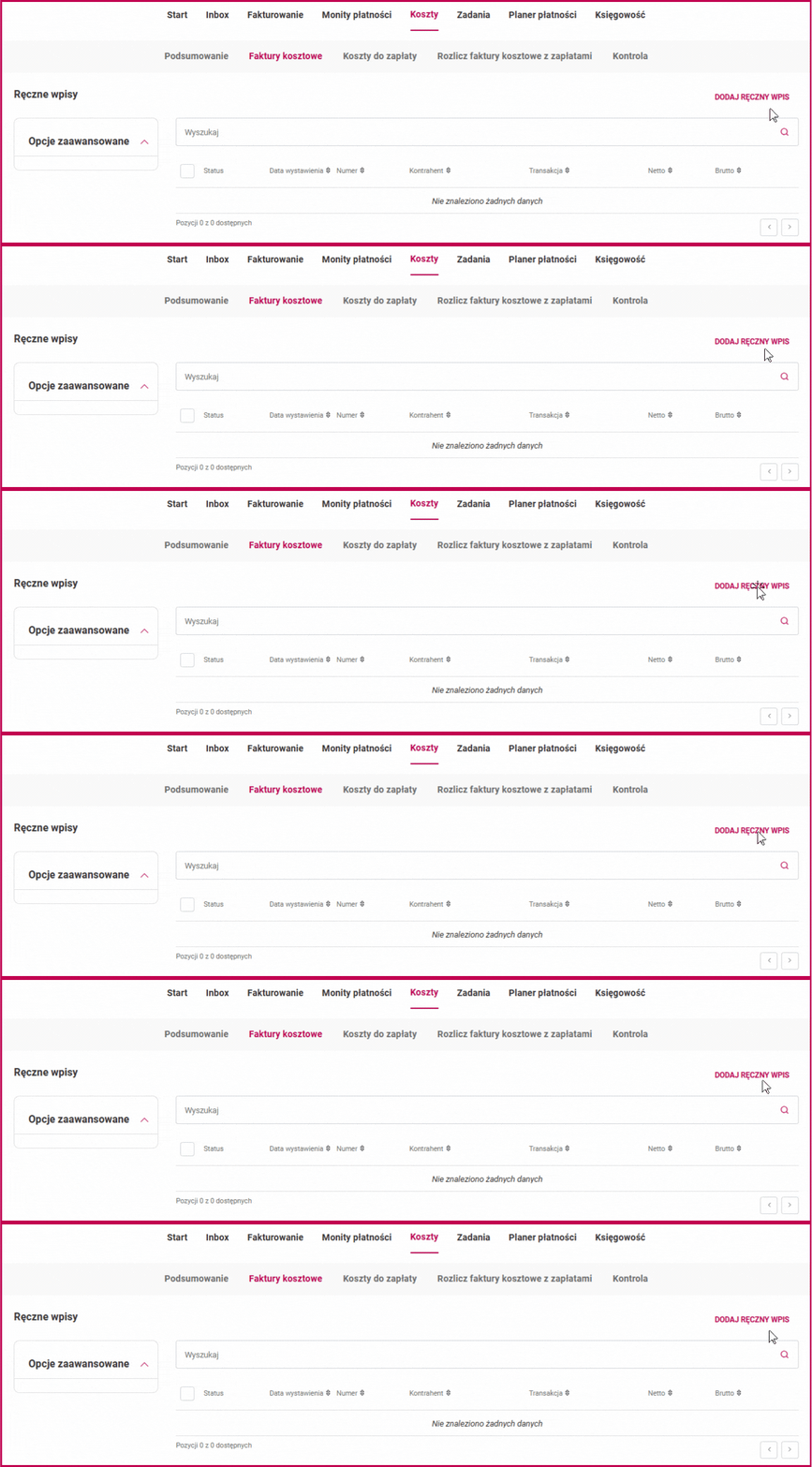
Kliknij Dodaj ręczny wpis:
Następnie uzupełnij formularz
- W polu Kontrahent dodaj nowego kontrahenta o nazwie BRAK: zaznacz osobę prywatną, dane adresowe zostaw jako brak, kod pocztowy wpisz 00-000, a następnie zapisz.
- Wprowadź numer dokumentu.
- Ustaw daty — data sprzedaży środka trwałego.
- Zaznacz Wprowadź dane tylko do rejestru VAT.

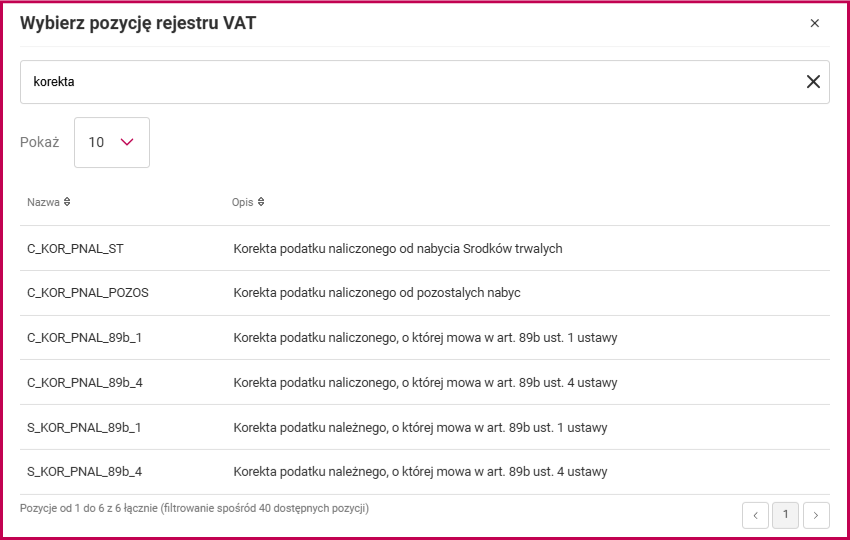
Kliknij pole Słownik i wybierz parametr Korekta podatku naliczonego od nabycia ST:
Kwoty w pozycji uzupełnij tak:
| Pole | Wartość |
|---|---|
| netto | 0.00 |
| stawka VAT | np |
| VAT | wyliczona wartość podatku naliczonego od nabycia środka trwałego |

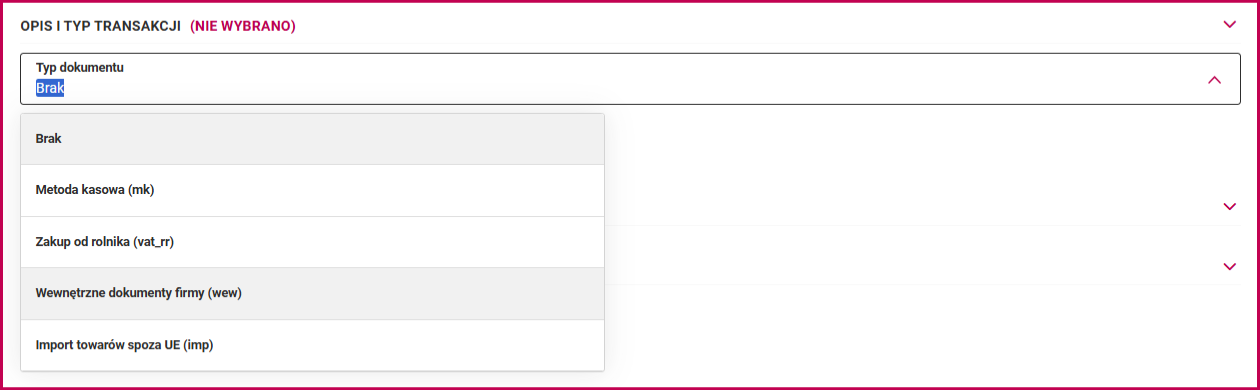
Jako typ dokumentu wybierz Wewnętrzne dokumenty firmy (wew):
Kliknij Wystaw.
Na koniec przejdź do Księgowość → Zamknij miesiąc i uruchom proces kontroli w miesiącu, w którym korekta ma zostać uwzględniona.
Gdy coś nie działa
| Objaw | Przyczyna | Co zrobić |
|---|---|---|
| Korekta nie pojawiła się w pozycji 44 pliku JPK_V7 | Wpis jest uwzględniany po przeliczeniu miesiąca | Uruchom proces kontroli w Księgowość → Zamknij miesiąc |
| Nie znajduję parametru w słowniku | Parametr nazywa się Korekta podatku naliczonego od nabycia ST | Sprawdź pole Słownik na formularzu ręcznego wpisu |
| Wpis trafił też do KPiR | Nie zaznaczono zapisu wyłącznie do rejestru VAT | Zaznacz Wprowadź dane tylko do rejestru VAT — zobacz jak dodać ręczny wpis do KPiR albo rejestru VAT |
| Nie wiem, jak wyliczyć wartość korekty | System nie wylicza korekty automatycznie | Skontaktuj się ze swoją księgową — podstawą są art. 90a–91 ustawy o VAT |
Powiązane artykuły
Potrzebujesz pomocy?
Jeśli problem nadal występuje, skontaktuj się z pomocą techniczną.
Kanał zgłoszenia: pomoc@millenniumksiegowosc.pl
Podaj w zgłoszeniu: NIP firmy, opis problemu

Czy ten artykuł był pomocny?
To wspaniale!
Dziękujemy za opinię
Przepraszamy, że nie udało nam się pomóc!
Dziękujemy za opinię
Wysłano opinię
Doceniamy Twój wysiłek i postaramy się naprawić artykuł