
Gdy kontrahent zapłacił tylko część kwoty, wpisujesz ją ręcznie — system domyślnie proponuje całość.
W skrócie
Kroki
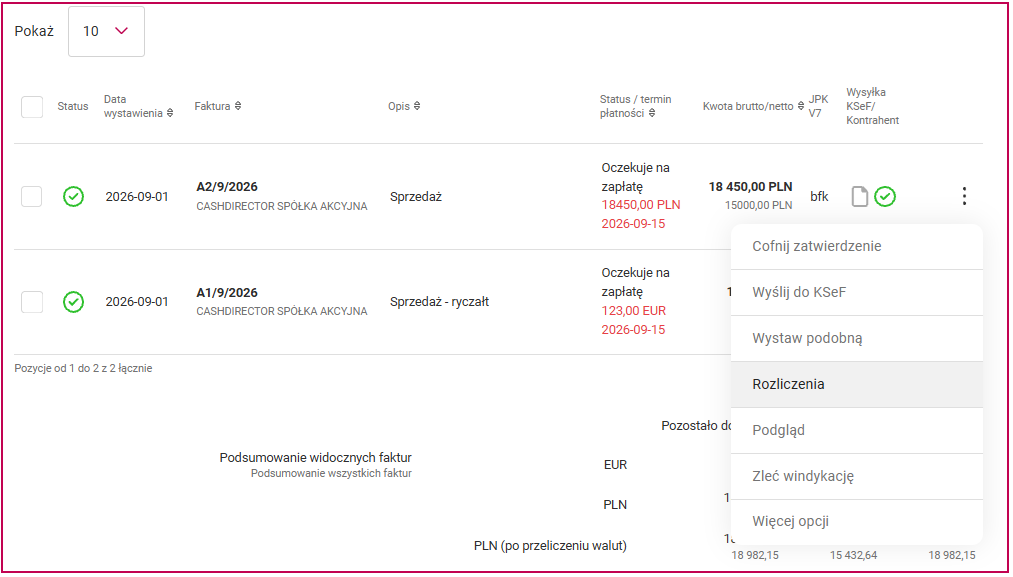
- Na panelu dokumentu kliknij Rozliczenia.
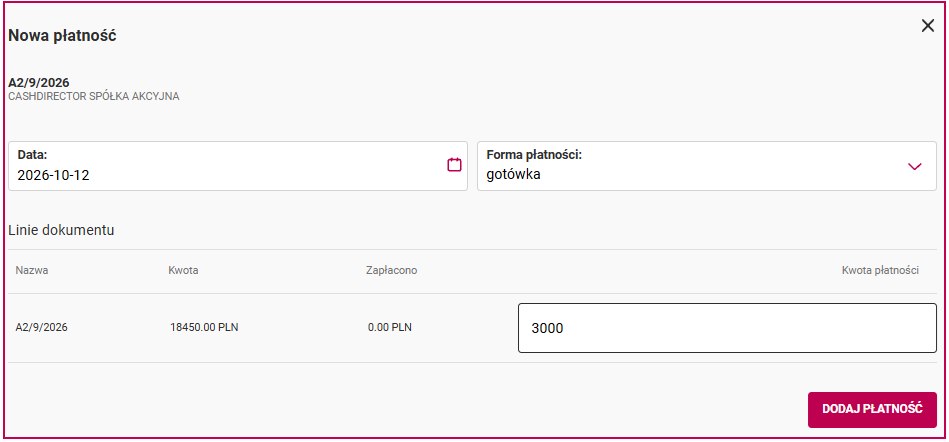
- W polu Kwota usuń podpowiedzianą wartość i wpisz kwotę faktycznie otrzymaną.
- Kliknij Dodaj płatność.
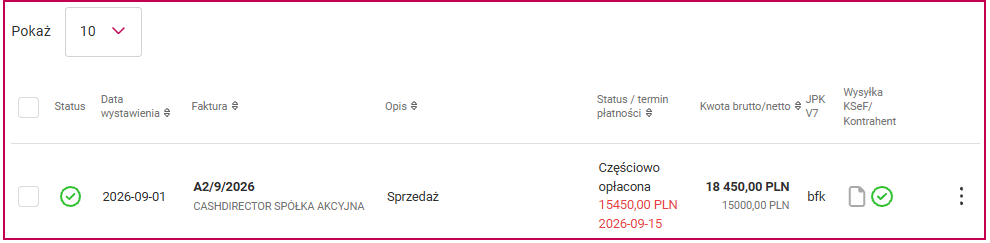
Status płatności się zaktualizuje, a przy dokumencie pojawi się kwota pozostała do zapłaty.
Resztę zapłaty oznaczasz tak samo, gdy wpłynie.
Szczegóły
Gdzie dodać płatność
Wpisanie kwoty
W polu Kwota system podpowiada pełną wartość faktury. Przy płatności częściowej trzeba ją usunąć i wpisać kwotę rzeczywiście otrzymaną — inaczej dokument zostanie oznaczony jako zapłacony w całości.
Co widać po dodaniu płatności
Przy fakturze pojawi się pozostała kwota do zapłaty, wyróżniona czerwonym kolorem.
Gdy coś nie działa
| Objaw | Przyczyna | Co zrobić |
|---|---|---|
| Faktura została oznaczona jako zapłacona w całości | W polu Kwota zostawiono podpowiedzianą pełną wartość | Możesz edytować pole Kwota płatności podczas oznaczania płatności dokumentu. |
| Kontrahent dopłacił resztę | Każdą wpłatę dodaje się osobno | Powtórz te same kroki dla kwoty dopłaty |
| Kontrahent wpłacił zaliczkę przed sprzedażą | Zaliczkę dokumentuje osobny szablon, nie płatność częściowa | Zobacz jak wystawić fakturę końcową uwzględniającą zaliczkę |
Powiązane artykuły
Potrzebujesz pomocy?
Jeśli problem nadal występuje, skontaktuj się z pomocą techniczną.
Potrzebujesz pomocy?
Jeśli problem nadal występuje, skontaktuj się z pomocą techniczną.
Kanał zgłoszenia: pomoc@millenniumksiegowosc.pl
Podaj w zgłoszeniu: NIP firmy, opis problemu

Czy ten artykuł był pomocny?
To wspaniale!
Dziękujemy za opinię
Przepraszamy, że nie udało nam się pomóc!
Dziękujemy za opinię
Wysłano opinię
Doceniamy Twój wysiłek i postaramy się naprawić artykuł