
Plik PDF z wykazem składników majątku za wskazany okres.
W skrócie
Kroki
- Przejdź do Księgowość → Środki trwałe.
- Po lewej stronie, pod panelem Filtrów, rozwiń Pobierz raport.
- Wskaż daty i kliknij Ewidencja Środków Trwałych.
Plik PDF pobierze się automatycznie.
Jak to wygląda w systemie
Zakładka Księgowość → Środki trwałe:

Pod panelem Filtrów znajduje się funkcja Pobierz raport — po rozwinięciu pojawią się opcje generowania:
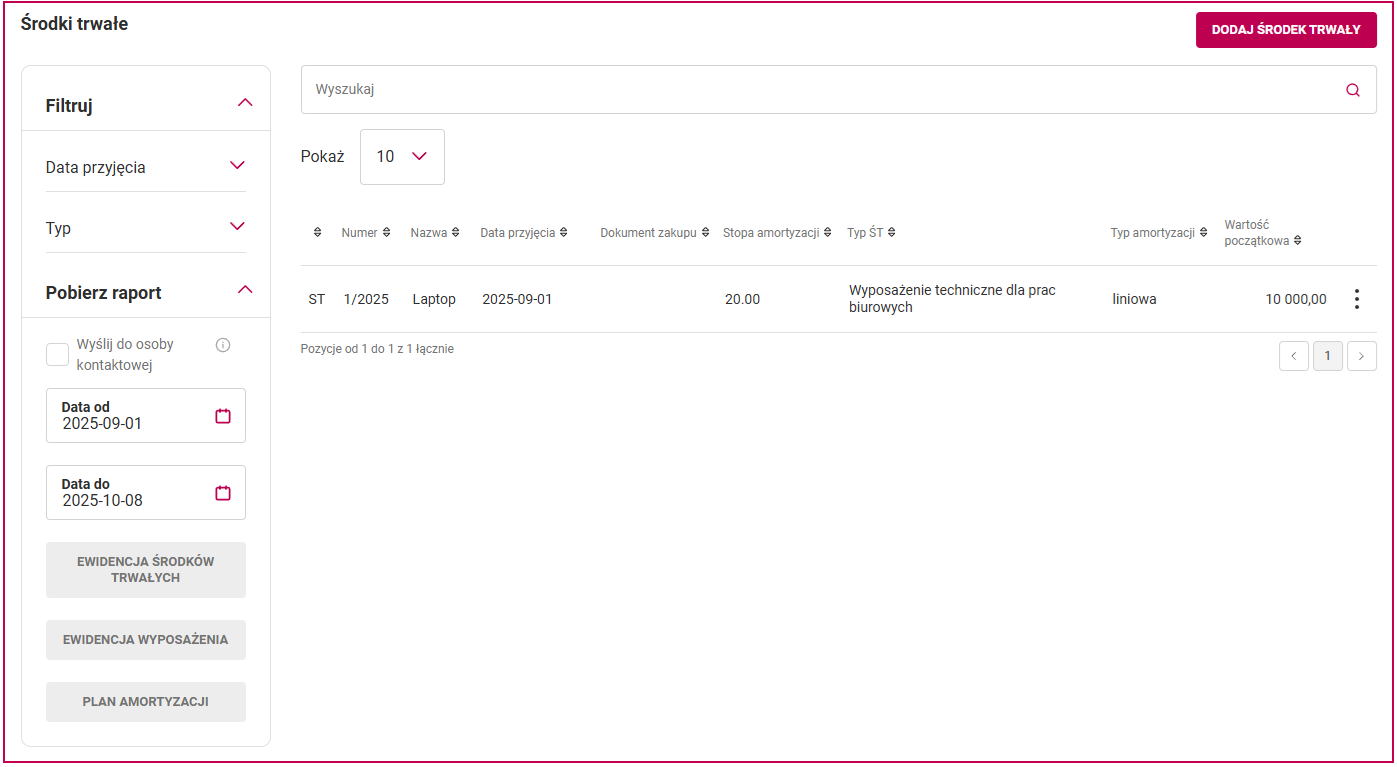
Wybierz daty i kliknij Ewidencja Środków Trwałych:
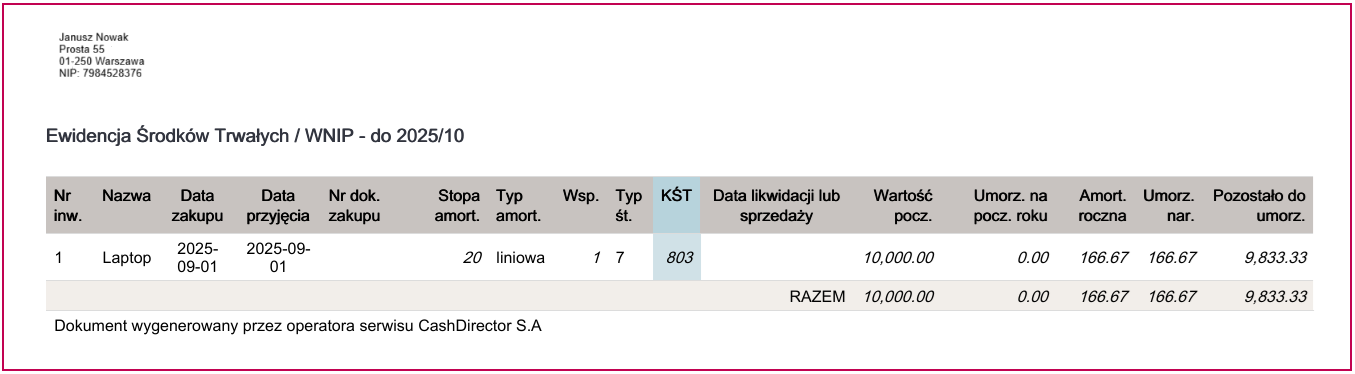
Plik w formacie PDF pobierze się automatycznie.
Gdy coś się nie zgadza
| Objaw | Przyczyna | Co zrobić |
|---|---|---|
| W ewidencji brakuje składnika majątku | Zakres dat nie obejmuje daty przyjęcia | Rozszerz zakres dat przy generowaniu raportu |
| Nie widzę środka trwałego na liście | Lista jest zawężona filtrem Data przyjęcia | Usuń zakres dat w panelu filtrów — zobacz Jak poprawić dane środka trwałego |
| Kwoty umorzenia wyglądają na nieaktualne | Odpisy nalicza proces kontroli miesiąca | Zobacz Jak system nalicza amortyzację |
| Plik się nie pobrał | Przeglądarka mogła zablokować pobieranie | Sprawdź ustawienia pobierania w przeglądarce i spróbuj ponownie |
Powiązane artykuły
Potrzebujesz pomocy?
Jeśli problem nadal występuje, skontaktuj się z pomocą techniczną.
Kanał zgłoszenia: pomoc@millenniumksiegowosc.pl
Podaj w zgłoszeniu: NIP firmy, okres raportu, nazwa środka trwałego

Czy ten artykuł był pomocny?
To wspaniale!
Dziękujemy za opinię
Przepraszamy, że nie udało nam się pomóc!
Dziękujemy za opinię
Wysłano opinię
Doceniamy Twój wysiłek i postaramy się naprawić artykuł