
Trzy kroki w zakładce Zamknij miesiąc — od weryfikacji dokumentów po wysyłkę deklaracji.
W skrócie
Gdy wszystkie dokumenty miesiąca są już w systemie, przejdź do Księgowość → Zamknij miesiąc. Zobaczysz tam trzy kroki:
| Krok | Nazwa | Co się dzieje |
|---|---|---|
| 1 | Zweryfikuj dokumenty | sprawdzasz zapisy w KPiR lub EP i w rejestrach VAT |
| 2 | Uruchom proces kontroli | system generuje deklaracje, rejestry i dowody wewnętrzne |
| 3 | Pełne zamknięcie miesiąca | sprawdzasz informacje kontrolne i klikasz Zamknij miesiąc |
Zamknięty miesiąc można otworzyć ponownie opcją Zmiana statusu miesiąca na otwarty.
Krok 1. Weryfikacja dokumentów
Przed zamknięciem miesiąca sprawdź wszystkie dokumenty z danego okresu. Kliknij Zweryfikuj dokumenty w zakładce Księgowość → Zamknij miesiąc. W prawym górnym rogu kroku widać liczbę dokumentów czekających na sprawdzenie — gdy wynosi 0, system uznaje krok za wykonany.

Co widać w widoku weryfikacji
Widok pokazuje zapisy w KPiR albo w Ewidencji Przychodów razem z odpowiadającymi im pozycjami w rejestrach VAT sprzedaży i zakupu — osobno dla każdej pozycji dokumentu.
| Okno | Widoczne dane |
|---|---|
| KPiR albo EP | numer dokumentu, data wystawienia, data sprzedaży, nazwa kontrahenta, opis pozycji, numer kolumny KPiR albo stawka procentowa w EP, kwota netto i brutto |
| Rejestry VAT | numer dokumentu, pozycja na liście, kod GTU, typ transakcji, kwota netto, kwota VAT, stawka VAT, kwota brutto, rodzaj rejestru |
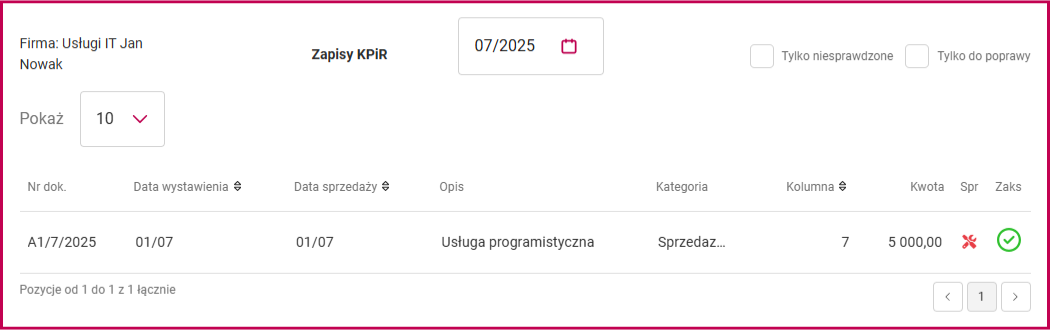
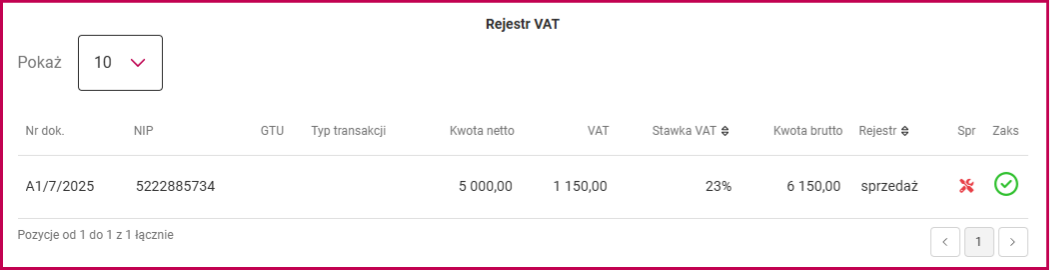
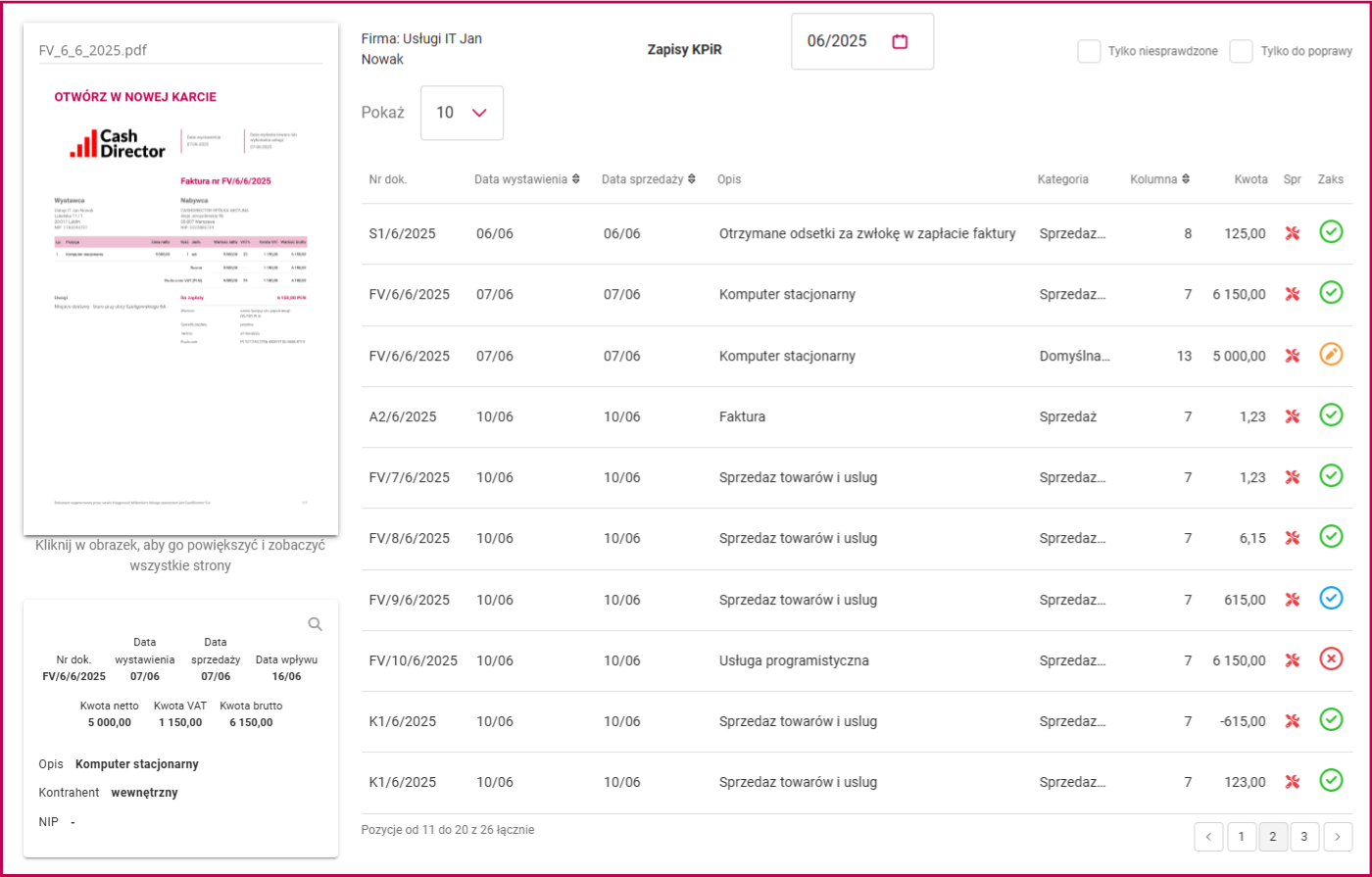
Po wybraniu pozycji z listy KPiR zobaczysz szczegóły dokumentu i odpowiadające mu pozycje w rejestrze VAT. Jeśli do dokumentu dodano skan, po najechaniu kursorem pojawi się jego podgląd — pełny widok otworzysz opcją Otwórz w nowej karcie.
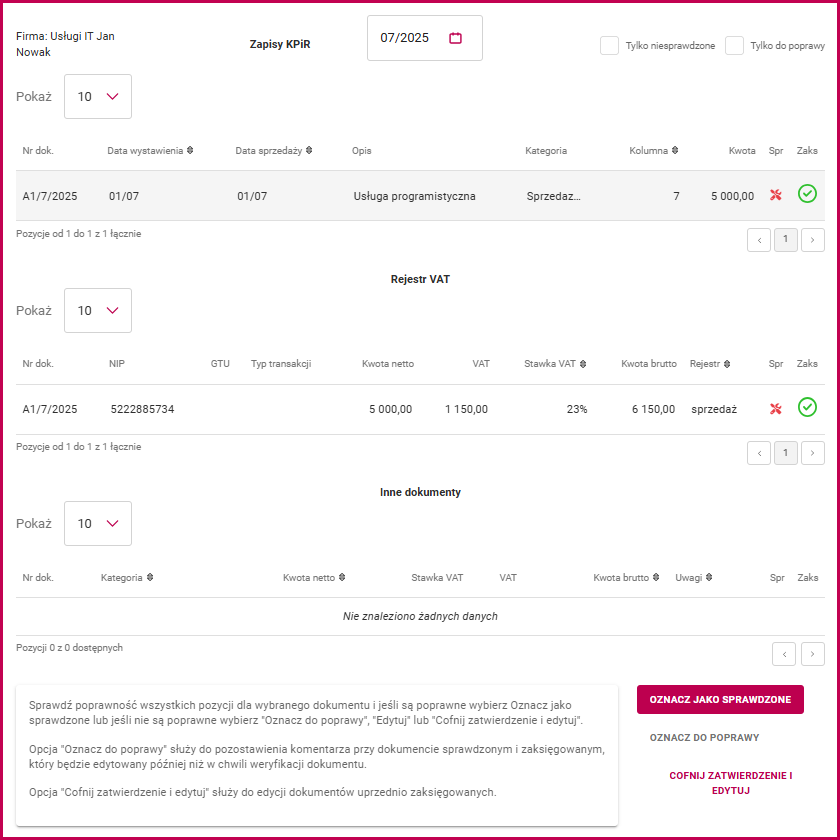
Dostępne akcje
| Akcja | Co robi |
|---|---|
| Oznacz jako sprawdzone | oznacza zweryfikowany i zaksięgowany dokument; na listach faktur pojawi się przy nim status sprawdzony i zaksięgowany |
| Oznacz do poprawy | dodaje komentarz do dokumentu i automatycznie go odksięgowuje; komentarz będzie widoczny przy edycji |
| Edytuj | pozwala zmienić dokument oznaczony jako kopia robocza |
| Cofnij zatwierdzenie i edytuj | pozwala zmienić dokument już zaksięgowany |

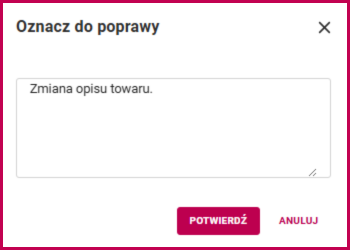
Po każdej zmianie w dokumencie trzeba przeprowadzić weryfikację ponownie.
Krok 2. Proces kontroli
Uruchomienie procesu kontroli generuje deklaracje, rejestry i dokumenty wewnętrzne niezbędne do pełnego zamknięcia miesiąca — między innymi PIT/PPE, ZUS DRA, deklarację VAT, amortyzacje i koszty bankowe.
Wygenerowane dokumenty zatwierdzisz w Księgowość → Deklaracje (zaliczka PIT/PPE i ZUS DRA), a plik JPK_V7 osobno w Księgowość → JPK.
Krok 3. Pełne zamknięcie miesiąca
Krok trzeci wyświetla informacje kontrolne. Zatwierdzenie akcji Zamknij miesiąc uruchamia czynności opisane statusami widocznymi pod tym krokiem:
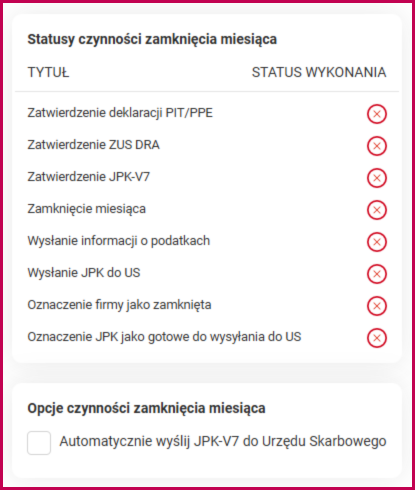
Informacja kontrolna — co możesz sprawdzić
- status dokumentów — czy zostały niezaksięgowane faktury sprzedaży lub zakupu oraz dokumenty niesprawdzone,
- podsumowanie KPiR albo EP, z możliwością pobrania ewidencji,
- PIT/PPE wraz z pobraniem deklaracji — przy wspólnikach wyświetlane są deklaracje firmy i każdego ze wspólników osobno,
- VAT-7, VAT-7K i VAT-UE wraz z pobraniem deklaracji,
- rejestr VAT sprzedaży i zakupu.
W sekcji VAT-7 i VAT-7K pokazywane są tylko najważniejsze pola oraz te o wartości różnej od zera, co ułatwia szybkie sprawdzenie deklaracji.
W widoku pełnego zamknięcia widoczne są też informacje o zapłaconych składkach zdrowotnych wykazanych w deklaracjach PIT/PPE:
| Forma rozliczenia | Wyświetlane pola |
|---|---|
| Ryczałt | Zapłacone składki ZUS 52, Zapłacone składki ZUS 52 (do odliczenia) oraz Zapłacone składki ZUS 52 (do odliczenia) – poprzednie miesiące, obok odpowiadających im pól dla ZUS 51 |
| KPiR | Ubezpieczenie zdrowotne zapłacone oraz Ubezpieczenie zdrowotne odliczone, pod polem Zapłacone składki ZUS 51 |
Po zamknięciu
Nazwa kroku zmieni się na Miesiąc zamknięty, a obok pojawi się opcja Zmiana statusu miesiąca na otwarty. Jeśli otworzysz miesiąc i nie zmienisz żadnych dokumentów księgowych, przycisk Zamknij miesiąc pojawi się ponownie pod krokiem trzecim.
Po wprowadzeniu dodatkowych dokumentów trzeba ponownie uruchomić proces kontroli i wykonać pełne zamknięcie.
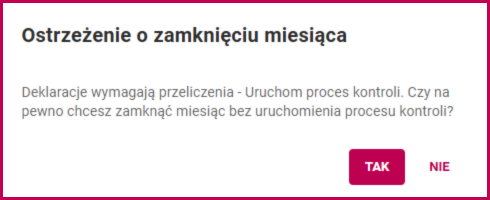
Próba zamknięcia miesiąca bez wcześniejszego procesu kontroli kończy się ostrzeżeniem o konieczności przeliczenia deklaracji:
Gdy coś nie działa
| Objaw | Przyczyna | Co zrobić |
|---|---|---|
| Ostrzeżenie o konieczności przeliczenia deklaracji | Nie uruchomiono procesu kontroli | Wykonaj krok 2, a potem wróć do pełnego zamknięcia |
| Krok 1 nie chce się oznaczyć jako wykonany | Zostały dokumenty do sprawdzenia | Sprawdź licznik w prawym górnym rogu kroku i zweryfikuj pozostałe pozycje |
| Dołożyłem dokument po zamknięciu miesiąca | Deklaracje nie uwzględniają nowych pozycji | Otwórz miesiąc, uruchom proces kontroli i zamknij go ponownie |
| Chcę poprawić zaksięgowany dokument | Zaksięgowanego dokumentu nie da się edytować wprost | Użyj akcji Cofnij zatwierdzenie i edytuj albo Oznacz do poprawy |
Powiązane artykuły
Potrzebujesz pomocy?
Jeśli problem nadal występuje, skontaktuj się z pomocą techniczną.
Kanał zgłoszenia: pomoc@millenniumksiegowosc.pl
Podaj w zgłoszeniu: NIP firmy, opis problemu

Czy ten artykuł był pomocny?
To wspaniale!
Dziękujemy za opinię
Przepraszamy, że nie udało nam się pomóc!
Dziękujemy za opinię
Wysłano opinię
Doceniamy Twój wysiłek i postaramy się naprawić artykuł