Szary, czerwony, żółty i zielony w zakładce Zamknij miesiąc.
W skrócie
| Kolor | Co oznacza |
|---|---|
| szary | okres sprzed rozpoczęcia pracy w systemie |
| żółty | miesiąc zamknięty |
| zielony | miesiąc otwarty, jeszcze nierozliczony |
| czerwony | powstały korekty deklaracji |
Szczegóły
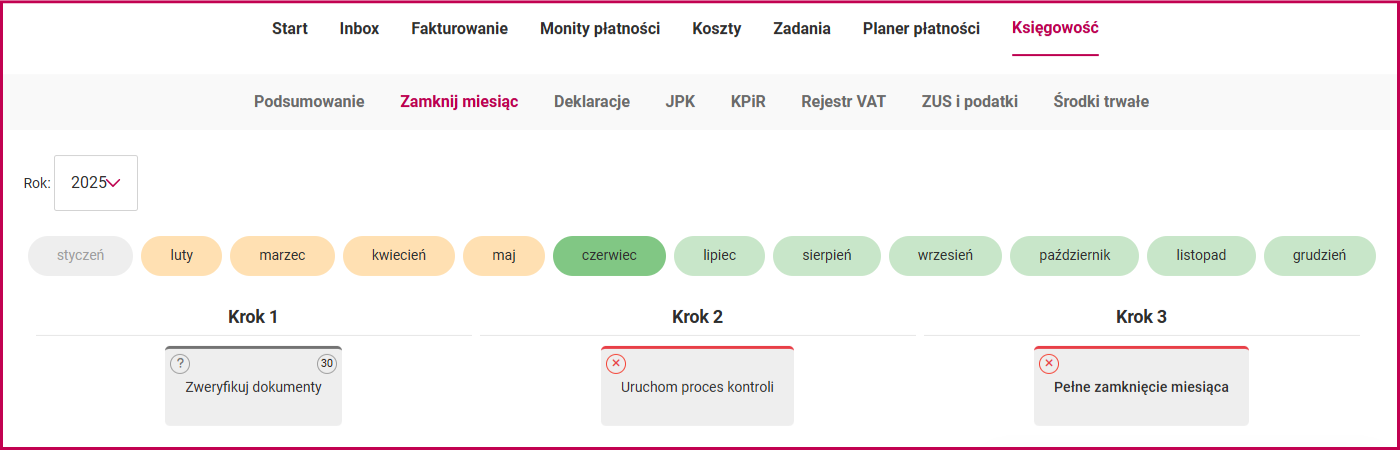
Szary — okres sprzed startu w systemie
Jeśli potrzebujesz wprowadzić dokumenty do takiego miesiąca, przejdź do Ustawienia → Bilans otwarcia PIT i zmień datę w punkcie 1. Zaczynam prowadzić księgowość w tej aplikacji od miesiąca.
Żółty — miesiąc zamknięty
Zamknięty okres możesz otworzyć ponownie: kliknij miesiąc, następnie Miesiąc zamknięty (krok 3) i wybierz Zmiana statusu miesiąca na otwarty.
Zielony — miesiąc otwarty
To okres jeszcze nierozliczony. Przy wystawianiu faktury system automatycznie podpowiada otwarty okres księgowy. Kolory aktualizują się w miarę wykonywania kolejnych czynności — zobacz Zamknięcie miesiąca.
Gdy coś nie działa
| Objaw | Przyczyna | Co zrobić |
|---|---|---|
| Nie mogę wprowadzić dokumentu do starszego miesiąca | Miesiąc jest szary — sprzed rozpoczęcia pracy w systemie | Zmień datę startu w Ustawienia → Bilans otwarcia PIT |
| Miesiąc jest żółty, a muszę coś poprawić | Okres został zamknięty | Otwórz go opcją Zmiana statusu miesiąca na otwarty w kroku 3 |
| Miesiąc jest czerwony | W zamkniętym miesiącu została niezatwierdzona deklaracja | Zatwierdź brakujący dokument w Księgowość → Deklaracje albo Księgowość → JPK |
Powiązane artykuły
Potrzebujesz pomocy?
Jeśli problem nadal występuje, skontaktuj się z pomocą techniczną.
Kanał zgłoszenia: pomoc@millenniumksiegowosc.pl
Podaj w zgłoszeniu: NIP firmy, opis problemu
