
Plik z zapisami księgi przychodów i rozchodów, generowany na żądanie.
W skrócie
Kroki
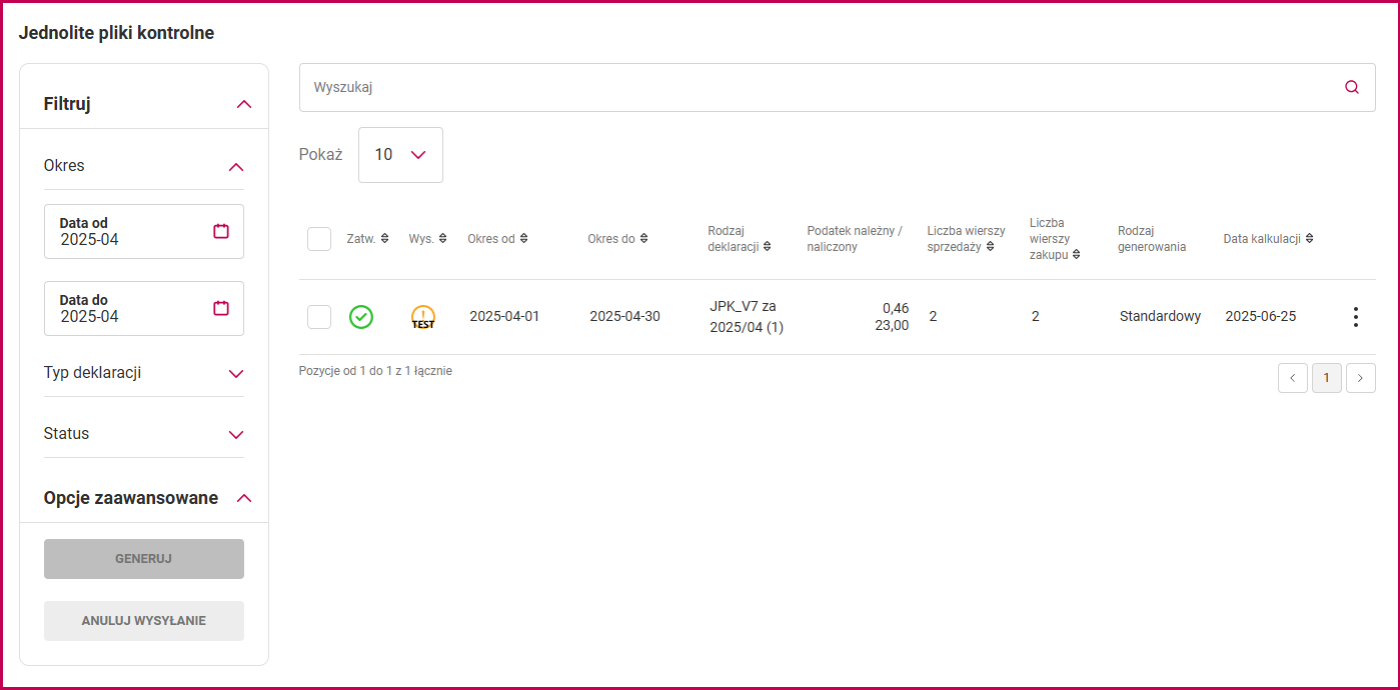
- Wejdź w Księgowość → JPK.
- Po lewej stronie rozwiń Opcje zaawansowane i kliknij Generuj.
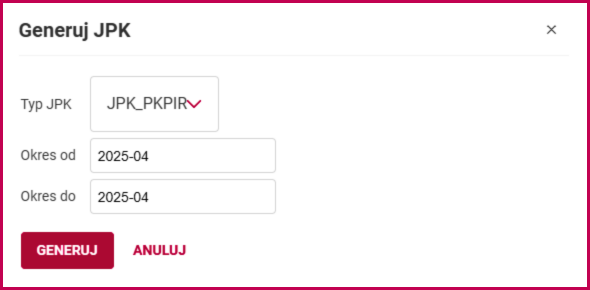
- W nowym oknie wybierz rodzaj generowania na żądanie, typ JPK_PKPiR i okres.
- Kliknij ponownie Generuj.
Plik można generować tylko za okresy miesięczne.
Szczegóły
Co zawiera plik
Plik JPK_PKPiR składa się z dwóch sekcji:
| Sekcja | Elementy |
|---|---|
| Pierwsza | wartość spisu z natury na początek i koniec roku, koszty uzyskania przychodu, dochód |
| Druga | liczba porządkowa, data zdarzenia gospodarczego, numer dowodu księgowego, dane kontrahenta, opis zdarzenia, przychód, zakupy, wydatki |
Generowanie pliku
W zakładce Księgowość → JPK rozwiń po lewej stronie Opcje zaawansowane i kliknij Generuj:
W nowym oknie ustaw rodzaj generowania na na żądanie, typ na JPK_PKPiR, wskaż okres i kliknij Generuj:
Gdy coś nie działa
| Objaw | Przyczyna | Co zrobić |
|---|---|---|
| Nie mogę wskazać okresu rocznego ani kwartalnego | Plik generuje się wyłącznie za miesiąc | Wygeneruj osobne pliki dla kolejnych miesięcy |
| W pliku brakuje części zapisów | Dokumenty mogły nie zostać zaksięgowane | Sprawdź statusy dokumentów i uruchom proces kontroli — zobacz Zamknięcie miesiąca |
| Brakuje wartości spisu z natury | Remanent nie został zaksięgowany | Zobacz Jak wprowadzić remanent |
Powiązane artykuły
Potrzebujesz pomocy?
Jeśli problem nadal występuje, skontaktuj się z pomocą techniczną.
Kanał zgłoszenia: pomoc@millenniumksiegowosc.pl
Podaj w zgłoszeniu: NIP firmy, opis problemu

Czy ten artykuł był pomocny?
To wspaniale!
Dziękujemy za opinię
Przepraszamy, że nie udało nam się pomóc!
Dziękujemy za opinię
Wysłano opinię
Doceniamy Twój wysiłek i postaramy się naprawić artykuł