Generowanie, zatwierdzanie, wysyłka i sprawdzenie statusu.
W skrócie
Kroki
- Wygeneruj plik — w Księgowość → Zamknij miesiąc uruchom proces kontroli.
- Zatwierdź plik w Księgowość → JPK — razem z nim zatwierdzi się deklaracja VAT.
- Wyślij przyciskiem Wyślij, z autoryzacją kwotą przychodu.
- Sprawdź status — po przyjęciu pliku UPO trafi do Inbox → Inne.
Przed pierwszą wysyłką ustaw kwotę autoryzującą — zobacz Kwota do autoryzacji.
Wygenerowanie pliku
Przejdź do Księgowość → Zamknij miesiąc, zaznacz miesiąc i uruchom proces kontroli (krok 1). System wygeneruje plik JPK_V7:

Zatwierdzenie
W zakładce Księgowość → JPK zobaczysz niezatwierdzony plik JPK_V7. Po jego zatwierdzeniu system automatycznie zatwierdzi też poglądową deklarację VAT, dostępną w Księgowość → Deklaracje.
Wysyłka
Zaksięgowany dokument wyślesz przyciskiem Wyślij, z autoryzacją kwotą przychodu:
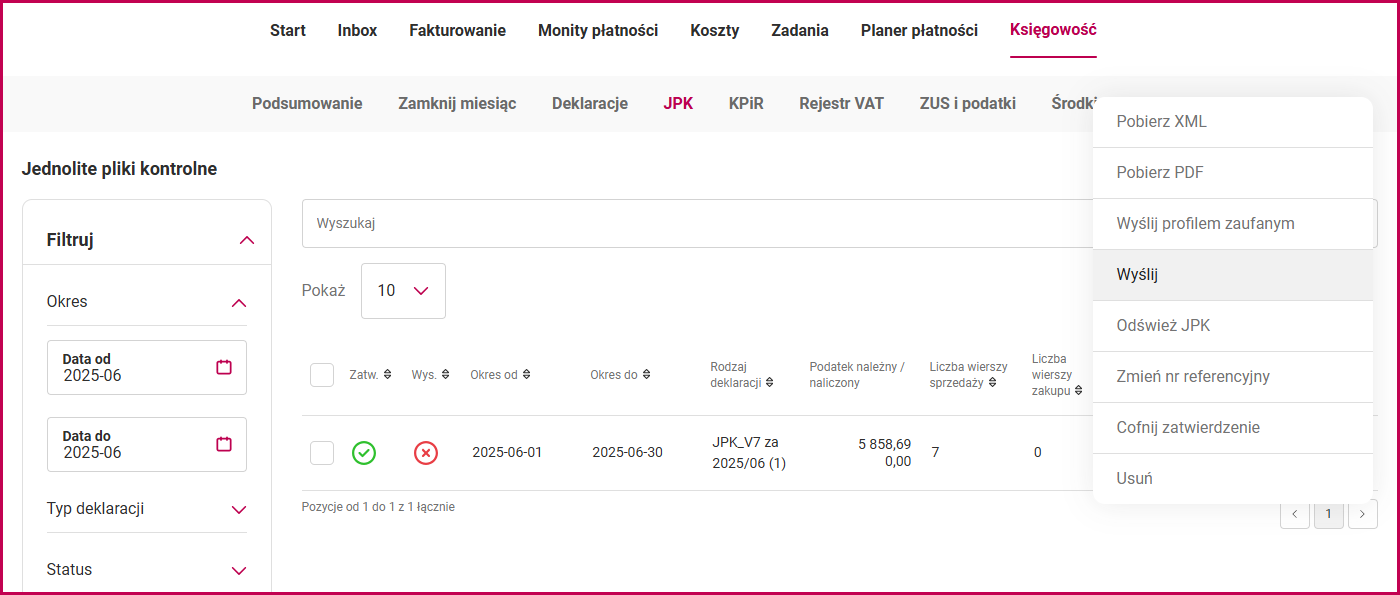
Po wysyłce pojawi się komunikat Wysłano JPK V7. System automatycznie odświeży plik i pokaże aktualny status przekazania do urzędu skarbowego.
Ponowna wysyłka tego samego pliku nie zostanie zrealizowana, jeśli ma on jeden ze statusów:
- Czeka na UPO,
- Wysłane elektronicznie,
- Czeka na wysyłkę elektroniczną (wstawiona do kolejki),
- Zlecone do wysłania,
- Błąd. Przesłano duplikat dokumentu,
- Oczekuje na wysłanie,
- Czeka w kolejce na wysłanie.
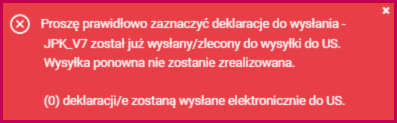
Status wysyłki
| Kolor ikony | Co oznacza |
|---|---|
| pomarańczowy | plik wysłany, trwa weryfikacja |
| zielony | plik przyjęty przez urząd skarbowy |

Status zmienia się zwykle w ciągu kilku minut. Przy wysyłce w dniu ostatecznego terminu weryfikacja może potrwać dłużej — urzędy przyjmują wtedy znacznie więcej plików.
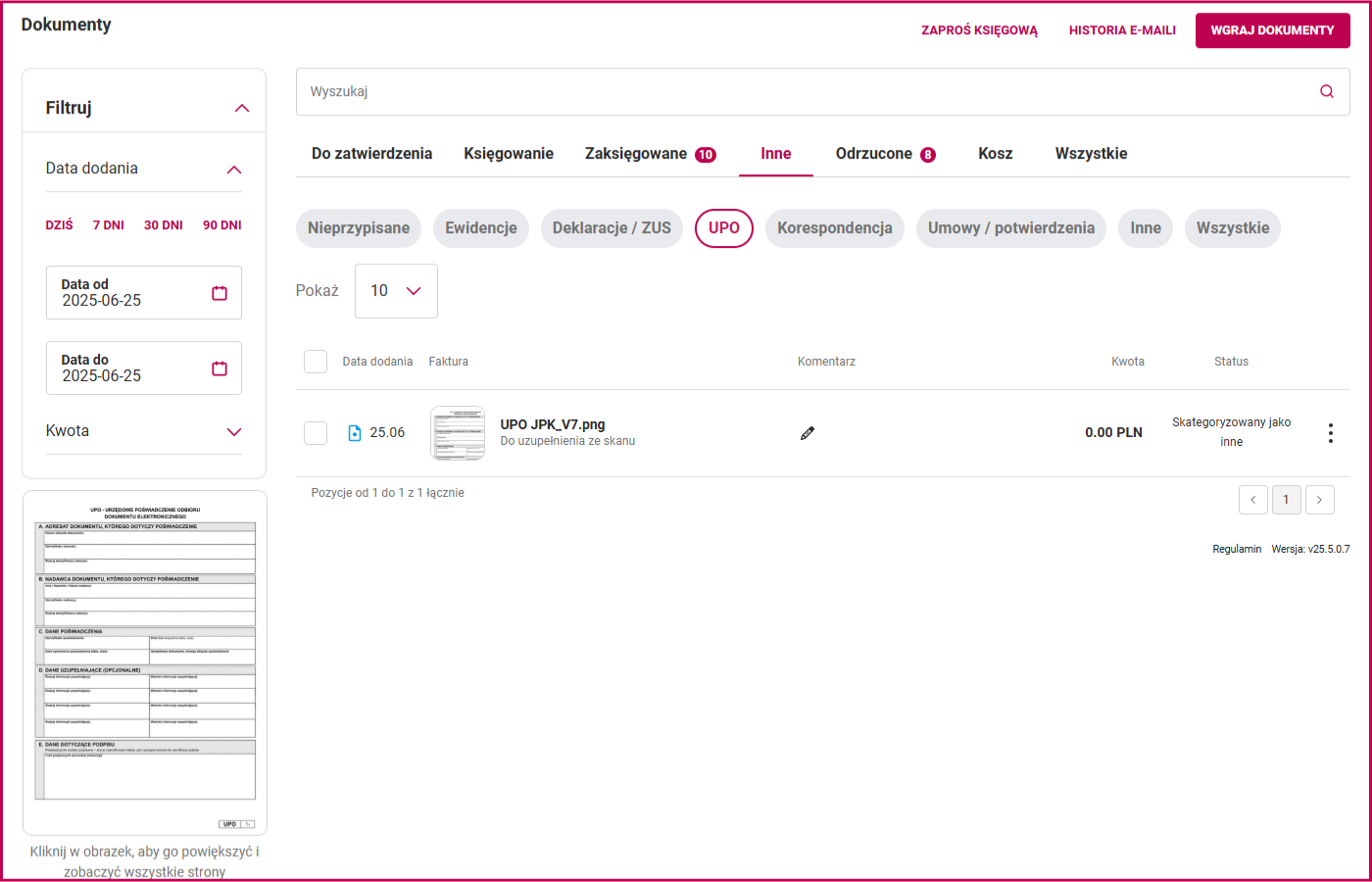
Po pomyślnej wysyłce UPO trafi do zakładki Inbox, do folderu Inne:
Sprawdzenie statusu na stronie Ministerstwa Finansów
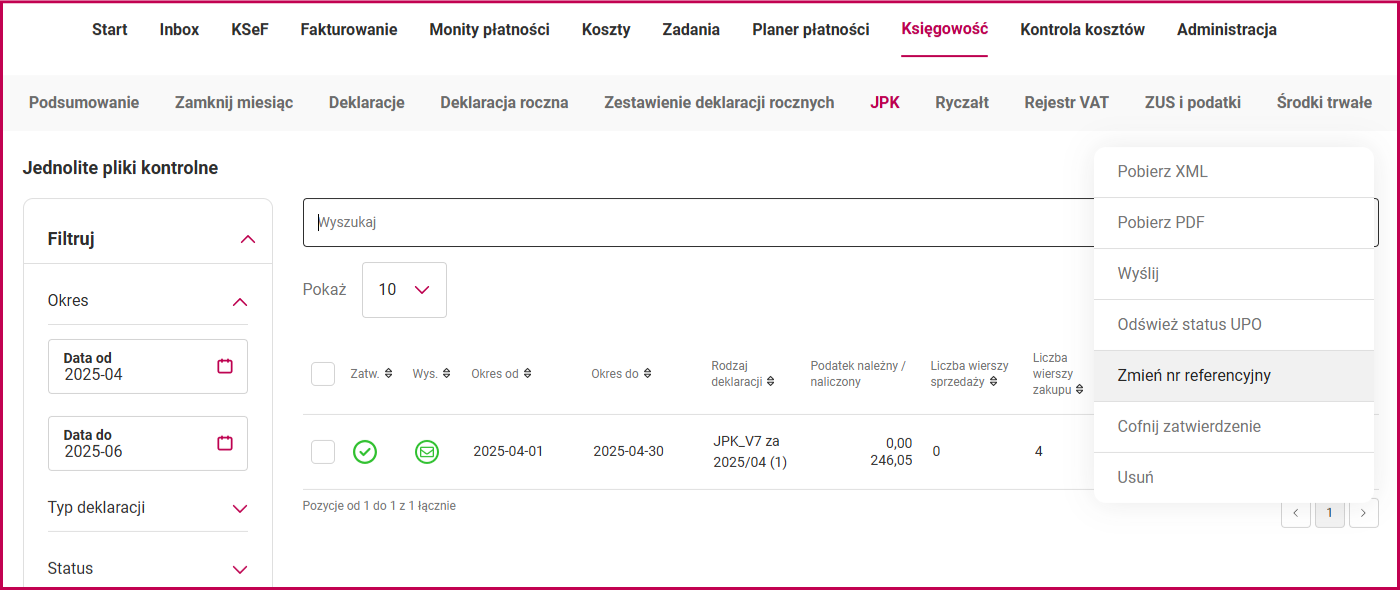
W Księgowość → JPK najedź na plik i kliknij Zmień numer referencyjny, żeby odczytać numer:
Wklej numer na stronie e-mikrofirma.mf.gov.pl i kliknij Sprawdź:
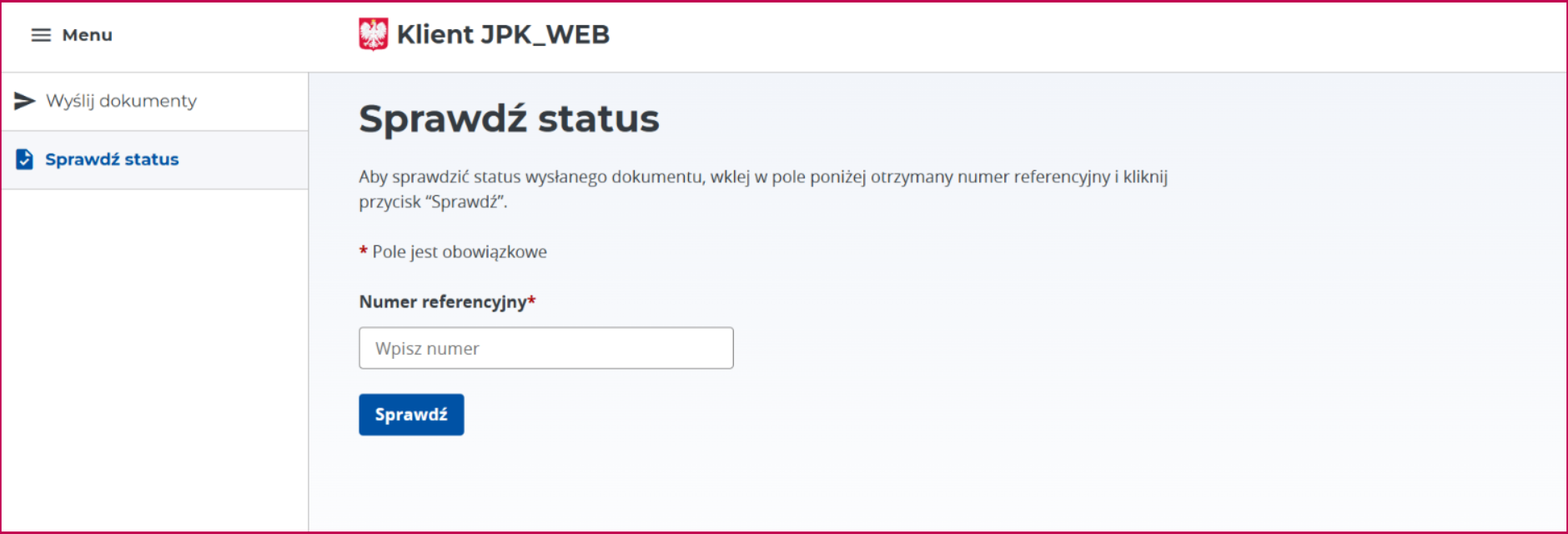
Jeśli plik został poprawnie wysłany, serwis wyświetli UPO do pobrania w formacie PDF albo XML.
Korekta pliku
Jeśli spróbujesz wysłać korektę, zanim wysłano plik pierwotny, pojawi się komunikat o konieczności zweryfikowania wysyłki dokumentu pierwotnego:

Sprawdź wtedy status pliku pierwotnego. Jeśli został przyjęty i wymaga zmian — wyślij korektę. Jeśli nie został wysłany, możesz usunąć korektę i przesłać zaktualizowany plik jako wersję pierwotną.
Gdy coś nie działa
| Objaw | Przyczyna | Co zrobić |
|---|---|---|
| Nie widzę przycisku Wyślij | Plik nie został zatwierdzony | Zatwierdź dokument w Księgowość → JPK |
| Komunikat o braku możliwości ponownej wysyłki | Plik jest w jednym z siedmiu statusów blokujących wysyłkę | Poczekaj na zakończenie przetwarzania i sprawdź status |
| Wysyłka została odrzucona | Kwota autoryzująca może być nieprawidłowa | Sprawdź ustawienia — zobacz Kwota do autoryzacji |
| Wysłałem plik za wcześnie | Wysyłki nie da się cofnąć | Zobacz Wysłałem JPK za wcześnie — co teraz |
Powiązane artykuły
Potrzebujesz pomocy?
Jeśli problem nadal występuje, skontaktuj się z pomocą techniczną.
Kanał zgłoszenia: pomoc@millenniumksiegowosc.pl
Podaj w zgłoszeniu: NIP firmy, okres rozliczeniowy, opis problemu
