
Raport narastająco od początku roku, dla ryczałtowców.
W skrócie
Kroki
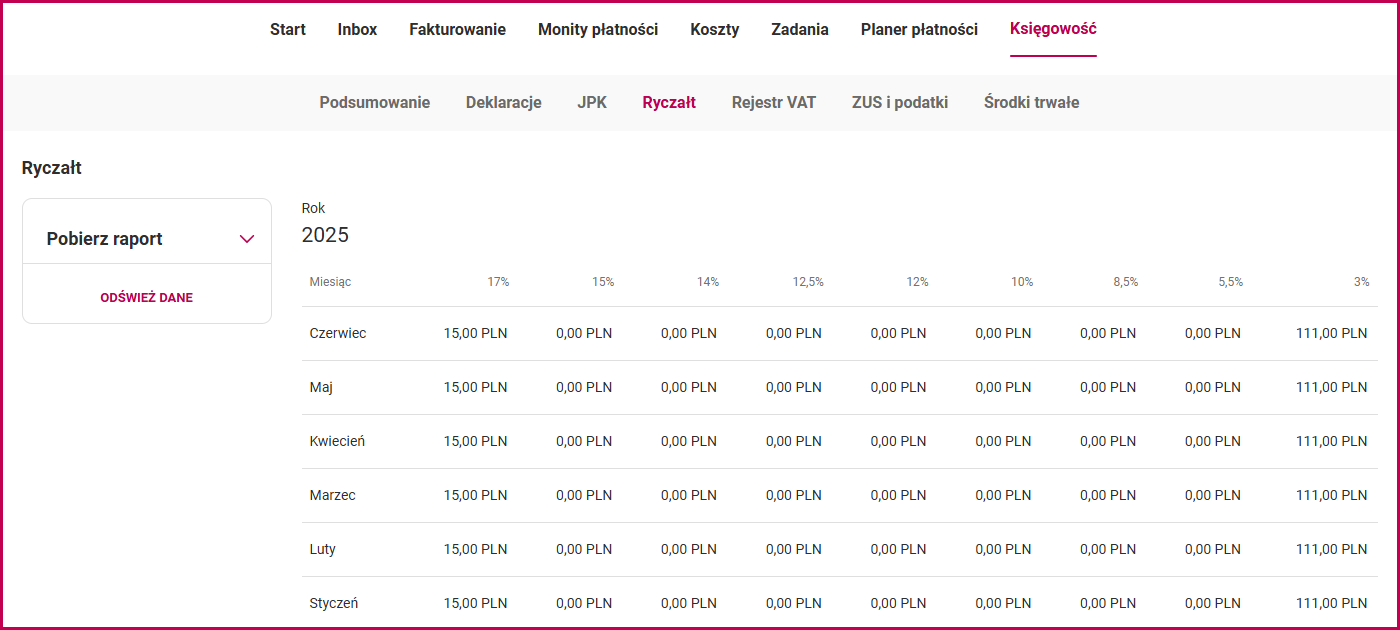
- Przejdź do Księgowość → Ryczałt.
- Kliknij Odśwież dane.
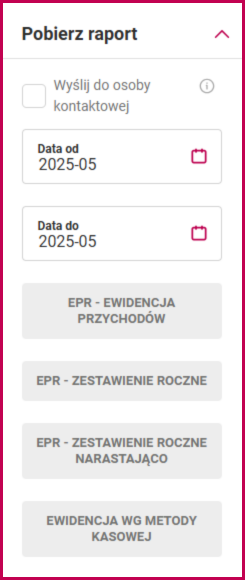
- Wybierz Pobierz raport.
- Wskaż ERP – Zestawienie roczne narastająco.
W podglądzie dokumentu kliknij ikonę folderu — plik pobierze się w formacie PDF.
Jak to wygląda w systemie
W zakładce Księgowość → Ryczałt kliknij Odśwież dane, a następnie Pobierz raport:
Z listy raportów wybierz ERP – Zestawienie roczne narastająco:
Otworzy się okno z podglądem dokumentu:
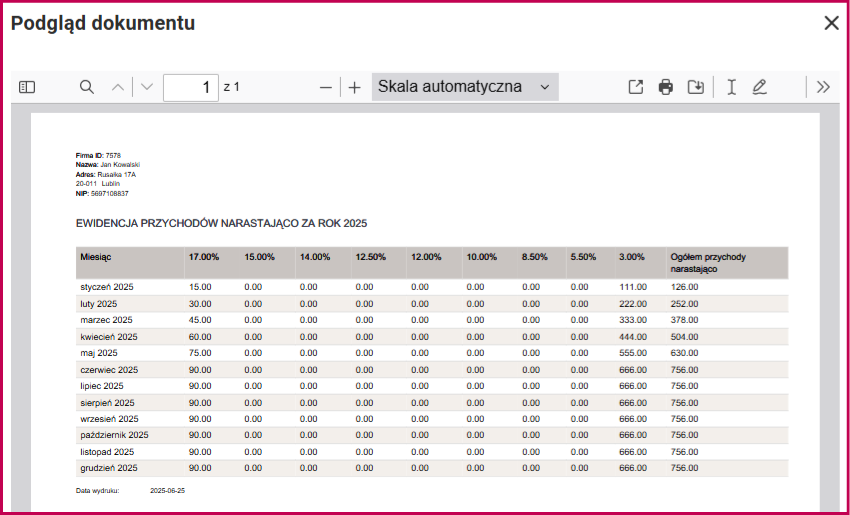
Aby pobrać raport, kliknij ikonę folderu. Dokument zapisze się w formacie PDF.
Gdy coś się nie zgadza
| Objaw | Przyczyna | Co zrobić |
|---|---|---|
| Zestawienie nie obejmuje ostatnich dokumentów | Dane nie zostały odświeżone | Kliknij Odśwież dane przed pobraniem raportu |
| Brakuje części przychodów | Dokumenty mogły nie zostać zaksięgowane | Sprawdź statusy i uruchom proces kontroli — zobacz Zamknięcie miesiąca |
| Nie widzę zakładki Ryczałt | Widoczna jest ewidencja zgodna z bieżącą formą opodatkowania | Zobacz Jak zobaczyć ewidencję z poprzedniej formy opodatkowania |
| Rozliczam się na KPiR | To zestawienie dotyczy ewidencji przychodów | Zobacz Jak pobrać zestawienie KPiR narastająco |
Powiązane artykuły
Potrzebujesz pomocy?
Jeśli problem nadal występuje, skontaktuj się z pomocą techniczną.
Kanał zgłoszenia: pomoc@millenniumksiegowosc.pl
Podaj w zgłoszeniu: NIP firmy, rok rozliczenia, opis problemu

Czy ten artykuł był pomocny?
To wspaniale!
Dziękujemy za opinię
Przepraszamy, że nie udało nam się pomóc!
Dziękujemy za opinię
Wysłano opinię
Doceniamy Twój wysiłek i postaramy się naprawić artykuł