
W eKsięgowanie możesz szybko odnaleźć faktury kosztowe za pomocą filtrów lub wyszukiwarki. Dokumenty możesz wyszukiwać między innymi według okresu, kwoty, waluty, rodzaju i statusu, a także po numerze faktury lub nazwie kontrahenta.
W skrócie
Listę dokumentów znajdziesz w jednej z dwóch zakładek, zależnie od aktywnego pakietu:
- Koszty → Faktury kosztowe
- Księgowość → Faktury kosztowe
Bez ustawionych filtrów lista domyślnie pokazuje dokumenty trzech rodzajów: Koszt, Zakup i Środek trwały.
Aby wyświetlić dokumenty ZUS, dowody wewnętrzne lub faktury wewnętrzne, wybierz ich rodzaj w panelu filtrów.
1. Jak filtrować faktury kosztowe?
Otwórz listę faktur kosztowych i skorzystaj z panelu filtrów, aby ograniczyć widoczne dokumenty do interesujących Cię pozycji.
| Filtr | Do czego służy? |
|---|---|
| Zakres dat | Wyświetla dokumenty z wybranego okresu. |
| Kwota netto | Pozwala wskazać przedział wartości netto dokumentów. |
| Waluta | Pokazuje dokumenty wystawione w wybranej walucie. |
| Rodzaj dokumentu | Umożliwia wybór m.in. kosztów, zakupów, środków trwałych, dowodów wewnętrznych, DW ZUS i faktur wewnętrznych. |
| Status dokumentu | Umożliwia filtrowanie według statusów, takich jak wprowadzony, zaksięgowany, storno, opłacony, częściowo opłacony lub nieopłacony. Dostępna jest także opcja ukrywania dokumentów oczekujących na rozliczenie. |
| Opóźnienie w płatności | Pomaga odnaleźć nieopłacone faktury z opóźnieniem w płatności. |
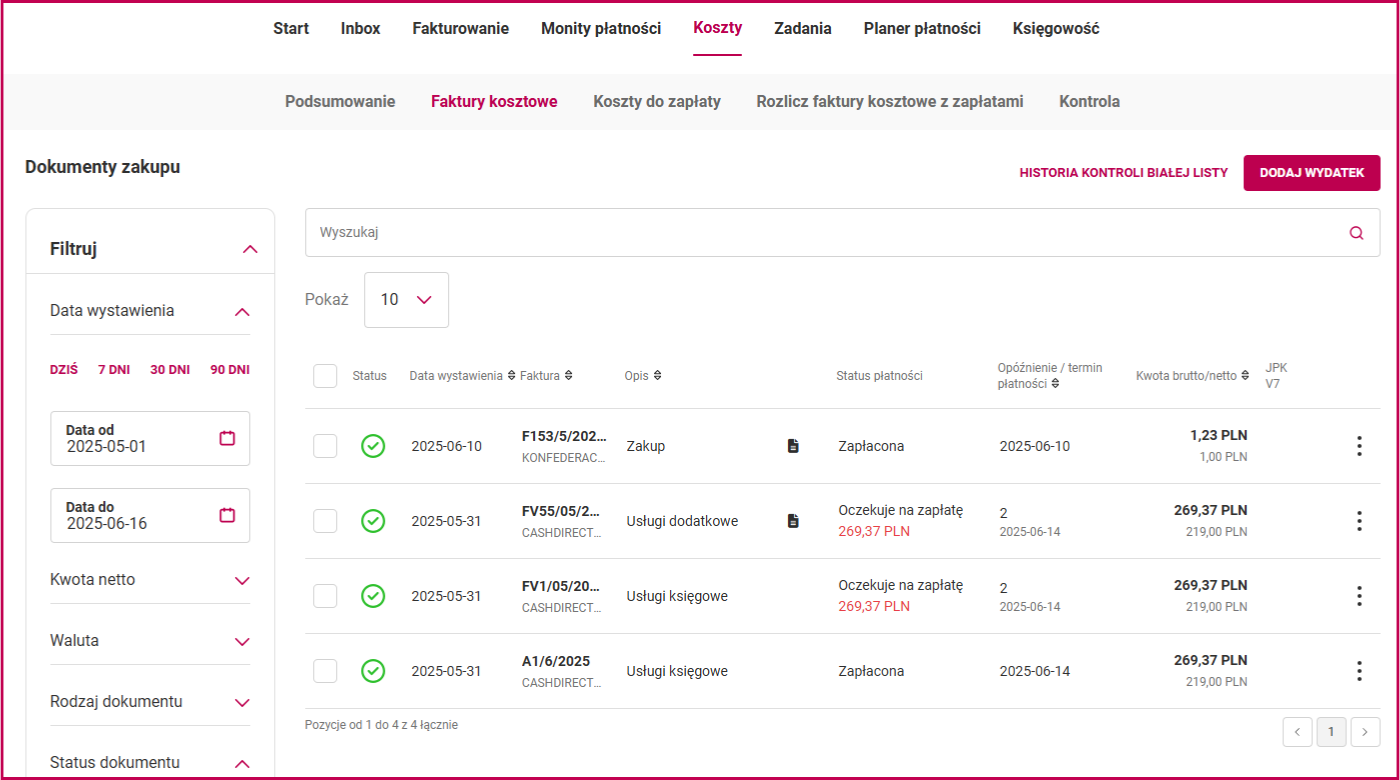
Możesz korzystać z różnych filtrów, aby szybciej odnaleźć odpowiednią grupę dokumentów.
2. Jakie dokumenty widać bez ustawionych filtrów?
Gdy nie wybierzesz żadnych dodatkowych parametrów, lista domyślnie pokazuje dokumenty o rodzaju:
- Koszt
- Zakup
- Środek trwały
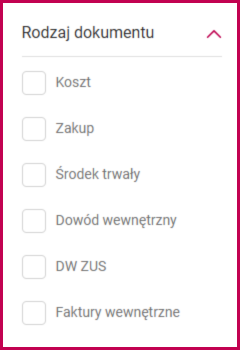
Jak wyświetlić dowody wewnętrzne i dokumenty ZUS?
- Otwórz panel filtrów.
- Znajdź pole Rodzaj dokumentu.
- Wybierz odpowiedni rodzaj, np. dokument ZUS, dowód wewnętrzny lub fakturę wewnętrzną.
- Sprawdź wyniki na liście.
Jeśli dokument został wprowadzony do systemu, ale nie pojawia się w domyślnym widoku, najpierw sprawdź ustawienia filtra Rodzaj dokumentu.
3. Jak wyszukać fakturę po numerze lub nazwie kontrahenta?
Jeśli znasz numer dokumentu albo nazwę kontrahenta, możesz skorzystać z pola Wyszukaj.
- Otwórz listę faktur kosztowych.
- Znajdź pole Wyszukaj.
- Wpisz numer dokumentu lub nazwę kontrahenta.
- Sprawdź dokumenty wyświetlone na liście.

Wyszukiwarka ułatwia odnalezienie konkretnej faktury bez konieczności ręcznego przeglądania wszystkich dokumentów.
Sprawdź, czy aktywne filtry nie zawężają listy do innego okresu, rodzaju dokumentu lub statusu. W razie potrzeby zmień ustawienia filtrów i wyszukaj dokument ponownie.
Gdy coś nie działa
| Problem | Co zrobić? |
|---|---|
| Nie widzisz dokumentu ZUS ani dowodu wewnętrznego. | W filtrze Rodzaj dokumentu wybierz odpowiedni typ dokumentu. Domyślnie lista pokazuje tylko koszty, zakupy i środki trwałe. |
| Nie możesz znaleźć zakładki z fakturami kosztowymi. | Sprawdź Koszty → Faktury kosztowe albo Księgowość → Faktury kosztowe. Lokalizacja zależy od aktywnego pakietu. |
| Chcesz zobaczyć faktury z opóźnioną płatnością. | Skorzystaj z filtra Opóźnienie w płatności. |
| Wyszukiwarka nie pokazuje oczekiwanego dokumentu. | Sprawdź poprawność numeru faktury lub nazwy kontrahenta oraz pozostałe aktywne filtry. |
| Lista pokazuje zbyt wiele dokumentów. | Zawęź wyniki, wybierając odpowiedni zakres dat, status lub rodzaj dokumentu. |
Czy ten artykuł był pomocny?
To wspaniale!
Dziękujemy za opinię
Przepraszamy, że nie udało nam się pomóc!
Dziękujemy za opinię
Wysłano opinię
Doceniamy Twój wysiłek i postaramy się naprawić artykuł