Plik PDF z wykazem składników majątku za wskazany okres.
W skrócie
Kroki
- Przejdź do Księgowość → Środki trwałe.
- Po lewej stronie, pod panelem Filtrów, rozwiń Pobierz raport.
- Wskaż daty i kliknij Ewidencja Środków Trwałych.
Plik PDF pobierze się automatycznie.
Jak to wygląda w systemie
Zakładka Księgowość → Środki trwałe:

Pod panelem Filtrów znajduje się funkcja Pobierz raport — po rozwinięciu pojawią się opcje generowania:
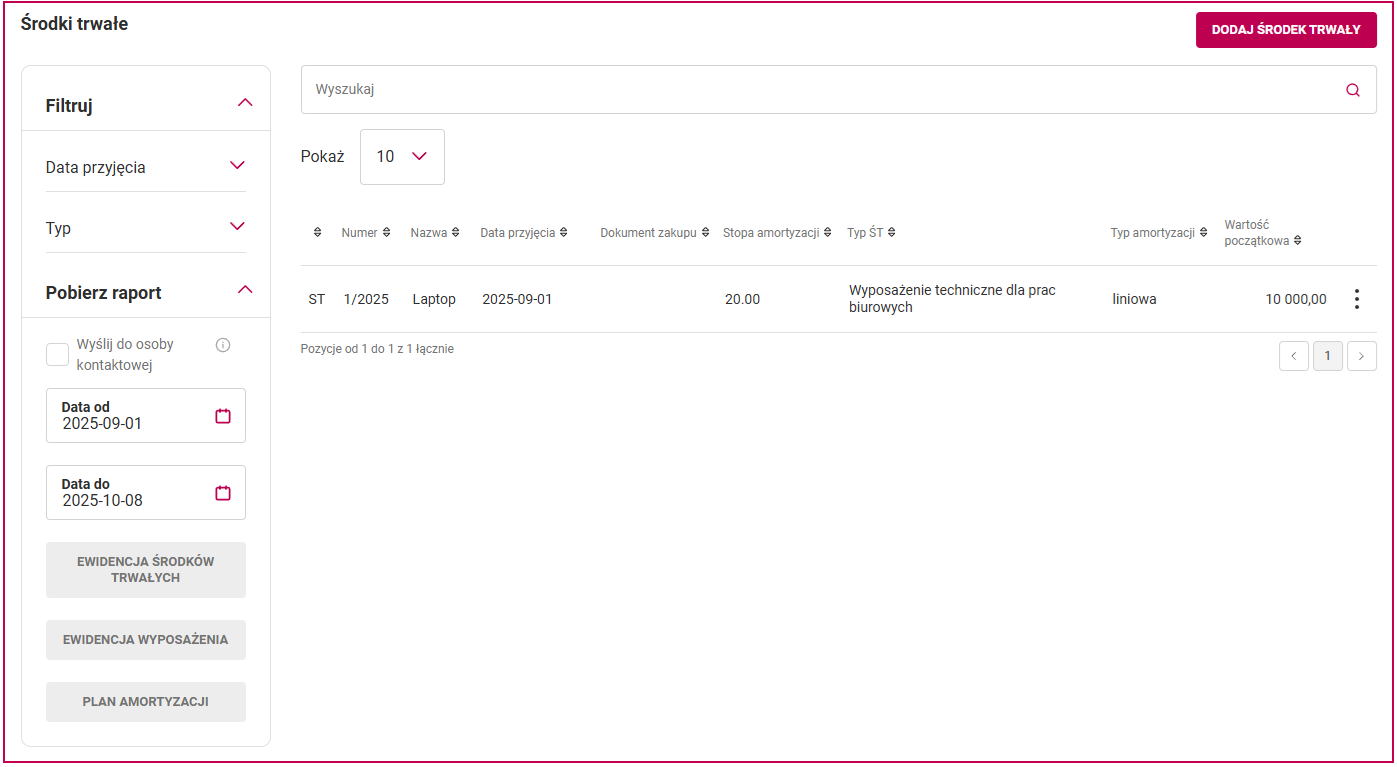
Wybierz daty i kliknij Ewidencja Środków Trwałych:
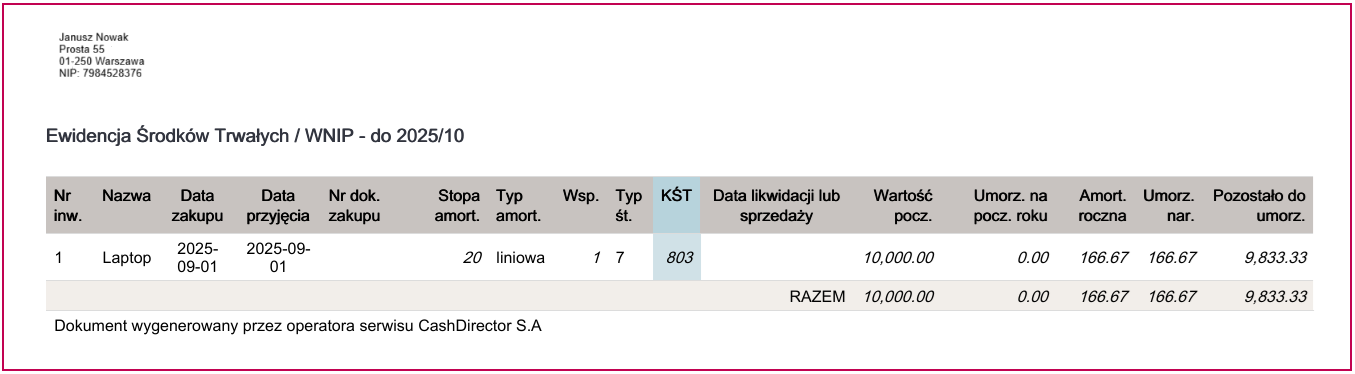
Plik w formacie PDF pobierze się automatycznie.
Gdy coś się nie zgadza
| Objaw | Przyczyna | Co zrobić |
|---|---|---|
| W ewidencji brakuje składnika majątku | Zakres dat nie obejmuje daty przyjęcia | Rozszerz zakres dat przy generowaniu raportu |
| Nie widzę środka trwałego na liście | Lista jest zawężona filtrem Data przyjęcia | Usuń zakres dat w panelu filtrów — zobacz Jak poprawić dane środka trwałego |
| Kwoty umorzenia wyglądają na nieaktualne | Odpisy nalicza proces kontroli miesiąca | Zobacz Jak system nalicza amortyzację |
| Plik się nie pobrał | Przeglądarka mogła zablokować pobieranie | Sprawdź ustawienia pobierania w przeglądarce i spróbuj ponownie |
Powiązane artykuły
Potrzebujesz pomocy?
Jeśli problem nadal występuje, skontaktuj się z pomocą techniczną.
Kanał zgłoszenia: pomoc@millenniumksiegowosc.pl
Podaj w zgłoszeniu: NIP firmy, okres raportu, nazwa środka trwałego
