
Dwa certyfikaty: do wysyłki online i do trybu offline.
W skrócie
Pełna integracja z KSeF wymaga dwóch certyfikatów, wygenerowanych w Aplikacji Podatnika KSeF 2.0, a następnie wgranych do systemu.
| Przeznaczenie certyfikatu | Do czego służy |
|---|---|
| Uwierzytelnienie w systemie KSeF | faktury wysyłane w trybie online — Certyfikat uwierzytelniający (Typ 1) |
| Podpis linku do weryfikacji wystawcy | faktury wysyłane w trybie offline — Certyfikat offline (Typ 2), opcjonalny |
Każdy certyfikat to para plików: .crt (certyfikat) i .key (klucz prywatny) plus hasło. Hasła nie da się zresetować — zapisz je w menedżerze haseł.
1. Przejście do Aplikacji Podatnika KSeF
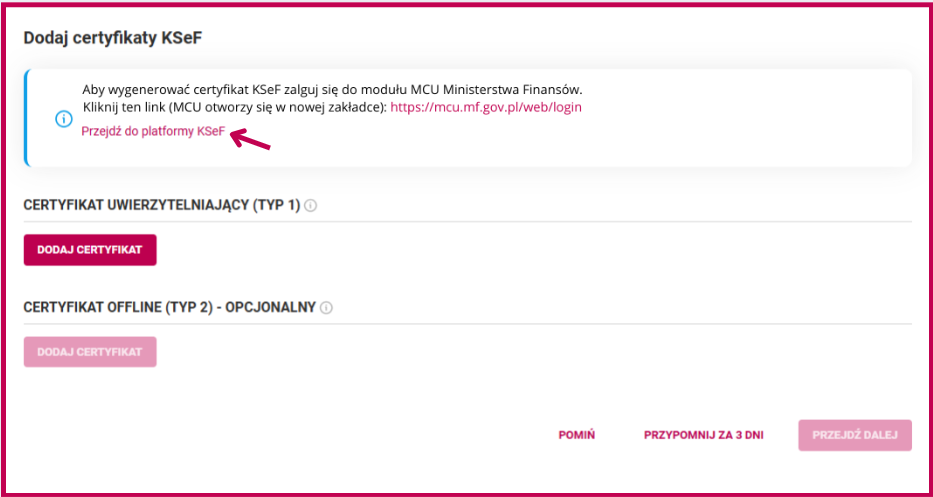
Po zalogowaniu do Millennium Księgowość wybierz Przejdź do platformy KSeF:
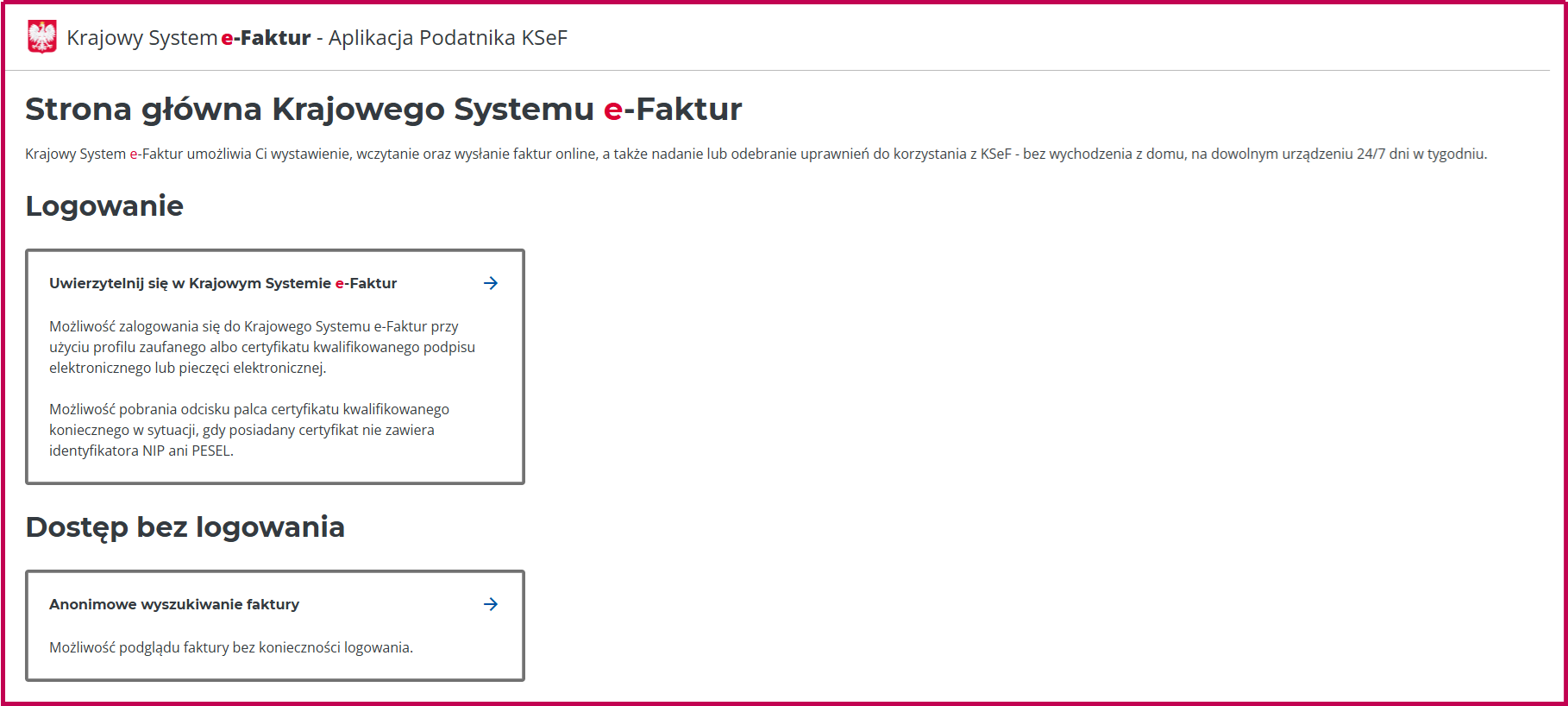
Wybierz Uwierzytelnij się w Krajowym Systemie e-Faktur:
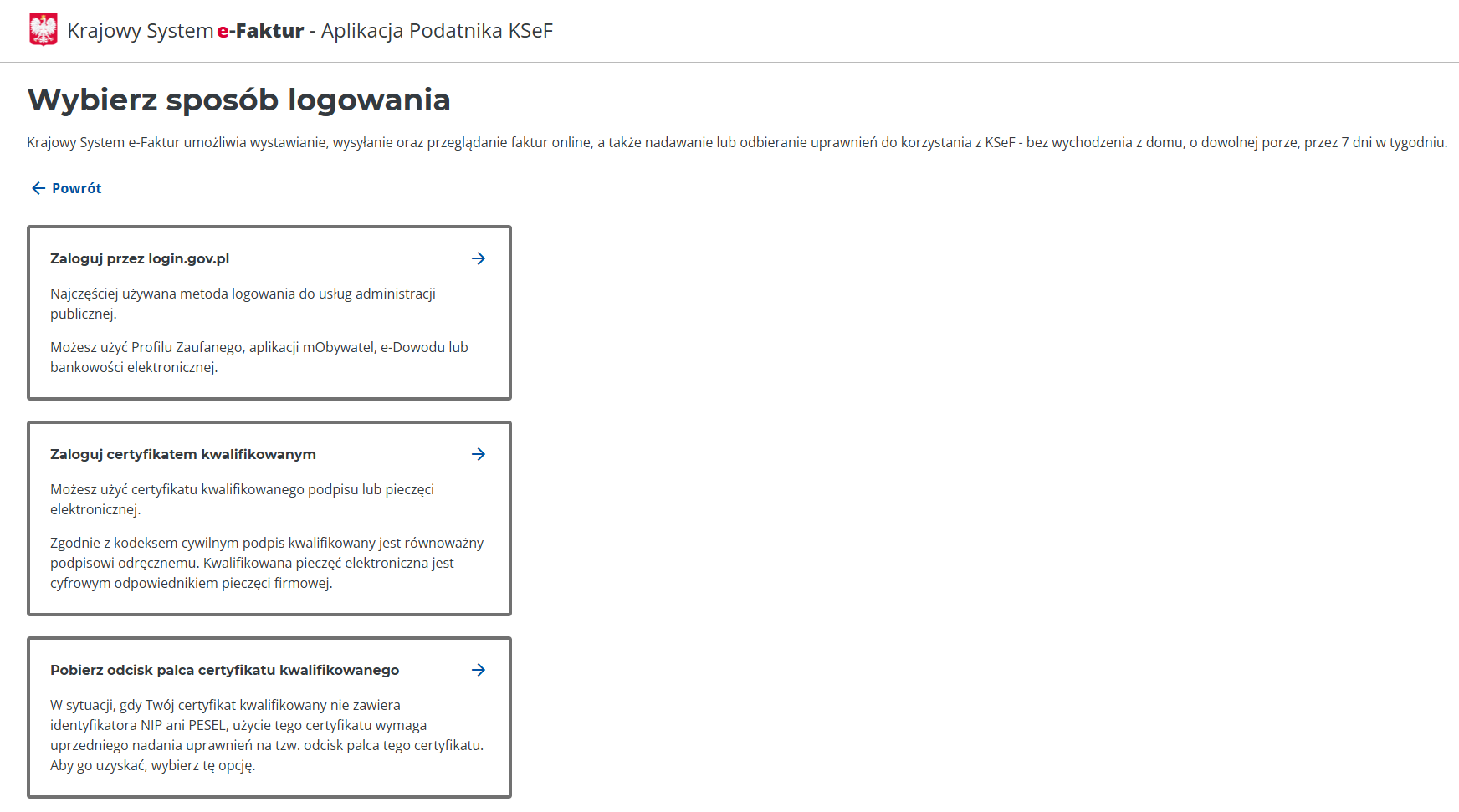
Zaloguj się przez login.gov.pl (mObywatel, Profil Zaufany), certyfikatem kwalifikowanym albo odciskiem palca certyfikatu kwalifikowanego.
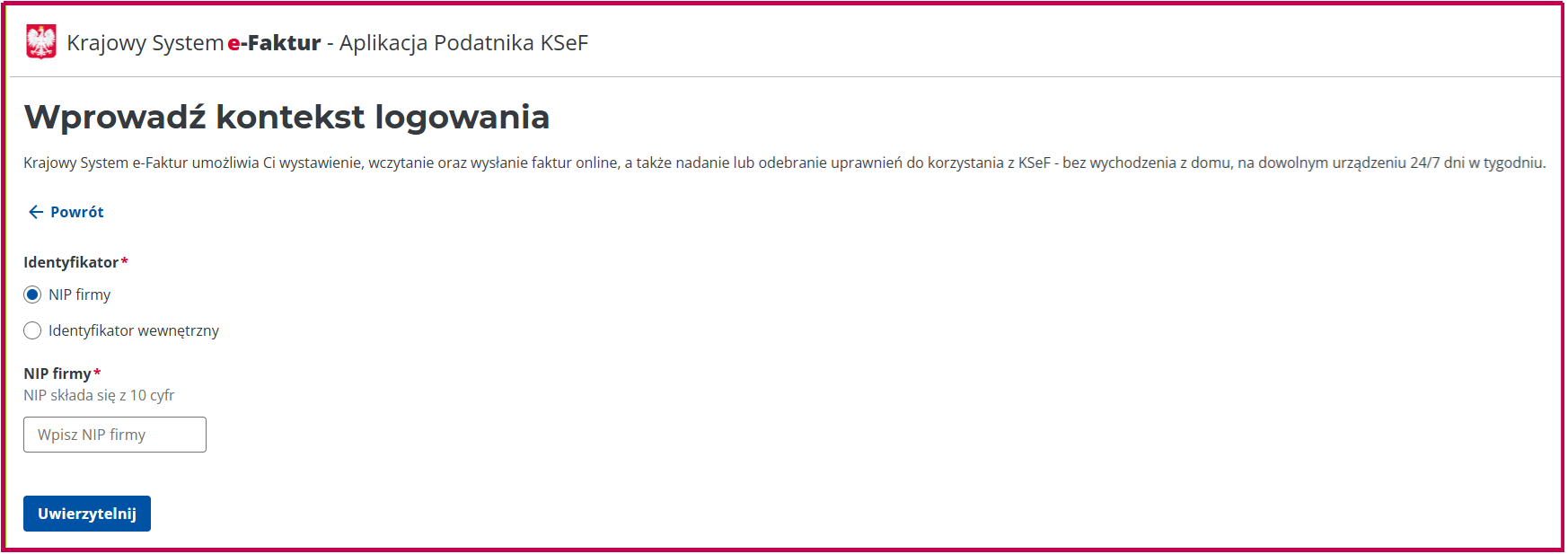
Podaj NIP firmy jako kontekst logowania i kliknij Uwierzytelnij:
Podpisz żądanie uwierzytelnienia i postępuj zgodnie z krokami wybranej metody:
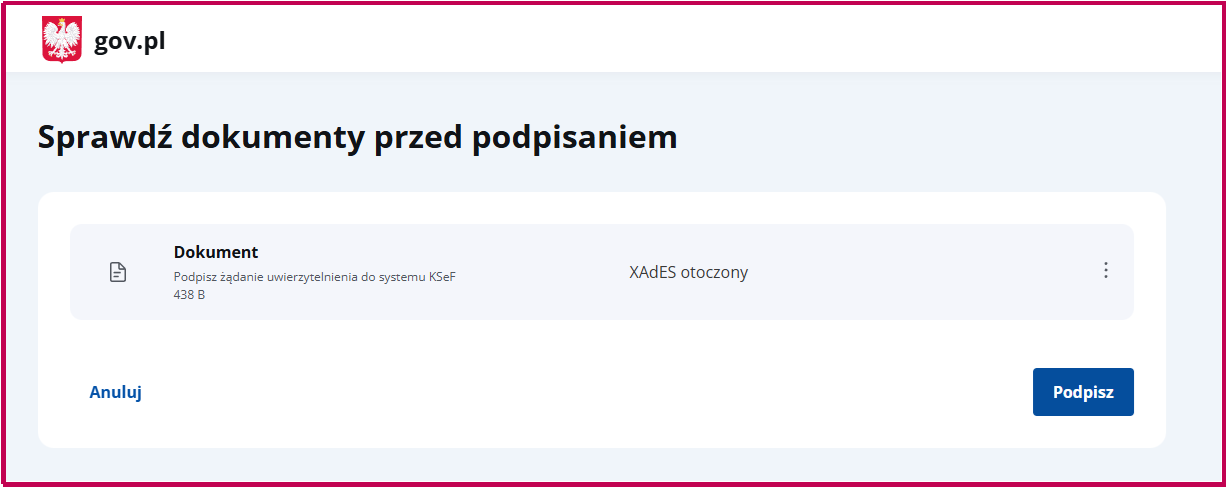
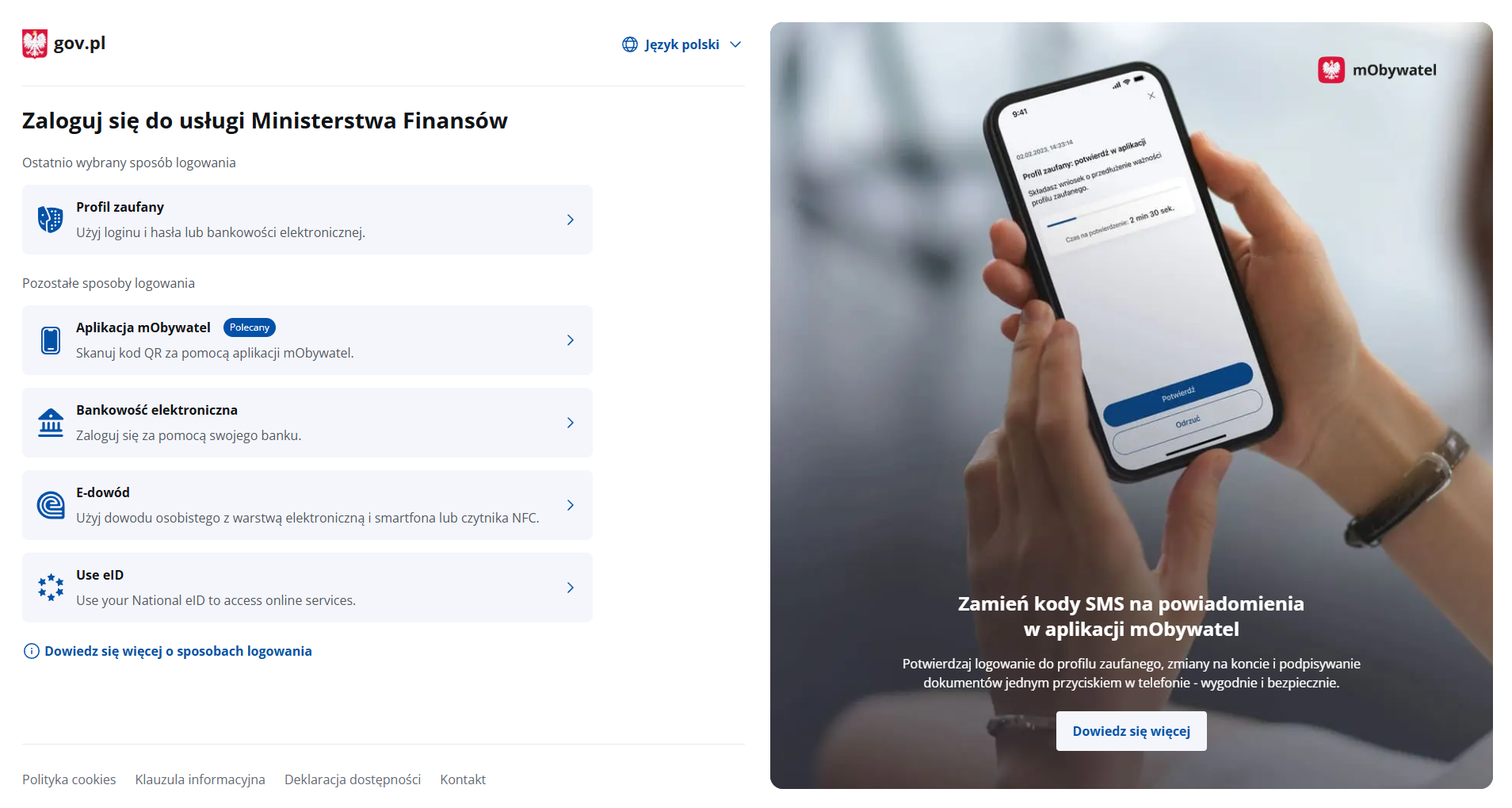
2. Wniosek o certyfikat
W menu aplikacji wybierz Certyfikaty, a następnie Wnioskuj o certyfikat:

System wygeneruje parę kluczy:
- publiczny — zostanie dołączony do wniosku,
- prywatny — przypisany do Ciebie, nie ujawniaj go i przechowuj w bezpiecznym miejscu.
3. Dane certyfikatu online
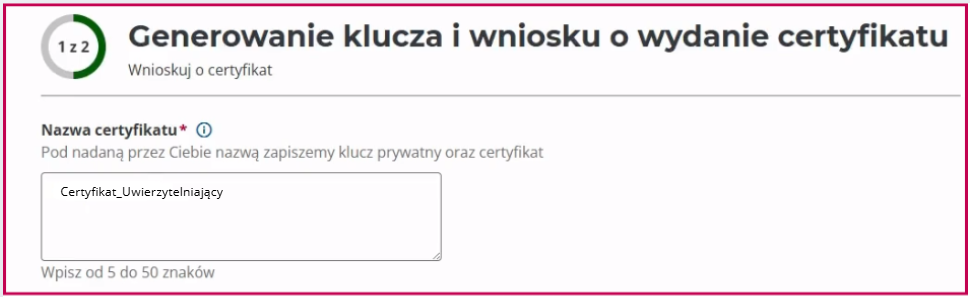
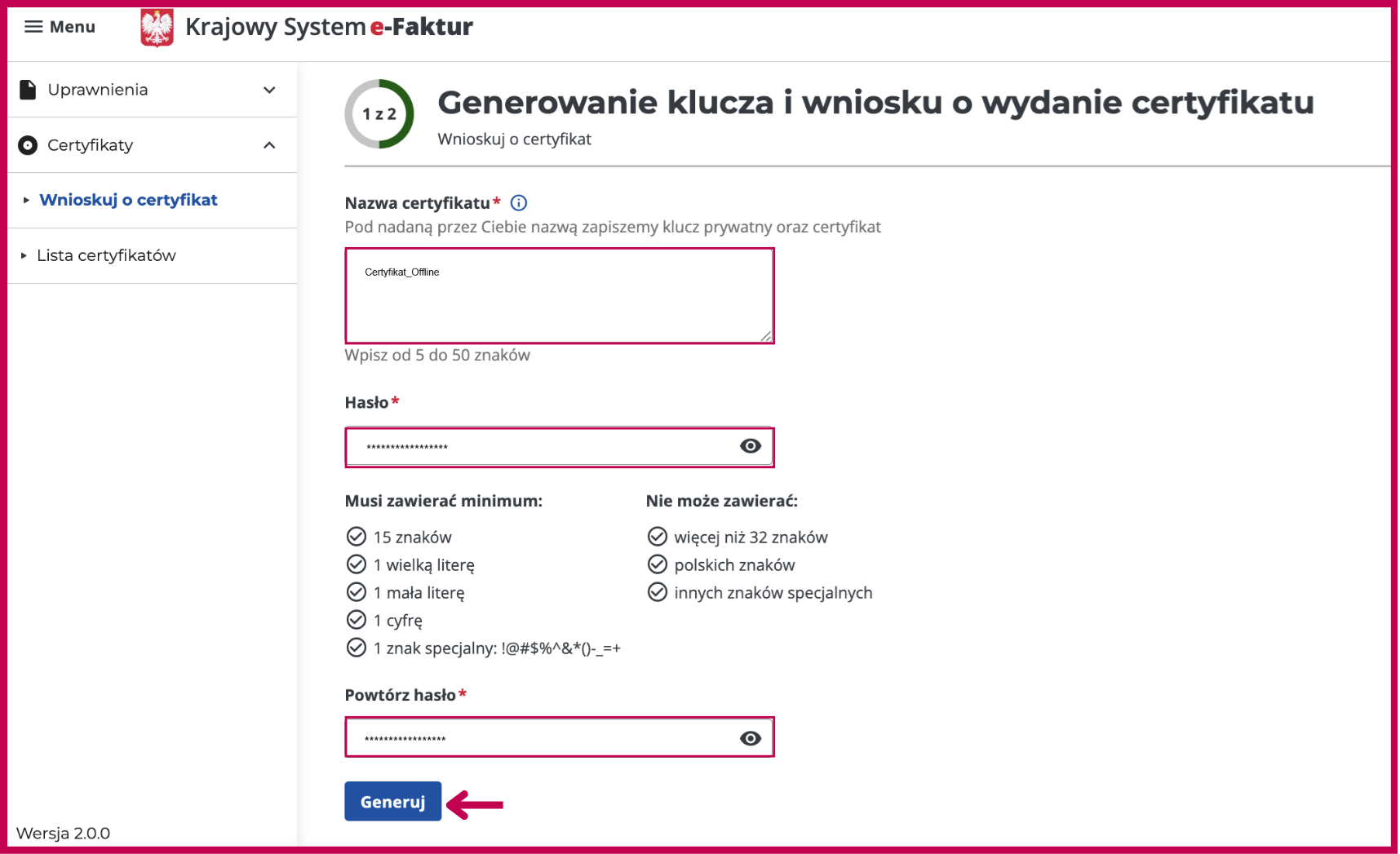
W polu Nazwa certyfikatu wpisz nazwę, pod którą zapiszą się klucz prywatny i certyfikat. Warto użyć nazewnictwa zgodnego z systemem — ułatwi to późniejsze wgranie właściwego pliku.
Wymogi nazwy
- od 5 do 50 znaków,
- litery bez polskich znaków diakrytycznych, cyfry, spacje oraz znaki
-i_.
W polu Hasło zdefiniuj hasło zabezpieczające klucz prywatny, powtórz je i kliknij Generuj:
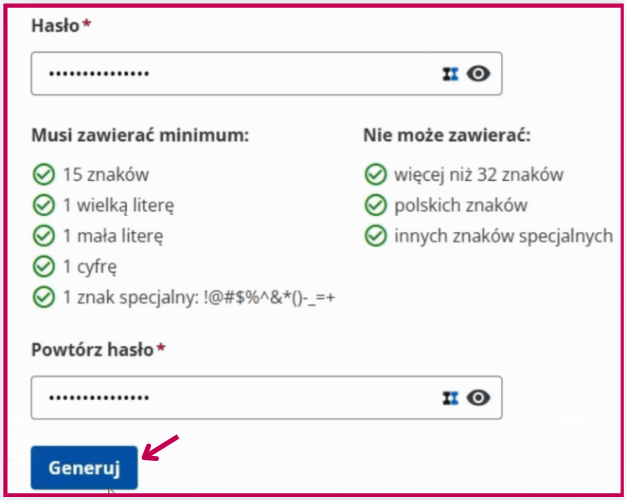
Hasła nie można zresetować — zapisz je i przechowuj w bezpiecznym menedżerze haseł.
Klucz prywatny zapisze się na urządzeniu jako plik .key. Przenieś go do bezpiecznego folderu.
4. Przesłanie wniosku — certyfikat online
W sekcji Przeznaczenie certyfikatu wybierz Uwierzytelnienie w systemie KSeF. W polu Certyfikat ważny od system ustawi bieżącą datę — certyfikat będzie ważny 2 lata. Datę można przesunąć na przyszłość, pamiętając o limitach wydawania certyfikatów.
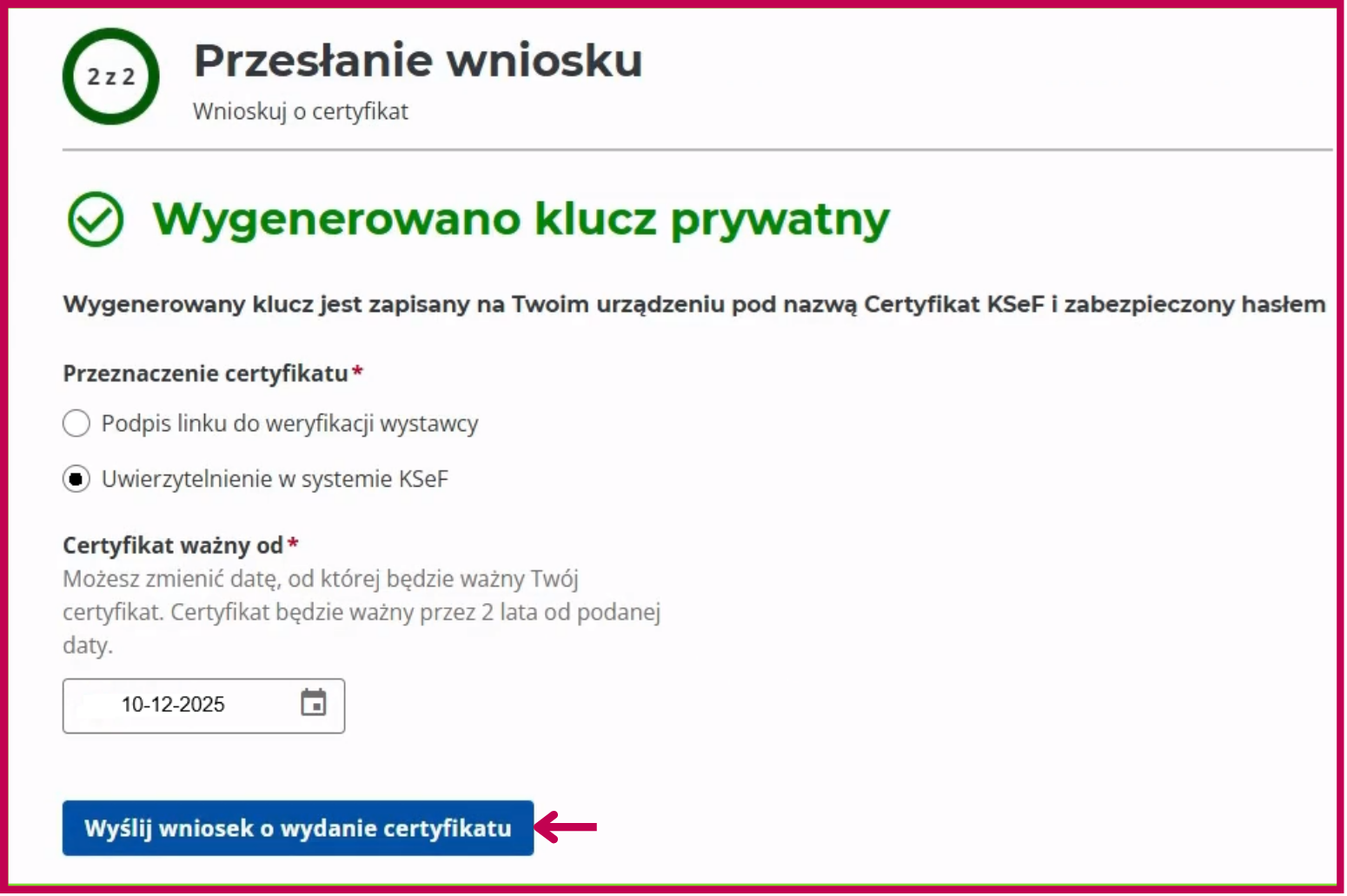
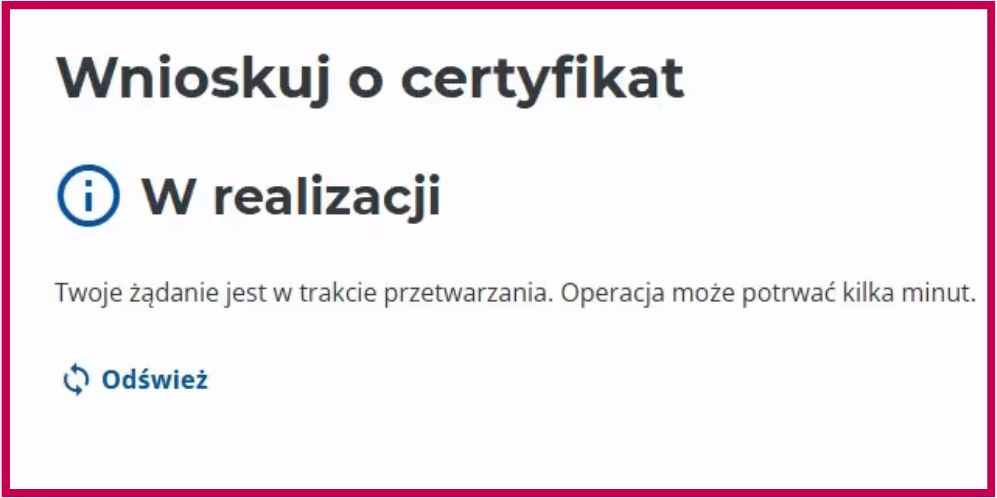
Kliknij Wyślij wniosek o wydanie certyfikatu. Proces może potrwać kilka minut — status sprawdzisz przyciskiem Odśwież:
5. Pobranie certyfikatu
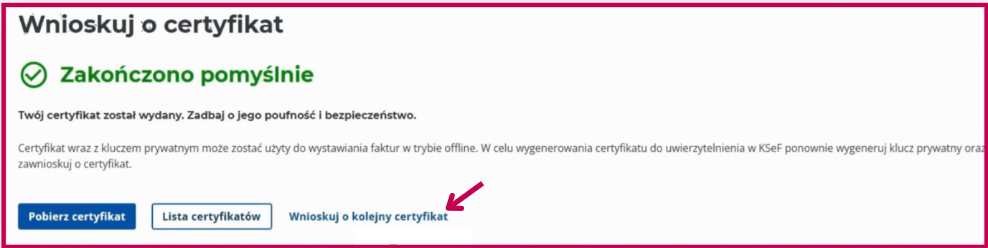
Po wydaniu certyfikatu masz trzy możliwości:
- Pobierz certyfikat — zapisze plik w formacie PEM z rozszerzeniem
.crt, - Przejdź do listy certyfikatów — wyświetli wszystkie dostępne,
- Wnioskuj o kolejny certyfikat — pozwoli wygenerować drugi.
Wybierz Wnioskuj o kolejny certyfikat, aby wygenerować certyfikat offline:
6. Certyfikat offline
Wypełnij Nazwę certyfikatu, utwórz i powtórz Hasło, a następnie kliknij Generuj. Klucz prywatny zapisze się jako plik .key:
W sekcji Przeznaczenie certyfikatu wybierz Podpis linku do weryfikacji wystawcy, uzupełnij Certyfikat ważny od i kliknij Wyślij wniosek o wydanie certyfikatu:
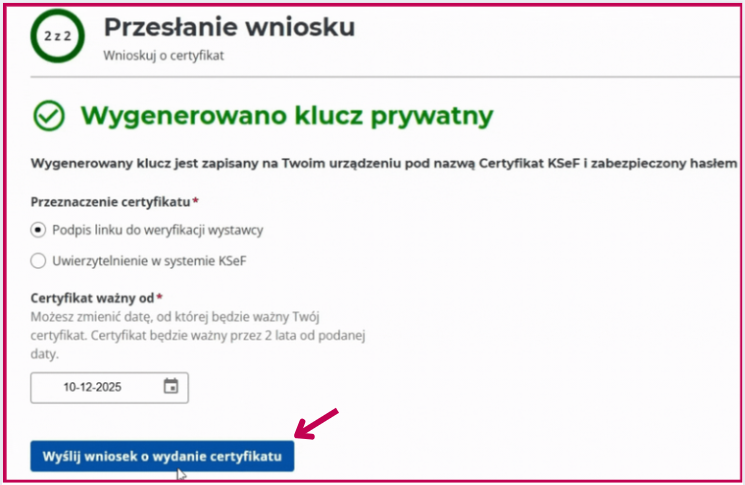
Jeśli wystąpi błąd, złóż wniosek ponownie. Przy powtarzającym się problemie skontaktuj się z administratorem KSeF przez opcję Skontaktuj się z nami w stopce aplikacji.
W zakładce Lista certyfikatów znajdziesz wydane certyfikaty. Pobrać można tylko te ze statusem Aktywny — zaznacz checkboxem od 1 do 10 pozycji i wybierz Pobierz certyfikat w formacie PEM.
7. Wgranie certyfikatów do systemu
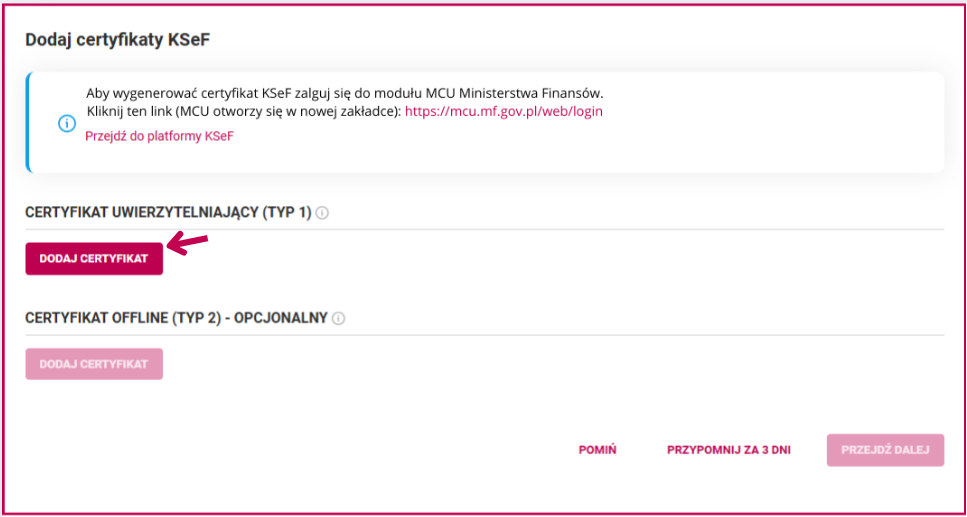
Wróć do Millennium Księgowość — jeśli nastąpiło wylogowanie, zaloguj się ponownie. Przejdź do Ustawienia → KSeF i w sekcji Certyfikat uwierzytelniający (Typ 1) wybierz Dodaj certyfikat:
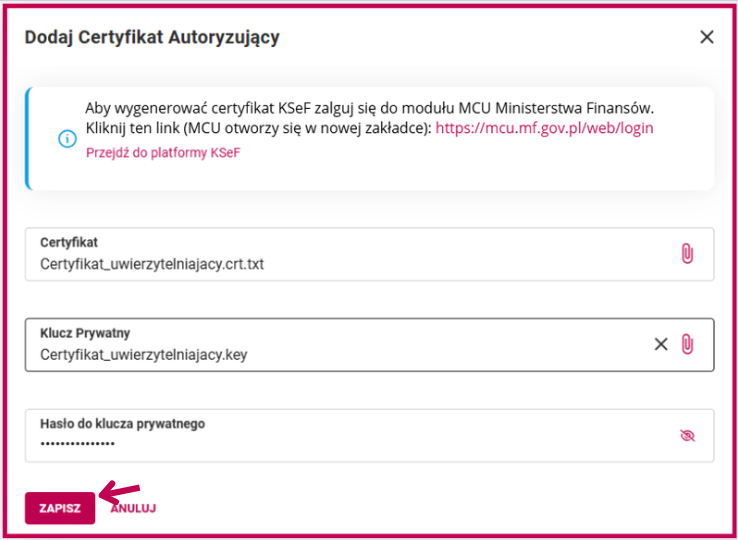
Wgraj plik .crt wygenerowany z przeznaczeniem Uwierzytelnienie w systemie KSeF, załącz klucz .key, wpisz Hasło do klucza prywatnego i zapisz:
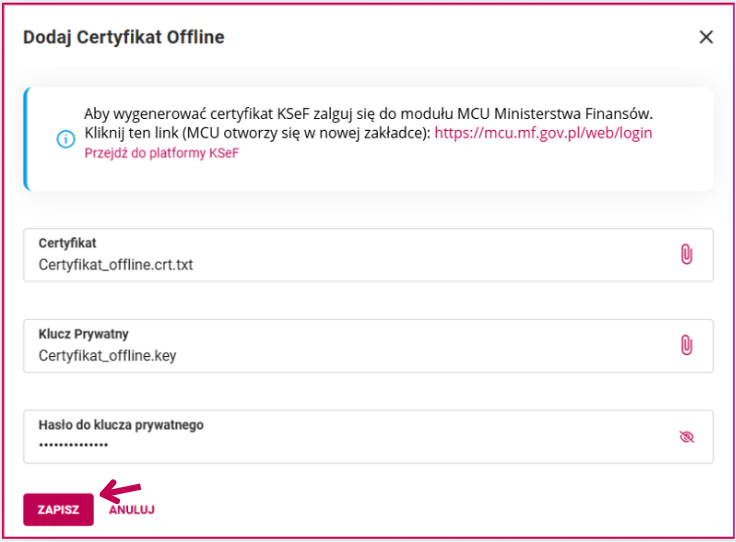
W sekcji Certyfikat offline (Typ 2) — opcjonalny powtórz operację dla certyfikatu z przeznaczeniem Podpis linku do weryfikacji wystawcy:
Na koniec wybierz Przejdź dalej. System jest połączony z KSeF.
Gdy coś nie działa
| Objaw | Przyczyna | Co zrobić |
|---|---|---|
| Zapomniałem hasła do klucza prywatnego | Hasła nie da się odzyskać ani zresetować | Wygeneruj nowy certyfikat od początku |
| Nie mogę pobrać certyfikatu | Pobieranie działa tylko przy statusie Aktywny | Odśwież status i poczekaj na wydanie certyfikatu |
| Wydawanie certyfikatu kończy się błędem | Problem po stronie KSeF | Złóż wniosek ponownie; przy powtórce skontaktuj się z administratorem KSeF |
| Faktury z KSeF się nie pobierają | Certyfikaty mogły nie zostać wgrane | Sprawdź Ustawienia → KSeF — zobacz Faktury kosztowe z KSeF |
Powiązane artykuły
Potrzebujesz pomocy?
Problemy z samym wydaniem certyfikatu zgłaszaj administratorowi KSeF. W sprawach dotyczących systemu napisz do pomocy technicznej.
Kanał zgłoszenia: pomoc@millenniumksiegowosc.pl
Podaj w zgłoszeniu: NIP firmy, nazwa certyfikatu, opis problemu

Czy ten artykuł był pomocny?
To wspaniale!
Dziękujemy za opinię
Przepraszamy, że nie udało nam się pomóc!
Dziękujemy za opinię
Wysłano opinię
Doceniamy Twój wysiłek i postaramy się naprawić artykuł