
Podgląd Szczegóły zbiera dane dokumentu, pozycje KPiR i rejestr VAT w jednym oknie — bez zaglądania do kolejnych zakładek.
W skrócie
Kroki
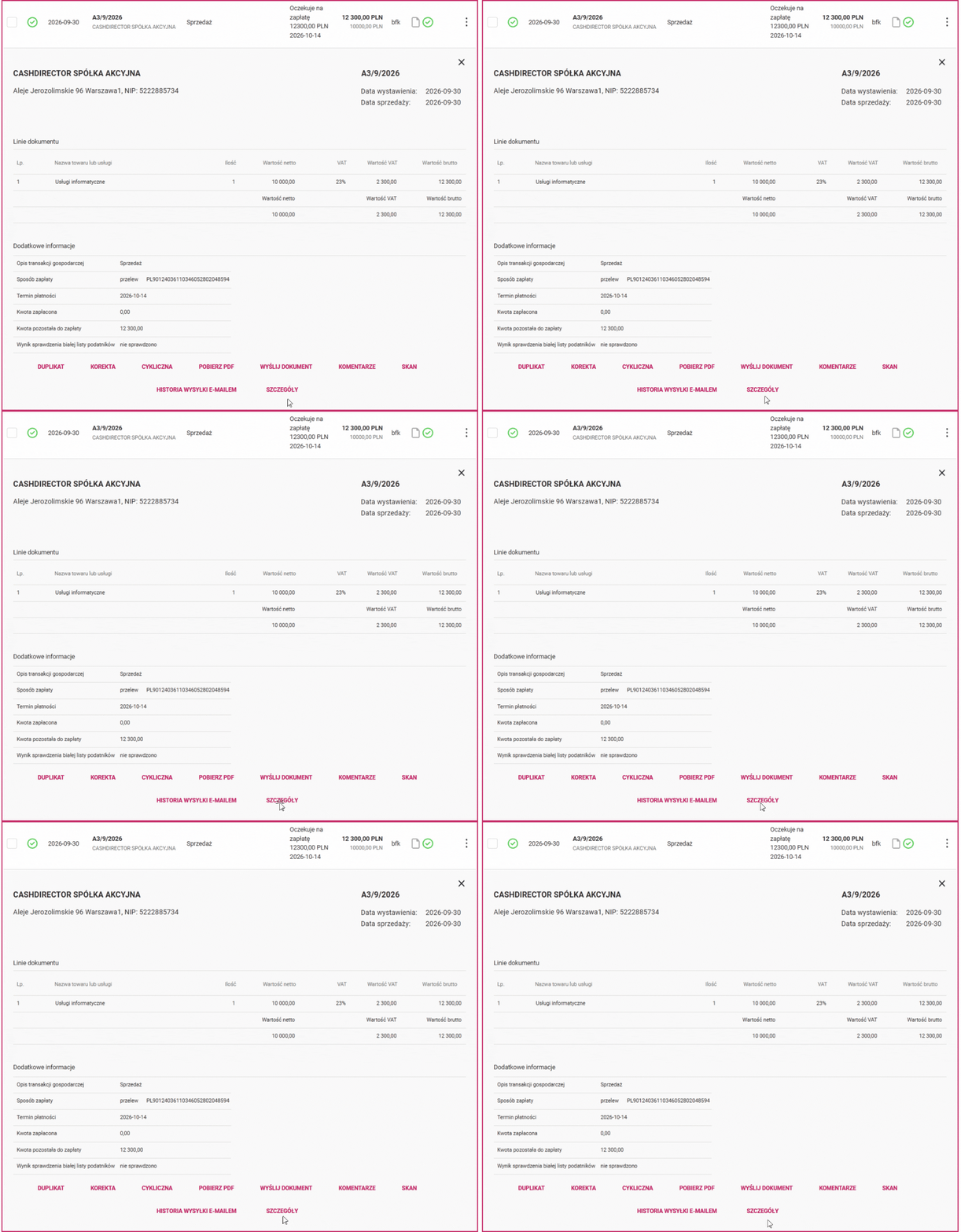
- Na liście faktur kliknij w panel dokumentu.
- Z dostępnych opcji wybierz Szczegóły.
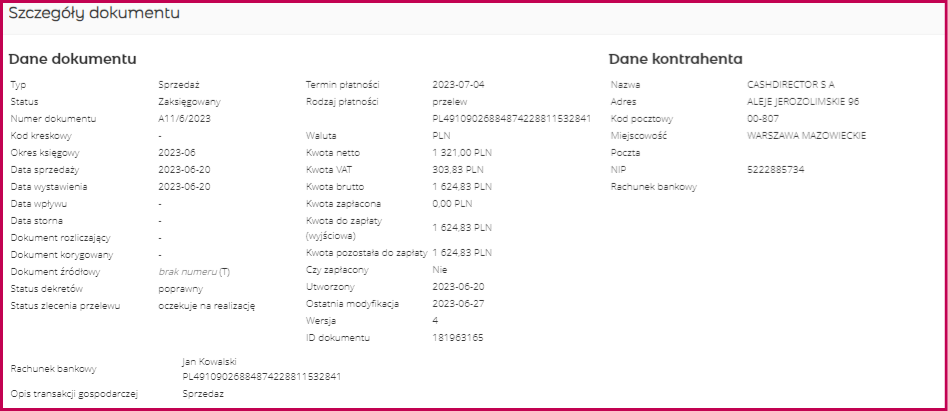
W oknie zobaczysz dane dokumentu i kontrahenta, a niżej linie dokumentu, pozycje KPiR i rejestr VAT.
Szczegóły
Gdzie znaleźć podgląd
Pierwsza część okna: dokument i kontrahent
- dane dokumentu — m.in. typ, status, data wystawienia i data sprzedaży;
- dane kontrahenta.
Druga część okna: księgowania
- linie dokumentu;
- pozycje KPiR;
- rejestr VAT.
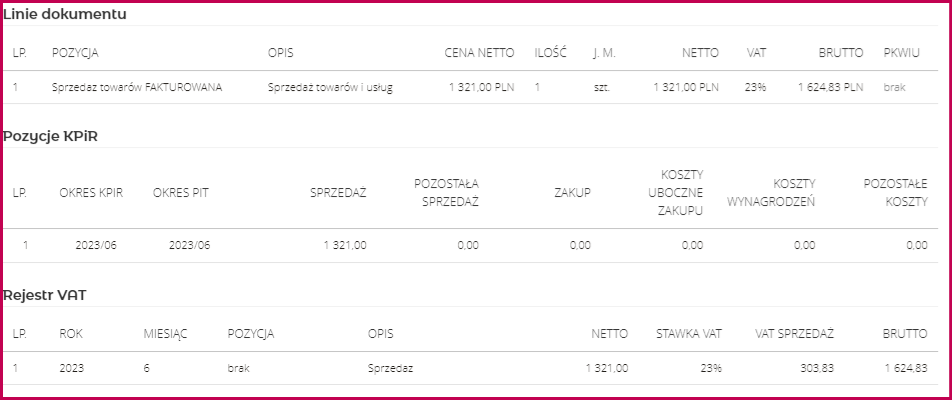
To właśnie tutaj najszybciej sprawdzisz, czy faktura trafiła do właściwych rejestrów.
Gdy coś się nie zgadza
| Objaw | Przyczyna | Co zrobić |
|---|---|---|
| W szczegółach nie ma pozycji KPiR ani rejestru VAT | Część szablonów celowo nie trafia do księgi ani do rejestru — na przykład faktura do paragonu | Sprawdź, jakim szablonem wystawiono dokument |
| Księgowanie jest błędne i chcę je poprawić | Szczegóły są tylko podglądem — nie da się w nich nic zmienić | Cofnij zatwierdzenie i popraw dokument albo wystaw korektę |
Powiązane artykuły
Potrzebujesz pomocy?
Jeśli problem nadal występuje, skontaktuj się z pomocą techniczną.
Kanał zgłoszenia: pomoc@millenniumksiegowosc.pl
Podaj w zgłoszeniu: NIP firmy, opis problemu

Czy ten artykuł był pomocny?
To wspaniale!
Dziękujemy za opinię
Przepraszamy, że nie udało nam się pomóc!
Dziękujemy za opinię
Wysłano opinię
Doceniamy Twój wysiłek i postaramy się naprawić artykuł