
WNT i import usług jednym wpisem, z automatycznym odwrotnym obciążeniem.
W skrócie
Wejdź w Koszty → Faktury kosztowe, kliknij Dodaj wydatek i wybierz szablon zgodny z rodzajem transakcji i formą rozliczenia:
| Rozliczenie | Transakcja | Szablon | Kategoria |
|---|---|---|---|
| KPiR | WNT | Zakup materiałów i towarów | kategoria zakupu towarów/materiałów (kol. 10) |
| KPiR | Import usług | Administracja IT | Pozostałe usługi |
| Ryczałt | WNT | Koszt – ryczałt – ogólne | Zakup towarów i materiałów |
| Ryczałt | Import usług | Koszt – ryczałt – ogólne | Pozostałe usługi |
Na dokumencie pierwotnym wybierz stawkę VAT NP i zaznacz parametr Generuj odwrotne obciążenie.
System utworzy dwie faktury wewnętrzne: na naliczenie i na odliczenie VAT.
Szczegóły
Firma rozliczana na KPiR
WNT (wewnątrzwspólnotowe nabycie towarów). Dla kolumny 10 wybierz kategorię dotyczącą zakupu towarów i materiałów — znajdziesz ją w zalecanym szablonie Zakup materiałów i towarów.
Jeśli WNT ma trafić do kolumny 13 Pozostałe wydatki, wybierz na fakturze kategorię Materiały biurowe. Podstawia się ona automatycznie przy szablonie Artykuły biurowe i spożywcze.
Import usług. Wybierz kategorię Pozostałe usługi — zalecany szablon to Administracja IT.
Firma rozliczana na ryczałcie
WNT. Wybierz kategorię Zakup towarów i materiałów; zmienia się ją w szablonie Koszt – ryczałt – ogólne.
Import usług. Wybierz szablon Koszt – ryczałt – ogólne, a kategorię Pozostałe usługi.
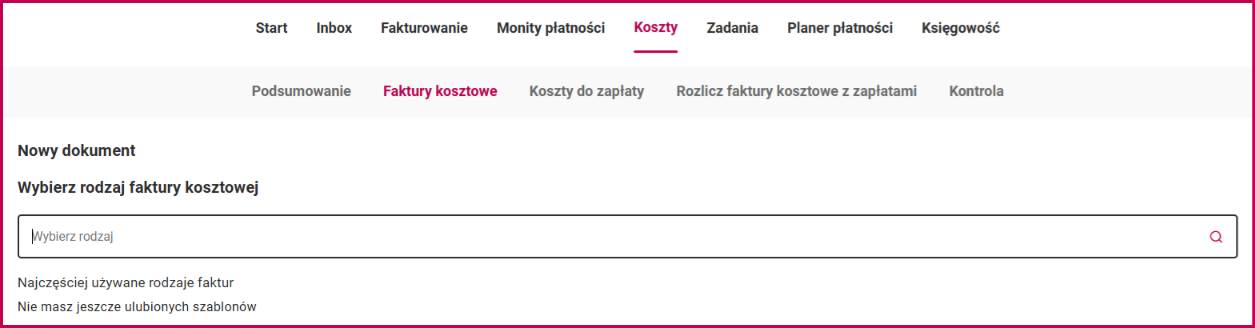
Po wybraniu jednego ze wskazanych szablonów nie zmieniaj kategorii — odpowiadają one za prawidłowe ujęcie podatku VAT w pliku JPK_V7.
Zaksięgowanie kosztu do KPiR
Uzupełnij szablon danymi z faktury kosztowej. W wierszu Pozycja, w polu Stawka VAT, wybierz NP (nie podlega) — dzięki temu wartość faktury zostanie uwzględniona w KPiR.
Naliczenie i odliczenie VAT
Aby w rejestrze VAT znalazły się prawidłowe wartości, zaznacz parametr Generuj odwrotne obciążenie. Pojawia się on wtedy, gdy w danych adresowych kontrahenta ustawiono kraj inny niż Polska.
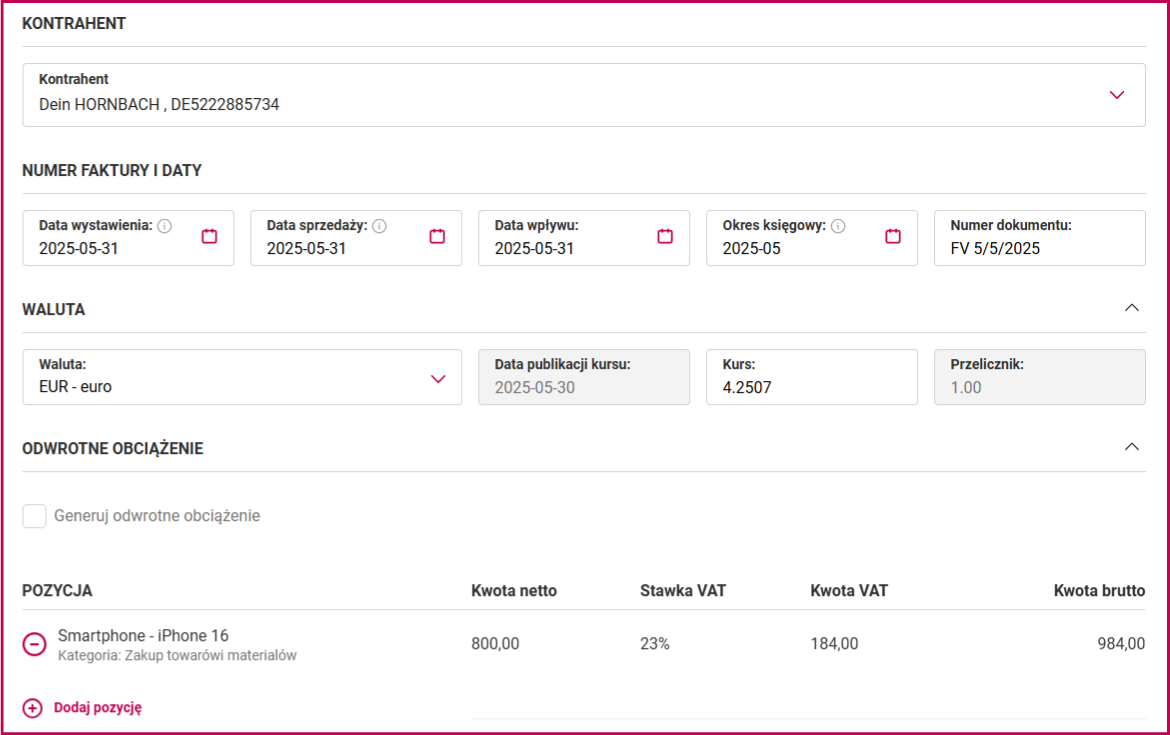
Po zaznaczeniu parametru pojawią się dwa dodatkowe pola: Data naliczenia VAT i Data odliczenia VAT. Wskaż w nich miesiąc, w którym podatek ma zostać naliczony i odliczony.

Faktury wewnętrzne
Po zaksięgowaniu dokumentu pierwotnego powstają dwie faktury wewnętrzne — z tym samym numerem dokumentu i tą samą nazwą kontrahenta:
| Faktura wewnętrzna | Gdzie powstaje |
|---|---|
| na naliczenie VAT | Fakturowanie → Faktury |
| na odliczenie VAT | Koszty → Faktury kosztowe |
Cofnięcie zatwierdzenia, zatwierdzenie, stornowanie albo usunięcie dokumentu pierwotnego powoduje analogiczną zmianę faktur wewnętrznych. Edycja faktury wewnętrznej nie wpływa natomiast na dokument pierwotny.
Aby je obejrzeć, w Fakturowanie → Faktury albo Koszty → Faktury kosztowe zaznacz w filtrze Rodzaj dokumentu pozycję Faktury wewnętrzne:
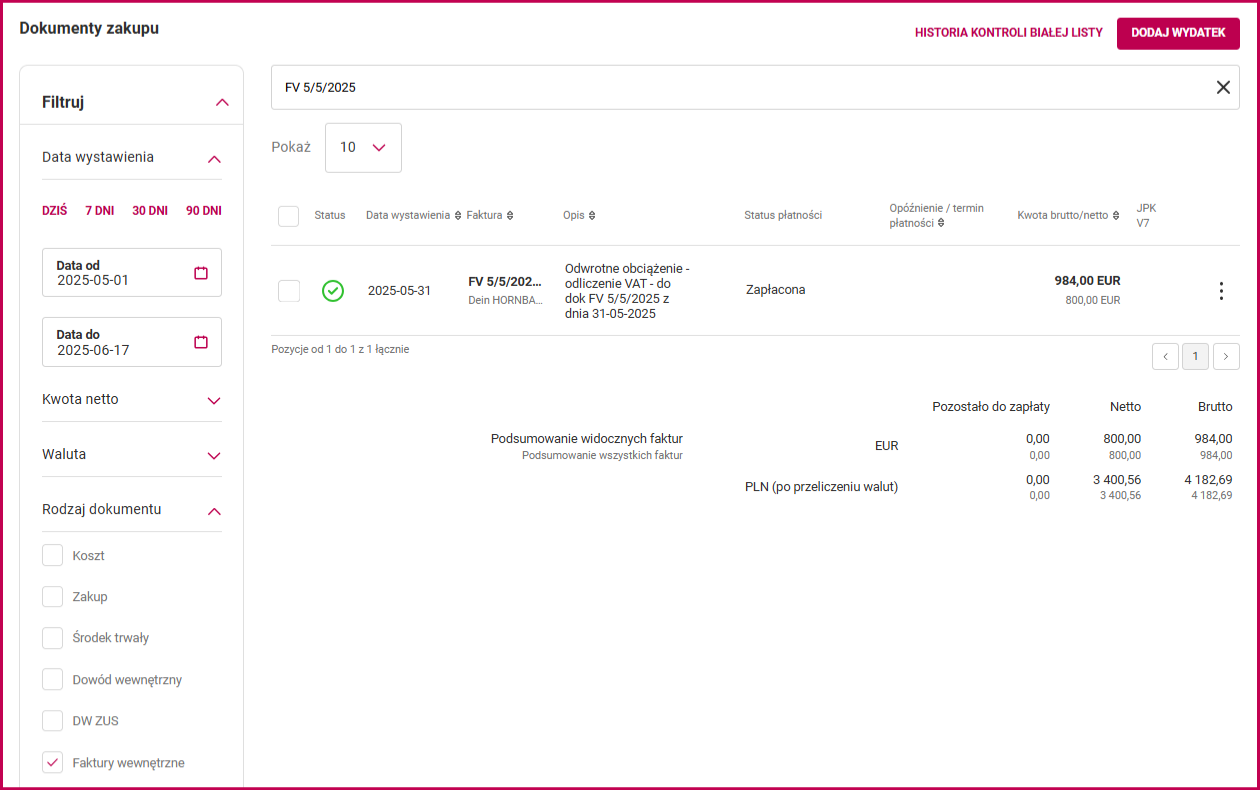
Dokument pierwotny po stronie kosztów zawsze wystawia się ze stawką NP. Faktury wewnętrzne powstają ze stawką 23%, więc jeśli w Polsce dany towar lub usługa ma inną stawkę, trzeba ją ręcznie zmienić na obu dokumentach wewnętrznych.
Przy księgowaniu dokumentu z odwrotnym obciążeniem przez IDV/IBV faktury wewnętrzne powstają jako kopie robocze — po zaksięgowaniu dokumentu pierwotnego trzeba je zatwierdzić.
Gdy coś nie działa
| Objaw | Przyczyna | Co zrobić |
|---|---|---|
| Nie widzę parametru Generuj odwrotne obciążenie | Parametr pojawia się tylko dla kontrahenta z krajem innym niż Polska | Uzupełnij kraj w danych adresowych kontrahenta |
| Nie znajduję faktur wewnętrznych na liście | Bez filtrów lista nie pokazuje faktur wewnętrznych | Zaznacz Faktury wewnętrzne w filtrze Rodzaj dokumentu |
| Faktury wewnętrzne mają stawkę 23%, a towar ma inną | Stawka na dokumentach wewnętrznych ustawia się domyślnie | Zmień ją ręcznie na obu dokumentach wewnętrznych |
| Faktury wewnętrzne zostały jako kopie robocze | Tak dzieje się przy księgowaniu przez IDV/IBV | Zatwierdź je po zaksięgowaniu dokumentu pierwotnego |
| VAT trafił do niewłaściwego miesiąca | Decydują pola Data naliczenia VAT i Data odliczenia VAT | Sprawdź obie daty na dokumencie pierwotnym |
Powiązane artykuły
- Zaksięgowanie faktur kosztowych ręcznie
- Szczegółowy opis transakcji
- Lista wprowadzonych faktur kosztowych
Potrzebujesz pomocy?
Jeśli problem nadal występuje, skontaktuj się z pomocą techniczną.
Kanał zgłoszenia: pomoc@millenniumksiegowosc.pl
Podaj w zgłoszeniu: NIP firmy, opis problemu

Czy ten artykuł był pomocny?
To wspaniale!
Dziękujemy za opinię
Przepraszamy, że nie udało nam się pomóc!
Dziękujemy za opinię
Wysłano opinię
Doceniamy Twój wysiłek i postaramy się naprawić artykuł