
Bez kontrahenta system nie podpowie dokumentów do rozliczenia.
W skrócie
Kroki
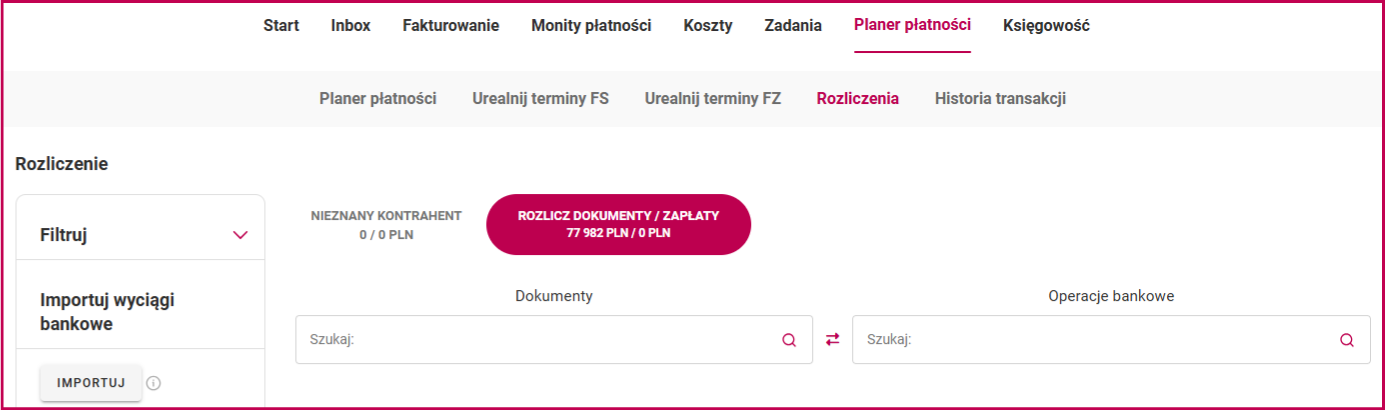
- Wybierz filtr Nieznany kontrahent.
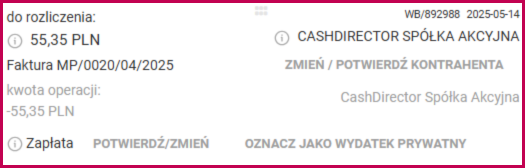
- W oknie operacji bankowej kliknij Zmień/Potwierdź kontrahenta.
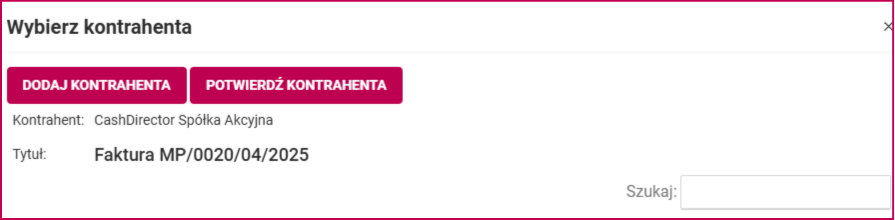
- W oknie Wybierz kontrahenta wskaż podmiot z listy albo kliknij Dodaj kontrahenta.
Po rozpoznaniu kontrahenta jego nierozliczone dokumenty pojawią się po lewej stronie, w sekcji Dokumenty.
Szczegóły
Znalezienie operacji
Filtr Nieznany kontrahent pokazuje operacje, których system nie rozpoznał automatycznie:
Wskazanie kontrahenta
W oknie operacji bankowej kliknij Zmień/Potwierdź kontrahenta:
W oknie Wybierz kontrahenta wskaż podmiot z listy albo dodaj nowego przyciskiem Dodaj kontrahenta:
Dlaczego operacja bywa nierozpoznana
- podmiotu nie ma w bazie kontrahentów,
- kontrahent nie ma przypisanego numeru rachunku bankowego,
- płatność przeszła przez serwis pośredniczący — na przykład Dotpay, PayU albo PayPal.
Gdy coś nie działa
| Objaw | Przyczyna | Co zrobić |
|---|---|---|
| Płatności z PayU i PayPal zawsze są nierozpoznane | Przelew przychodzi od serwisu pośredniczącego, nie od kontrahenta | Wskaż kontrahenta ręcznie przy każdej takiej operacji |
| Po wskazaniu kontrahenta nie widzę żadnych dokumentów | Dla tego kontrahenta nie ma nierozliczonych dokumentów | Sprawdź, czy faktura została już wprowadzona i zaksięgowana |
| Ten sam kontrahent jest nierozpoznawany za każdym razem | W kartotece brakuje numeru rachunku bankowego | Uzupełnij rachunek — zobacz Wprowadzenie kontrahenta |
Powiązane artykuły
Potrzebujesz pomocy?
Jeśli problem nadal występuje, skontaktuj się z pomocą techniczną.
Kanał zgłoszenia: pomoc@millenniumksiegowosc.pl
Podaj w zgłoszeniu: NIP firmy, opis problemu

Czy ten artykuł był pomocny?
To wspaniale!
Dziękujemy za opinię
Przepraszamy, że nie udało nam się pomóc!
Dziękujemy za opinię
Wysłano opinię
Doceniamy Twój wysiłek i postaramy się naprawić artykuł