
Dokumenty po lewej, operacje bankowe po prawej — łączysz je przeciągnięciem.
W skrócie
Zakładka Planer płatności → Rozliczenia ma trzy sekcje: Dokumenty, Operacje bankowe i Filtry. Po przelewie albo wpływie na konto firmowe operacja pojawia się po prawej stronie — rozpoznana automatycznie albo oznaczona jako nierozpoznana.
Aby połączyć dokument z operacją
- Znajdź dokument, korzystając z filtrów.
- Najedź na niego kursorem.
- Przytrzymaj lewy przycisk myszy i przeciągnij dokument na właściwą operację bankową.
Szczegóły
Układ ekranu
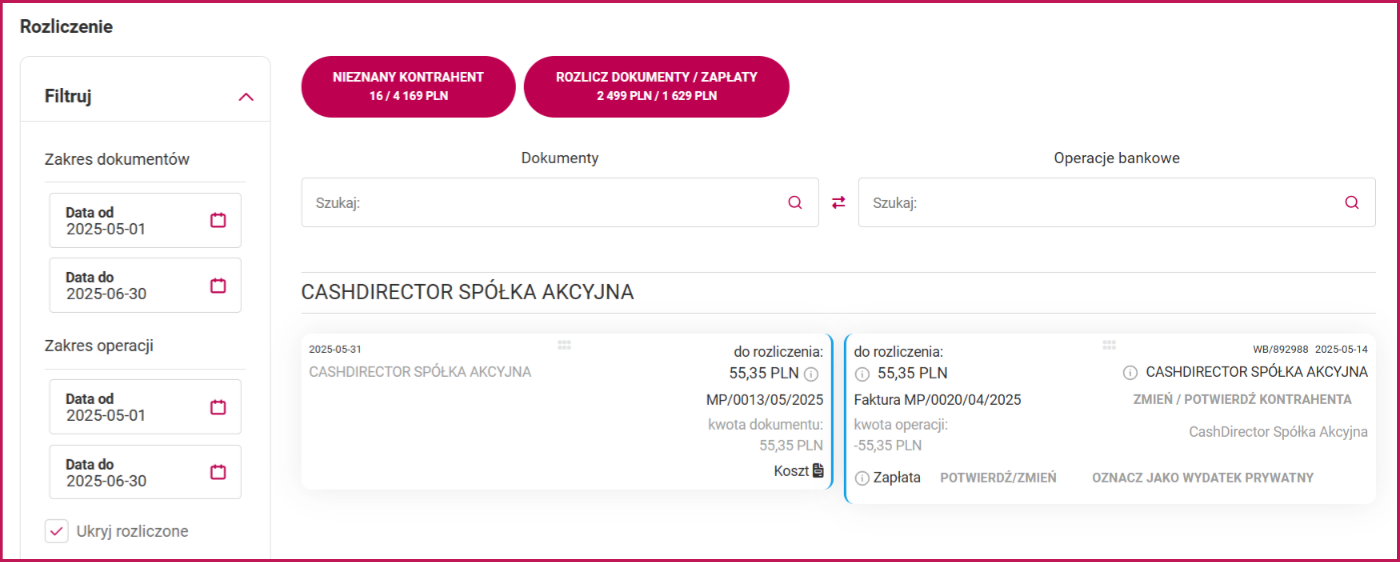
Twoim zadaniem jest zweryfikowanie albo samodzielne rozpoznanie kontrahenta i połączenie operacji z odpowiednim dokumentem po lewej stronie.
Dokumenty DW nie są tu widoczne — system automatycznie oznacza je jako zapłacone.
Po połączeniu
Rozliczone pozycje znikają z listy. Aby je zobaczyć, odznacz parametr Ukryj rozliczone na pasku filtrów.
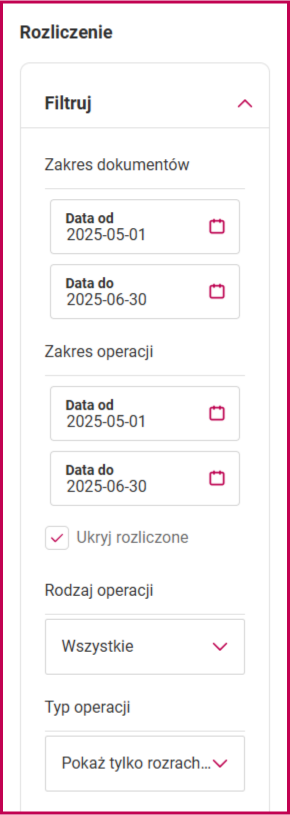
| Skrót | Znaczenie |
|---|---|
| WB | wyciąg bankowy — płatność wykonana przelewem |
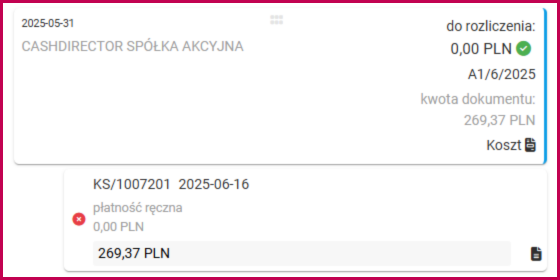
| KS | kasa — płatność gotówkowa dodana do dokumentu |
Błędne połączenie rozłączysz czerwonym przyciskiem Usuń połączenie.
Od kiedy widać operacje
Operacje bankowe trafiają do systemu od dnia aktywacji konta. Do dokumentów z wcześniejszego okresu płatność trzeba dodać ręcznie.
Gdy coś nie działa
| Objaw | Przyczyna | Co zrobić |
|---|---|---|
| Dokument zniknął po połączeniu | Rozliczone pozycje są domyślnie ukrywane | Odznacz Ukryj rozliczone na pasku filtrów |
| Nie widzę dokumentów DW | Dowody wewnętrzne są automatycznie oznaczane jako zapłacone | To działanie systemu — nie wymagają rozliczenia |
| Połączyłem operację z niewłaściwym dokumentem | Połączenie można cofnąć | Kliknij czerwony przycisk Usuń połączenie |
| Brakuje operacji sprzed założenia konta | Operacje przekazywane są od dnia aktywacji | Dodaj płatność ręcznie — zobacz jak ręcznie oznaczyć płatność dokumentu |
Powiązane artykuły
Potrzebujesz pomocy?
Jeśli problem nadal występuje, skontaktuj się z pomocą techniczną.
Kanał zgłoszenia: pomoc@millenniumksiegowosc.pl
Podaj w zgłoszeniu: NIP firmy, opis problemu

Czy ten artykuł był pomocny?
To wspaniale!
Dziękujemy za opinię
Przepraszamy, że nie udało nam się pomóc!
Dziękujemy za opinię
Wysłano opinię
Doceniamy Twój wysiłek i postaramy się naprawić artykuł