
Użyj funkcji „Wystaw ponownie”, aby przygotować kolejną fakturę na podstawie wcześniej wystawionego dokumentu, a następnie sprawdzić i edytować jego dane.
W skrócie
Zanim zaczniesz
Przygotuj wcześniej wystawioną fakturę, którą chcesz wykorzystać jako wzór. Otwórz zakładkę Fakturowanie → Faktury.
Kroki
- Przejdź do zakładki Fakturowanie → Faktury.
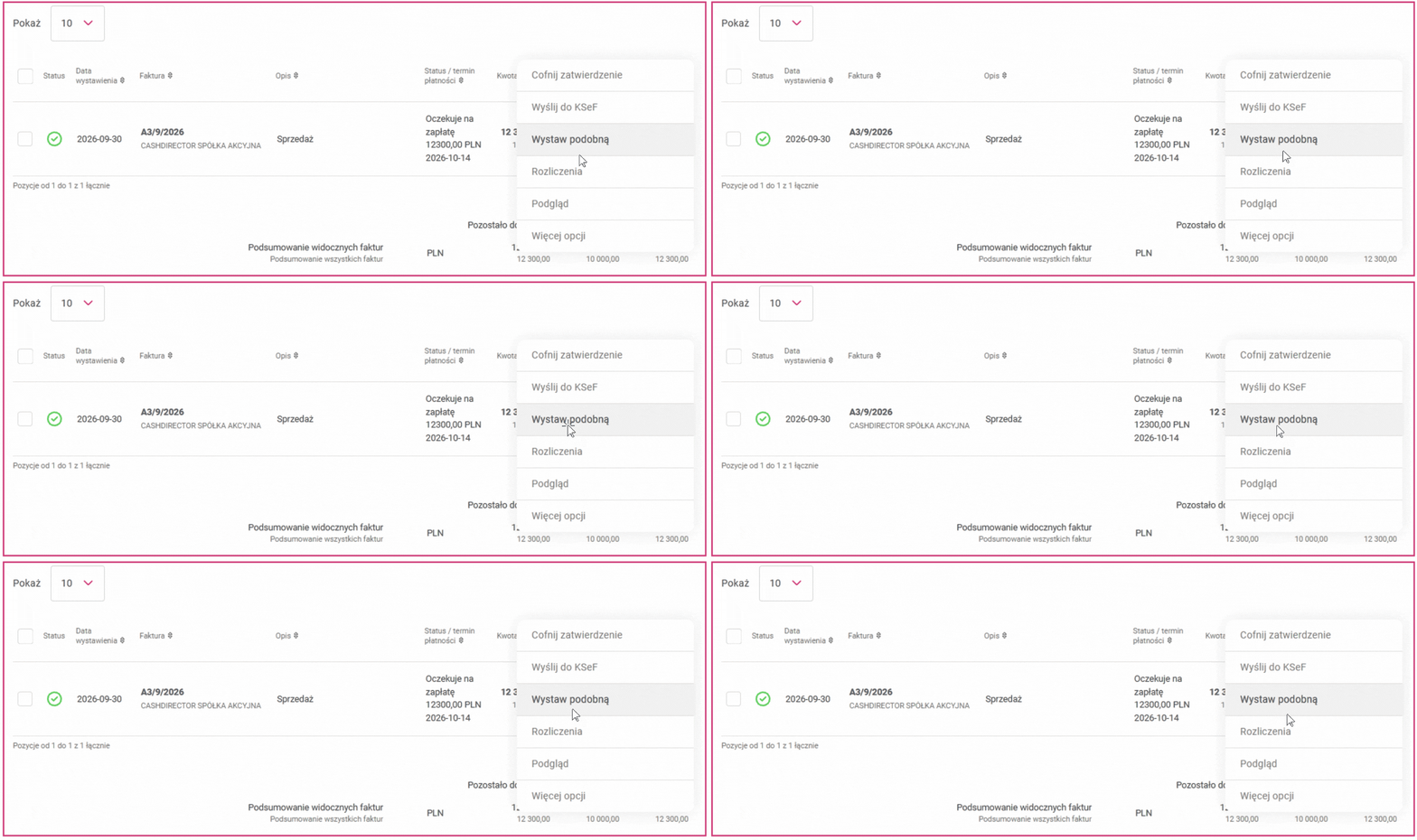
- Najedź kursorem na wcześniej wystawioną fakturę.
- Wybierz przycisk Wystaw ponownie.
- Sprawdź dane uzupełnionego szablonu, w tym daty i numer dokumentu.
- Edytuj dane, które mają się różnić od poprzedniej faktury.
- Wybierz przycisk Wystaw.
Jak sprawdzić, że się udało
Po wybraniu przycisku „Wystaw” sprawdź, czy nowa faktura została wystawiona i czy jej dane są zgodne z wprowadzonymi zmianami.
Przejdź do szczegółów: Wystawianie faktury ponownie | Gdy coś nie działa
Szczegóły
1. Wybierz fakturę do ponownego wystawienia
Przejdź do zakładki Fakturowanie → Faktury. Najedź kursorem na wcześniej wystawioną fakturę. W tym momencie pojawi się przycisk Wystaw ponownie.
2. Sprawdź i edytuj dane faktury
Po wybraniu przycisku „Wystaw ponownie” system wyświetli uzupełniony szablon na podstawie poprzedniej faktury.
Szablon zawiera dane z poprzedniego dokumentu, z wyjątkiem aktualnych dat lub dat ostatnio zaktualizowanych w bieżącej sesji. Numer dokumentu zostanie ustawiony narastająco.
Możesz edytować wszystkie dane. Przed wystawieniem sprawdź, czy informacje na nowej fakturze odpowiadają aktualnej transakcji.
3. Wystaw fakturę
Po wprowadzeniu zmian wybierz przycisk Wystaw. Następnie sprawdź, czy dokument został wystawiony i czy zawiera prawidłowe dane.
Gdy coś nie działa
| Nie widzisz przycisku „Wystaw ponownie”. | Przycisk pojawia się po najechaniu kursorem na wcześniej wystawioną fakturę w zakładce „Fakturowanie → Faktury”. | Przejdź do tej zakładki i najedź kursorem na wybraną fakturę. |
| W nowym szablonie widzisz daty inne niż oczekiwane. | Szablon korzysta z aktualnych dat lub dat ostatnio zaktualizowanych w bieżącej sesji. | Sprawdź daty w szablonie i popraw je przed wybraniem przycisku „Wystaw”. |
| Dane nowej faktury nie odpowiadają aktualnej transakcji. | Szablon został uzupełniony danymi z poprzedniej faktury. | Sprawdź i edytuj wszystkie dane przed wystawieniem dokumentu. |
Powiązane artykuły
Potrzebujesz pomocy?
Kanał zgłoszenia: adres e-mail: pomoc@millenniumksiegowosc.pl
W zgłoszeniu podaj: NIP firmy, opis problemu, datę wystąpienia i numer dokumentu

Czy ten artykuł był pomocny?
To wspaniale!
Dziękujemy za opinię
Przepraszamy, że nie udało nam się pomóc!
Dziękujemy za opinię
Wysłano opinię
Doceniamy Twój wysiłek i postaramy się naprawić artykuł