
Ewidencja umów leasingowych i zestawienie do pobrania w PDF.
W skrócie
Kroki
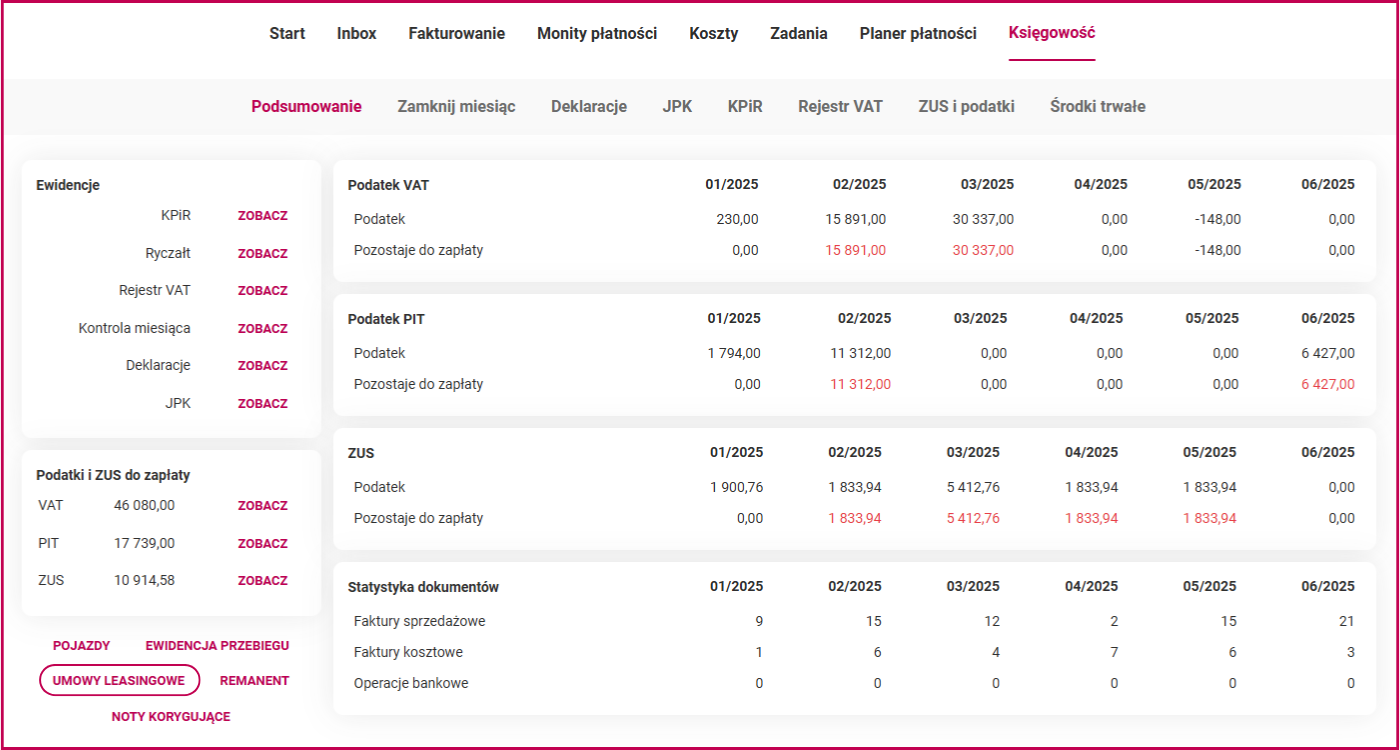
- Wejdź w Księgowość → Podsumowanie → Umowy leasingowe.
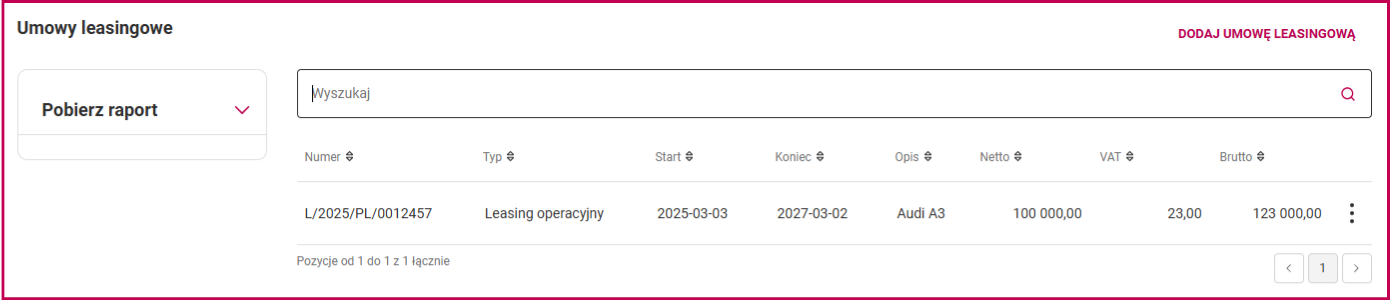
- Kliknij Dodaj umowę leasingową.
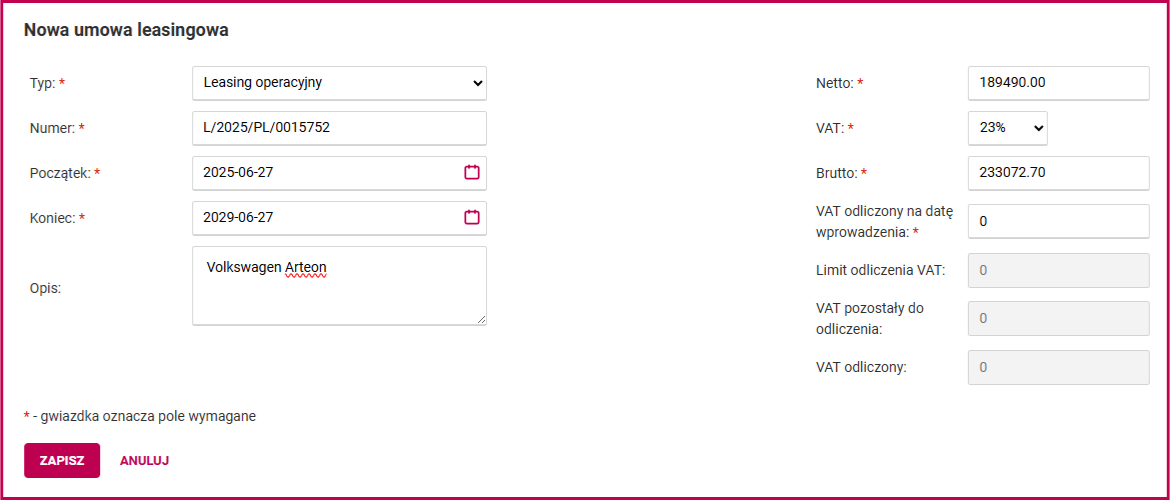
- Uzupełnij formularz zgodnie z danymi z umowy i zapisz.
Umowa pojawi się na liście w zakładce Księgowość → Umowy leasingowe. Zestawienie wszystkich umów pobierzesz jako PDF opcją Pobierz raport.
Szczegóły
Dodanie umowy
Przejdź do Księgowość → Podsumowanie → Umowy leasingowe:
Kliknij Dodaj umowę leasingową:
Uzupełnij formularz zgodnie z danymi z umowy i zatwierdź przyciskiem Zapisz:
Zestawienie umów
Wykaz wszystkich wprowadzonych umów pobierzesz w trzech krokach:
- rozwiń Pobierz raport,
- ustaw odpowiednią datę,
- wybierz Umowy leasingowe.
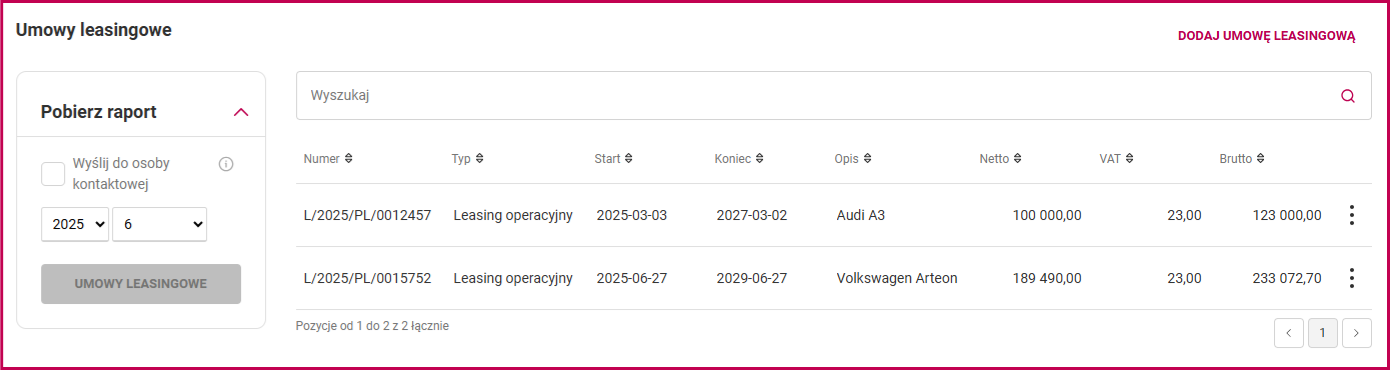
System pobierze plik PDF z wykazem umów leasingowych wprowadzonych w systemie.
Gdy coś nie działa
| Objaw | Przyczyna | Co zrobić |
|---|---|---|
| Nie mogę podpiąć umowy do pojazdu | Numer umowy wskazuje się przy definiowaniu pojazdu | Uzupełnij pole Numer umowy leasingowej w danych pojazdu — zobacz Pojazdy w systemie |
| Raport jest pusty | Zakres dat nie obejmuje wprowadzonych umów | Zmień datę przed pobraniem raportu |
Powiązane artykuły
Potrzebujesz pomocy?
Jeśli problem nadal występuje, skontaktuj się z pomocą techniczną.
Kanał zgłoszenia: pomoc@millenniumksiegowosc.pl
Podaj w zgłoszeniu: NIP firmy, opis problemu

Czy ten artykuł był pomocny?
To wspaniale!
Dziękujemy za opinię
Przepraszamy, że nie udało nam się pomóc!
Dziękujemy za opinię
Wysłano opinię
Doceniamy Twój wysiłek i postaramy się naprawić artykuł