
Dodanie, edycja, usunięcie oraz różnice między samochodem służbowym a prywatnym.
W skrócie
Pojazdy dodajesz w Księgowość → Podsumowanie, przyciskiem Pojazdy po lewej stronie. Poprawne parametry decydują o tym, ile kosztu trafi do KPiR i ile VAT do odliczenia.
| Rodzaj pojazdu | Ujęcie kosztów |
|---|---|
| Samochód służbowy | 75% w KPiR, 50% w rejestrze VAT (przy użytku mieszanym) |
| Samochód prywatny | 20% wydatków eksploatacyjnych |
Sekcje: dodanie · edycja i status · usunięcie · samochód służbowy · pojazd prywatny · sprzedaż pojazdu
Wprowadzenie pojazdu
Wprowadzenie samochodu to nie tylko numer rejestracyjny — parametry wpływają na wyliczenia faktur i pozycji przypisanych do pojazdu. Przejdź do Księgowość → Podsumowanie i kliknij Pojazdy:

Następnie kliknij Dodaj pojazd:

W systemie zdefiniujesz samochód służbowy albo prywatny.
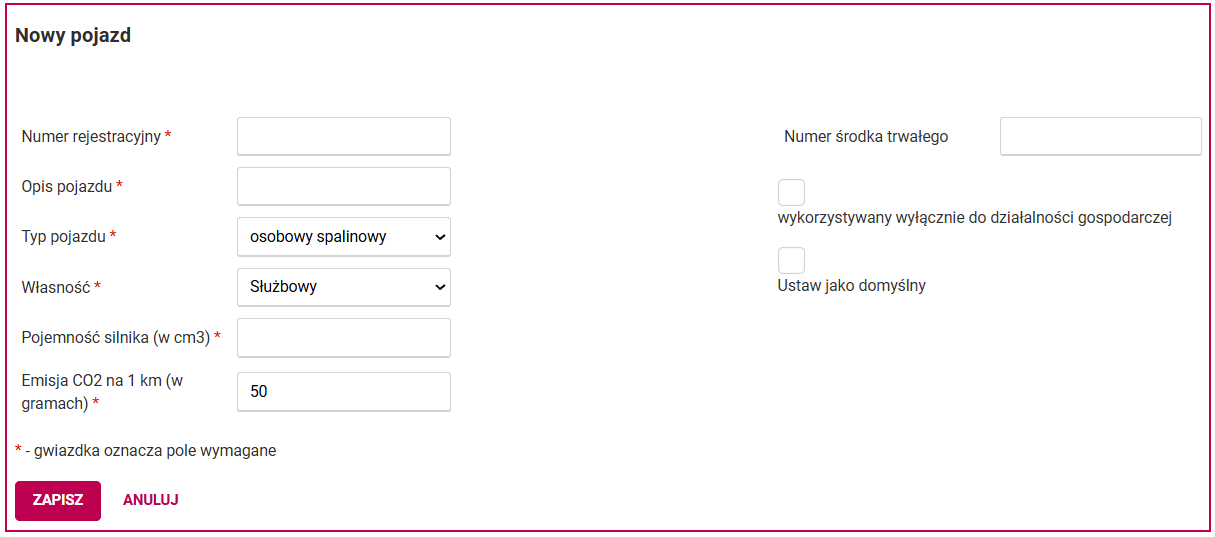
Pola wymagane
| Pole | Znaczenie |
|---|---|
| Numer rejestracyjny | po nim identyfikowany jest pojazd |
| Opis samochodu | marka i model |
| Typ samochodu | decyduje o sposobie rozliczania VAT: osobowy, homologacja ciężarowa, ciężarowy, osobowy elektryczny [DO UZUPEŁNIENIA: w źródle „ciężarowy” pojawia się dwukrotnie — sprawdzić pełną listę] |
| Własność | stan prawny i typ rozliczenia: służbowy, prywatny, leasing, wynajem długoterminowy (spełnione warunki leasingu), wynajem długoterminowy, wynajem krótkoterminowy |
| Pojemność silnika | w cm³, na przykład 2000 |
| Emisja CO2 na 1 km | w gramach |
Pola dodatkowe
| Pole | Kiedy się pojawia |
|---|---|
| Numer środka trwałego | własność służbowy |
| Kwota dotychczasowych kosztów ujętych w KPiR | własność prywatny, przy przenoszeniu danych z poprzedniego systemu |
| Kwota kosztów wynikająca z dokumentów | własność prywatny, przy przenoszeniu danych |
| Kwota wynikająca z ewidencji przebiegu pojazdu | własność prywatny, przy przenoszeniu danych |
| Numer umowy leasingowej | leasing oraz wynajem długoterminowy i krótkoterminowy |
| Wykorzystywany wyłącznie do działalności gospodarczej | przy samochodzie osobowym — zaznaczenie daje odliczenie 100% VAT od paliwa zamiast 50% |
Edycja i zmiana statusu
Jeśli pojazd został sprzedany albo przestał być używany, a wcześniej był uwzględniany przy wyliczaniu kosztów, zmień jego status na nieaktywny. Na liście pojazdów najedź na pojazd i kliknij Edytuj:

Przy parametrze Aktywny wybierz Nie i zapisz zmiany:

Usunięcie pojazdu
Pojazd możesz usunąć tylko wtedy, gdy nie był wykorzystywany przy fakturach kosztowych i nie naliczano dla niego amortyzacji. Na liście pojazdów najedź na wybrany pojazd i kliknij Usuń:

Samochód służbowy
Pojazd kupiony jako firmowy albo przekazany na stan firmy wprowadź z wartością służbowy w polu Własność:


W polu Numer środka trwałego możesz powiązać pojazd z wprowadzonym środkiem trwałym. Zaznaczenie Wykorzystywany wyłącznie do działalności gospodarczej sprawia, że u podatników VAT system księguje 100% do rejestru VAT i KPiR.
Pojazd wybierzesz potem przy wprowadzaniu wydatków samochodowych, w Dodatkowych informacjach — czerwona ikona przy pozycji:

Gdy w systemie jest tylko jeden pojazd, zostanie podłączony automatycznie.
Użytek mieszany — przykład
Przy pojeździe służbowym używanym nie tylko w działalności koszty księgują się w 50% do rejestru VAT i w 75% do KPiR. Dla wydatku 100 zł netto:
- rejestr VAT: 50% × 23 zł = 11,50 zł,
- KPiR: (100 zł + 11,50 zł) × 75% = 83,63 zł.
Pojazd prywatny używany do celów służbowych
Samochód, który nie został przekazany na stan firmy, a jest wykorzystywany w działalności, zdefiniuj jako prywatny. Przejdź do Księgowość → Podsumowanie, kliknij Pojazdy, a następnie Dodaj pojazd:


Uzupełnij pozostałe pola formularza:

Od 1 stycznia 2019 r., zgodnie ze zmianą ustawy o podatku dochodowym od osób fizycznych, nie prowadzi się już kilometrówki — wszystkie koszty eksploatacji ujmowane są bezpośrednio w KPiR. Przy samochodzie osobowym używanym prywatnie rozliczyć można 20% poniesionych wydatków eksploatacyjnych. Po poprawnym wprowadzeniu faktury kosztowej system zaksięguje dokument zgodnie z tymi zasadami.
Sprzedaż pojazdu
Po sprzedaży pojazdu przejdź do Księgowość → Podsumowanie, wybierz Pojazdy, kliknij Edytuj przy właściwym samochodzie i zmień parametr Aktywny na Nie:


Jeśli pojazd był też wprowadzony jako środek trwały, w Księgowość → Środki trwałe wybierz Edytuj i wprowadź datę likwidacji:

Aby zablokować dalszą amortyzację, uzupełnij pola Umorzenie podatkowe z poprzedniego systemu i Umorzenie bilansowe z poprzedniego systemu, wpisując kwotę nieumorzoną do tej chwili:

Niezamortyzowana część środka trwałego zostanie ujęta w kosztach na podstawie automatycznie wygenerowanego dowodu wewnętrznego.
Gdy coś nie działa
| Objaw | Przyczyna | Co zrobić |
|---|---|---|
| Nie mogę usunąć pojazdu | Był użyty na fakturach kosztowych albo naliczano dla niego amortyzację | Zamiast usuwać, ustaw parametr Aktywny na Nie |
| Odliczono 50% VAT zamiast 100% | Nie zaznaczono parametru o wyłącznym wykorzystaniu w działalności | Sprawdź ten parametr w definicji pojazdu |
| Pojazd nie podpiął się do pozycji kosztowej | Przy kilku pojazdach trzeba wskazać właściwy | Kliknij czerwoną ikonę Dodatkowe informacje przy pozycji i wybierz samochód |
| Szukam ewidencji przebiegu pojazdu | Kilometrówka została zlikwidowana od 2019 roku | Koszty eksploatacji ujmuje się bezpośrednio w KPiR |
Powiązane artykuły
Potrzebujesz pomocy?
Jeśli problem nadal występuje, skontaktuj się z pomocą techniczną.
Kanał zgłoszenia: pomoc@millenniumksiegowosc.pl
Podaj w zgłoszeniu: NIP firmy, opis problemu

Czy ten artykuł był pomocny?
To wspaniale!
Dziękujemy za opinię
Przepraszamy, że nie udało nam się pomóc!
Dziękujemy za opinię
Wysłano opinię
Doceniamy Twój wysiłek i postaramy się naprawić artykuł