
Zamiast usuwać powielone wpisy, możesz scalić je w jednego kontrahenta — razem z dokumentami, transakcjami i płatnościami.
W skrócie
Kroki
- Wejdź w Fakturowanie → Kontrahenci.
- Wybierz kontrahenta głównego — tego, do którego mają trafić wszystkie dane.
- Kliknij Połącz kontrahentów.
- Sprawdź listę wpisów do połączenia; w razie potrzeby dodaj lub usuń pozycje.
- Potwierdź operację przyciskiem Połącz kontrahentów.
Dokumenty, transakcje i płatności z wpisów podrzędnych zostaną przeniesione do kontrahenta głównego.
Szczegóły
Wybór kontrahenta głównego
Kontrahent główny to ten, który zostanie w bazie. Pozostałe wpisy zostaną do niego wchłonięte wraz ze wszystkim, co było z nimi powiązane.
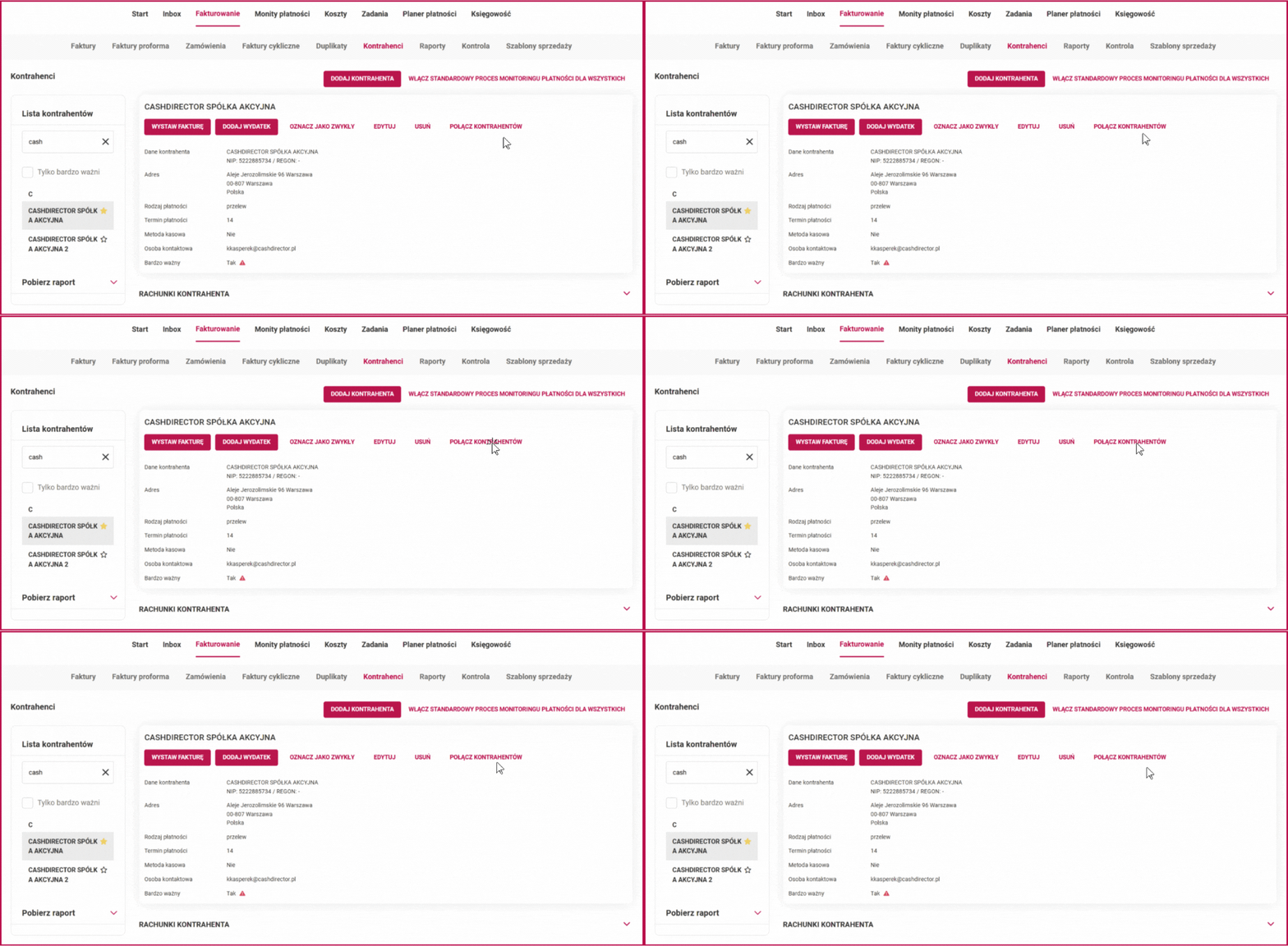
Okno łączenia
Po kliknięciu Połącz kontrahentów zobaczysz:
- dane kontrahenta głównego;
- listę wpisów do połączenia — system podpowiada je sam, na podstawie zgodności nazw lub numerów NIP;
- możliwość ręcznego dodania lub usunięcia pozycji z tej listy.
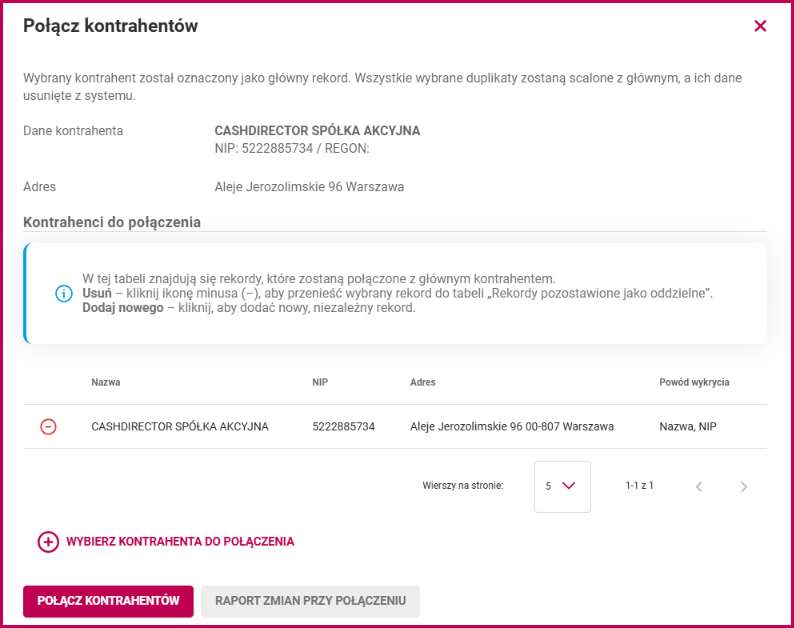
Przejrzyj podpowiedzianą listę przed potwierdzeniem — zgodność nazwy lub NIP-u nie zawsze oznacza, że chodzi o tę samą firmę.
Gdy coś nie działa
| Objaw | Przyczyna | Co zrobić |
|---|---|---|
| Komunikat o braku kontrahentów do połączenia | System nie znalazł pasujących wpisów ani nie wybrano ich ręcznie | Dodaj do listy przynajmniej jednego kontrahenta |
| System blokuje połączenie | Łączeni kontrahenci mają różnych domyślnych odbiorców | Ujednolić domyślnych odbiorców w kartotekach, potem powtórz operację |
| Chcę po prostu skasować zbędny wpis | Kontrahenta z wystawionymi dokumentami nie da się usunąć | Zobacz jak usunąć błędnie wprowadzonego kontrahenta |
Powiązane artykuły
Potrzebujesz pomocy?
Jeśli problem nadal występuje, skontaktuj się z pomocą techniczną.
Kanał zgłoszenia: pomoc@millenniumksiegowosc.pl
Podaj w zgłoszeniu: NIP firmy, opis problemu

Czy ten artykuł był pomocny?
To wspaniale!
Dziękujemy za opinię
Przepraszamy, że nie udało nam się pomóc!
Dziękujemy za opinię
Wysłano opinię
Doceniamy Twój wysiłek i postaramy się naprawić artykuł