
Kontrahenta bez wystawionych dokumentów usuniesz jednym kliknięciem; pozostałych system chroni przed usunięciem.
W skrócie
Kroki
- Wejdź w Fakturowanie → Kontrahenci.
- Odszukaj kontrahenta na liście po lewej stronie ekranu.
- Kliknij Usuń.
Kontrahenta, dla którego wystawiono choćby jedną fakturę, system zablokuje przed usunięciem. Odblokowanie wymagałoby skasowania wszystkich powiązanych dokumentów — zanim to zrobisz, przeczytaj sekcję poniżej.
Szczegóły
Usunięcie kontrahenta
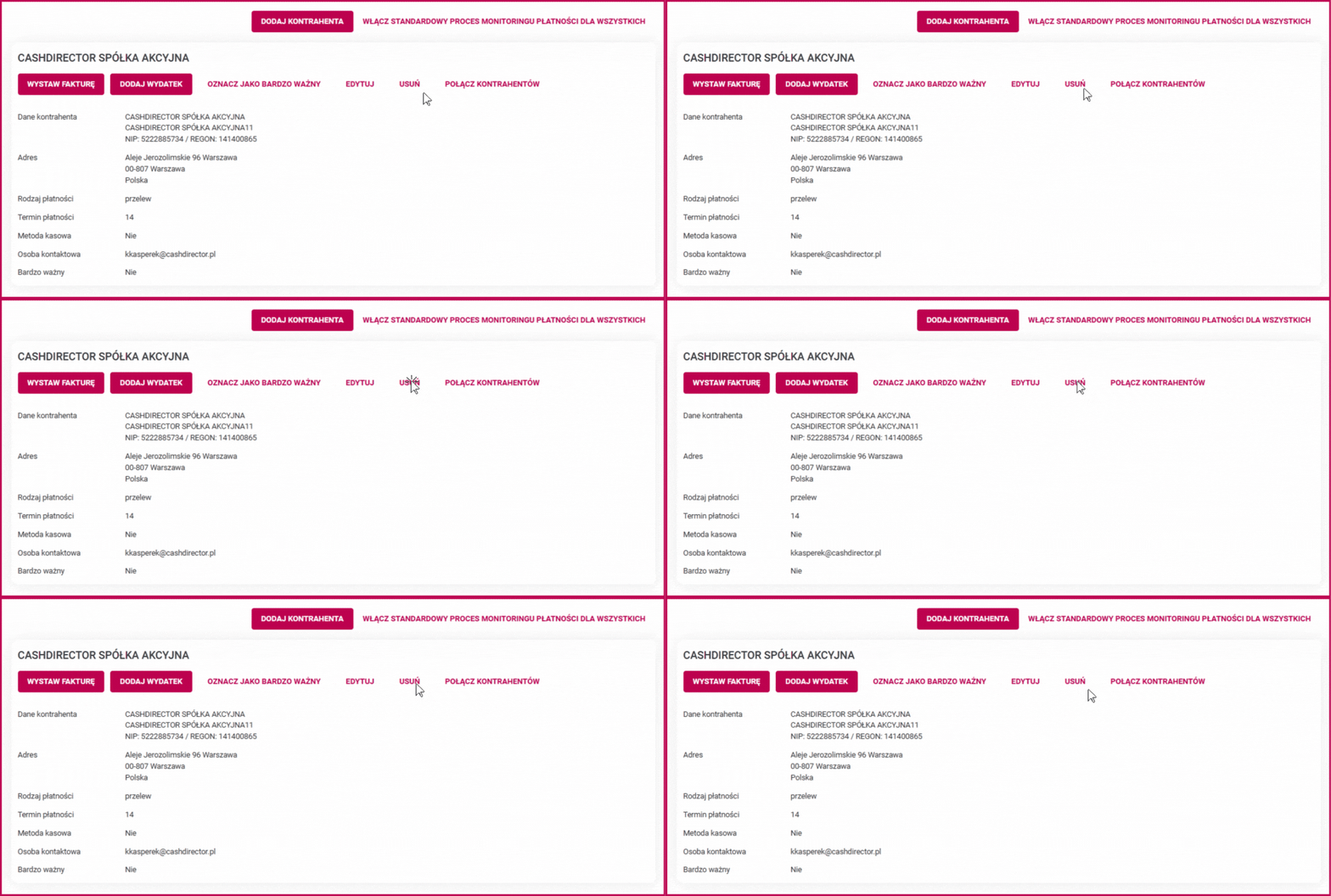
Gdy kontrahent ma wystawione dokumenty
Ze względów bezpieczeństwa system nie pozwoli usunąć kontrahenta, dla którego wystawiono fakturę. Pojawi się wtedy komunikat:
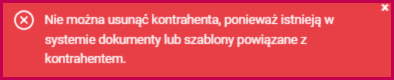
Usunięcie takiego kontrahenta jest możliwe dopiero po wykasowaniu wszystkich powiązanych z nim dokumentów.
Kasowanie wystawionych faktur zostawia luki w numeracji i w większości przypadków nie jest właściwym rozwiązaniem — zobacz Jak usunąć błędnie wystawioną fakturę. Jeśli chodzi Ci wyłącznie o uporządkowanie listy kontrahentów, rozważ poprawienie danych zamiast usuwania.
Gdy coś nie działa
| Objaw | Przyczyna | Co zrobić |
|---|---|---|
| System nie pozwala usunąć kontrahenta | Istnieje co najmniej jeden dokument wystawiony dla tego kontrahenta | Zostaw kontrahenta w bazie albo popraw jego dane — kasowanie faktur ma skutki dla numeracji |
| Wprowadziłem kontrahenta z błędnymi danymi | Dane kontrahenta można edytować bez usuwania wpisu | Edytuj dane kontrahenta |
| Mam w bazie tego samego kontrahenta dwa razy | Duplikat bez dokumentów można usunąć; z dokumentami — nie | Usuń ten wpis, na który nic nie wystawiono |
Powiązane artykuły
Potrzebujesz pomocy?
Jeśli problem nadal występuje, skontaktuj się z pomocą techniczną.
Kanał zgłoszenia: pomoc@millenniumksiegowosc.pl
Podaj w zgłoszeniu: NIP firmy, opis problemu

Czy ten artykuł był pomocny?
To wspaniale!
Dziękujemy za opinię
Przepraszamy, że nie udało nam się pomóc!
Dziękujemy za opinię
Wysłano opinię
Doceniamy Twój wysiłek i postaramy się naprawić artykuł