
Eksport dokumentów sprzedaży i zakupu do pliku .xml, a następnie import po stronie Optimy.
W skrócie
Zanim zaczniesz
Plik powstanie wyłącznie dla faktur o statusie Zaksięgowany. Dokumenty robocze nie trafią do eksportu.
W Millennium Księgowość
- Wejdź w Przychody → Faktury sprzedaży.
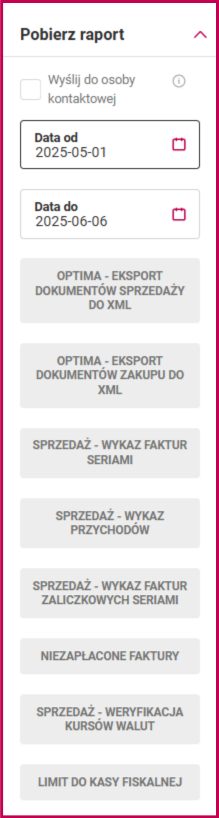
- Po lewej stronie ekranu rozwiń Pobierz raport.
- Wskaż zakres dat.
- Wybierz Optima – eksport dokumentów sprzedaży do .xml albo Optima – eksport dokumentów zakupu do .xml.
W programie Optima
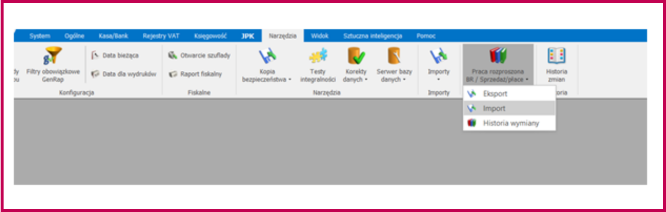
- Wejdź w Narzędzia → Praca rozproszona/BR/sprzedaż/płace i wybierz z listy Import.
- W polu Nazwa pliku wskaż pobrany plik .xml i kliknij ikonę błyskawicy.
Szczegóły
Krok 1. Wygenerowanie pliku .xml
Filtr Pobierz raport znajdziesz po lewej stronie ekranu w zakładce Przychody → Faktury sprzedaży. Po wskazaniu zakresu dat wybierz rodzaj eksportu — osobny dla dokumentów sprzedaży i osobny dla zakupu.
Krok 2. Import w programie Optima
Zapisany na dysku plik wgraj do Optimy: Narzędzia → Praca rozproszona/BR/sprzedaż/płace, a na liście rozwijanej wybierz Import.
W polu Nazwa pliku podaj ścieżkę do pobranego pliku i kliknij ikonę błyskawicy.
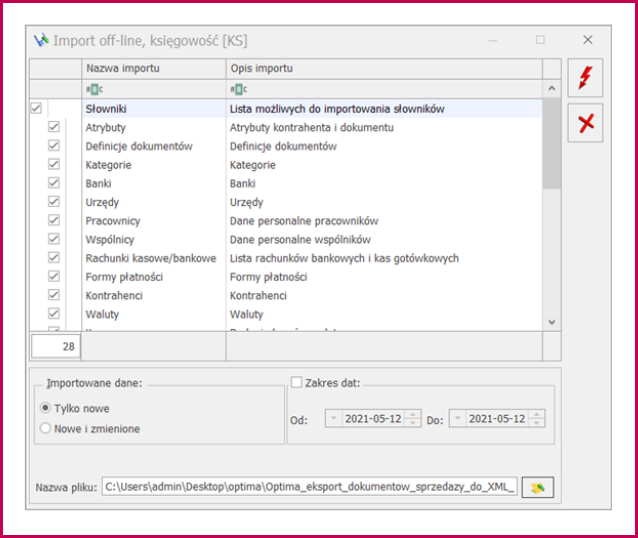
Zaimportowane dokumenty zostaną zapisane w rejestrze VAT.
Gdy w Optimie nie ma zakładki Praca rozproszona
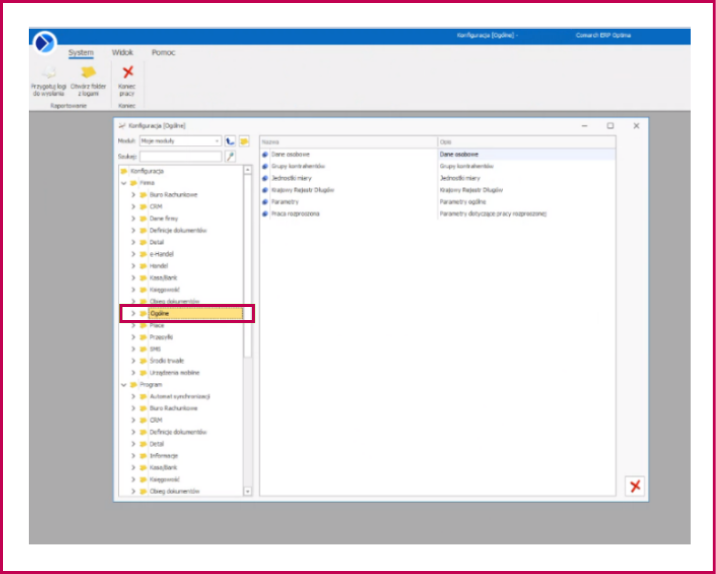
Funkcję trzeba najpierw włączyć w konfiguracji: System → Konfiguracja, następnie Konfiguracja → Ogólne → Praca rozproszona.

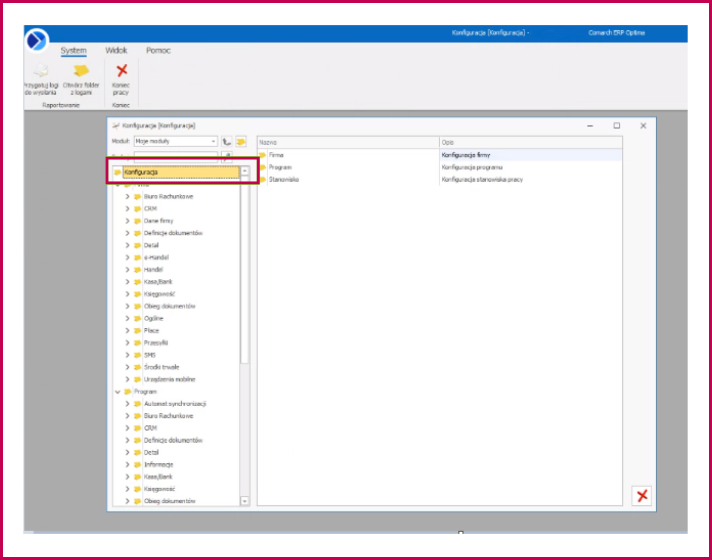
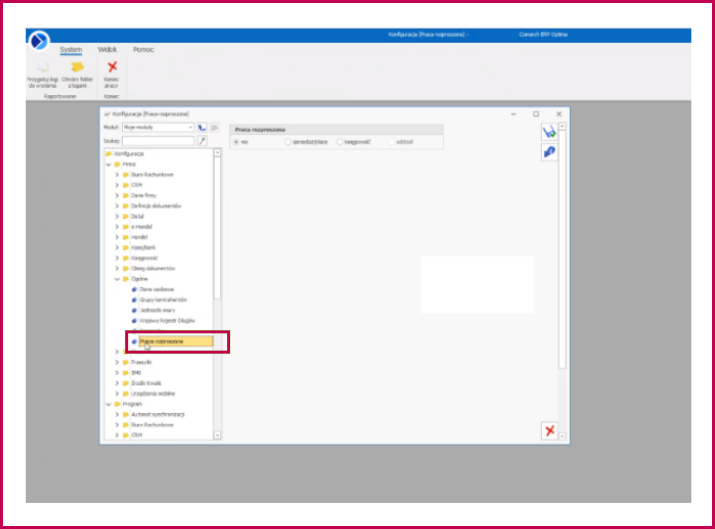
W panelu Praca rozproszona zaznacz pole księgowość i zmień identyfikator księgowości na KS.
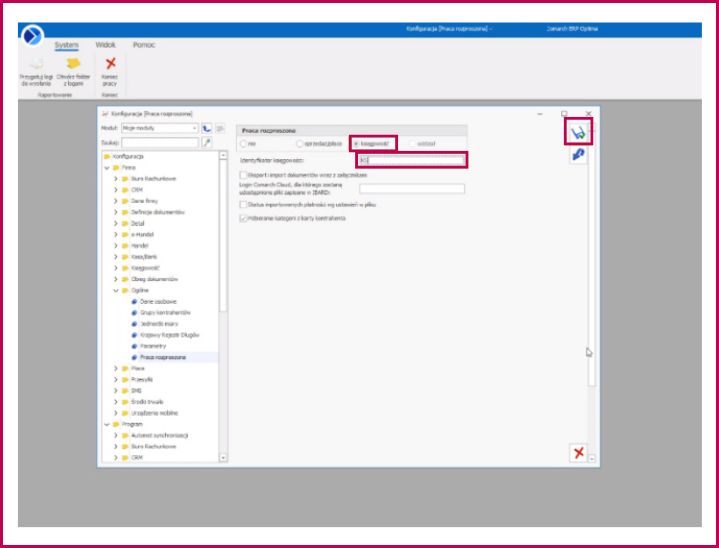
Zapisz zmiany ikoną dyskietki. Od tej chwili opcja Import będzie dostępna w Praca rozproszona/BR/sprzedaż/płace.
Gdy coś nie działa
| Objaw | Przyczyna | Co zrobić |
|---|---|---|
| W pliku brakuje części faktur | Eksport obejmuje wyłącznie dokumenty o statusie Zaksięgowany | Zatwierdź dokumenty robocze i wygeneruj plik ponownie |
| Potrzebuję i sprzedaży, i zakupów | To dwa osobne eksporty | Wygeneruj dwa pliki i zaimportuj je kolejno |
Powiązane artykuły
Potrzebujesz pomocy?
Jeśli problem nadal występuje, skontaktuj się z pomocą techniczną.
Kanał zgłoszenia: pomoc@millenniumksiegowosc.pl
Podaj w zgłoszeniu: NIP firmy, opis problemu

Czy ten artykuł był pomocny?
To wspaniale!
Dziękujemy za opinię
Przepraszamy, że nie udało nam się pomóc!
Dziękujemy za opinię
Wysłano opinię
Doceniamy Twój wysiłek i postaramy się naprawić artykuł