Raport narastająco od początku roku, dla ryczałtowców.
W skrócie
Kroki
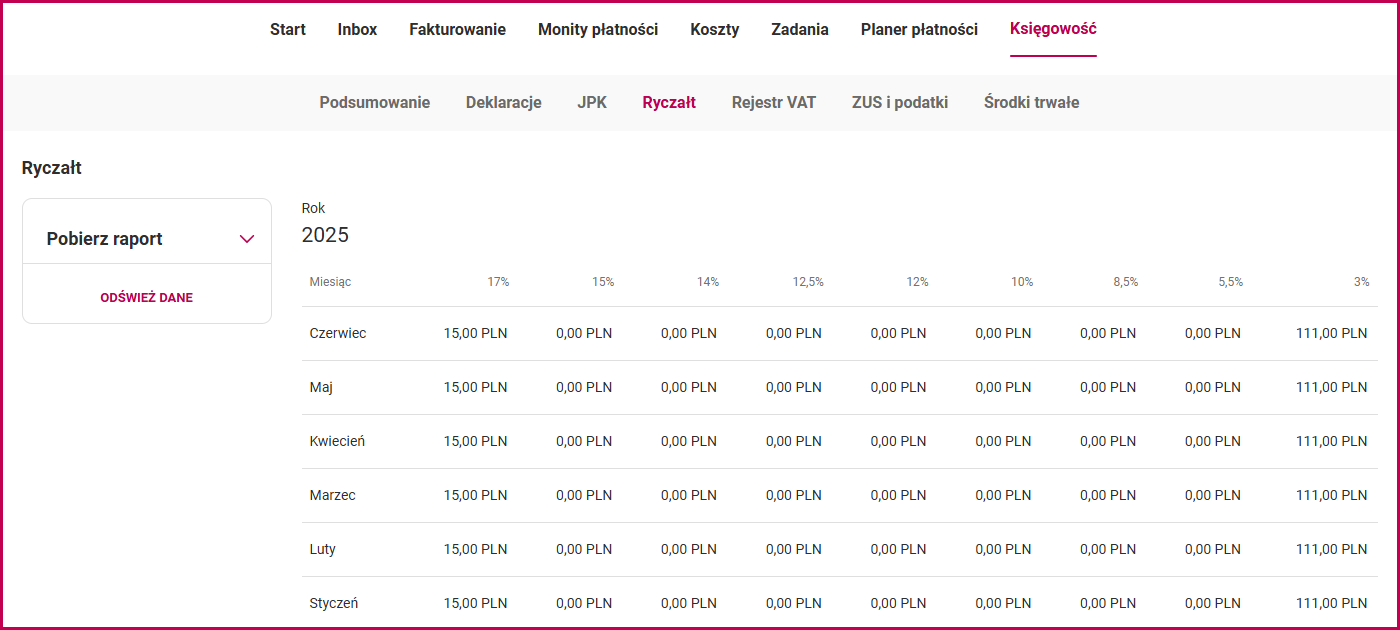
- Przejdź do Księgowość → Ryczałt.
- Kliknij Odśwież dane.
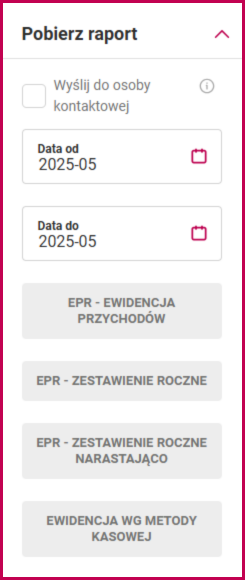
- Wybierz Pobierz raport.
- Wskaż ERP – Zestawienie roczne narastająco.
W podglądzie dokumentu kliknij ikonę folderu — plik pobierze się w formacie PDF.
Jak to wygląda w systemie
W zakładce Księgowość → Ryczałt kliknij Odśwież dane, a następnie Pobierz raport:
Z listy raportów wybierz ERP – Zestawienie roczne narastająco:
Otworzy się okno z podglądem dokumentu:
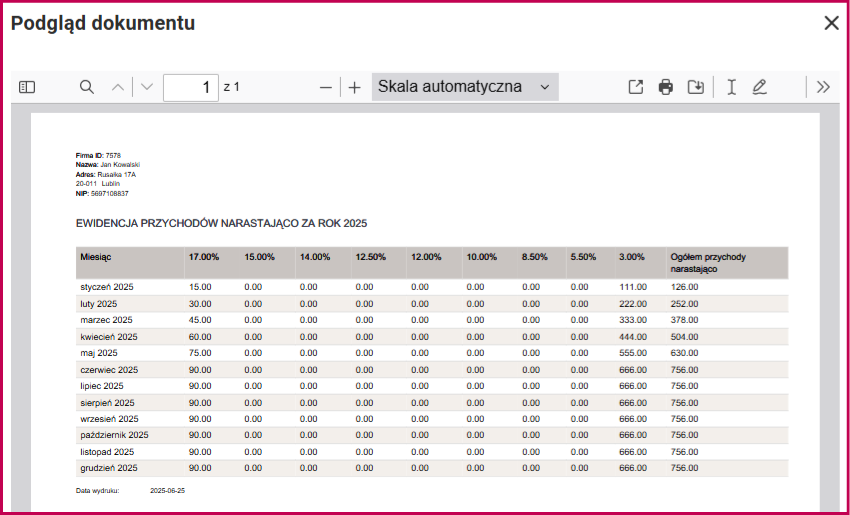
Aby pobrać raport, kliknij ikonę folderu. Dokument zapisze się w formacie PDF.
Gdy coś się nie zgadza
| Objaw | Przyczyna | Co zrobić |
|---|---|---|
| Zestawienie nie obejmuje ostatnich dokumentów | Dane nie zostały odświeżone | Kliknij Odśwież dane przed pobraniem raportu |
| Brakuje części przychodów | Dokumenty mogły nie zostać zaksięgowane | Sprawdź statusy i uruchom proces kontroli — zobacz Zamknięcie miesiąca |
| Nie widzę zakładki Ryczałt | Widoczna jest ewidencja zgodna z bieżącą formą opodatkowania | Zobacz Jak zobaczyć ewidencję z poprzedniej formy opodatkowania |
| Rozliczam się na KPiR | To zestawienie dotyczy ewidencji przychodów | Zobacz Jak pobrać zestawienie KPiR narastająco |
Powiązane artykuły
Potrzebujesz pomocy?
Jeśli problem nadal występuje, skontaktuj się z pomocą techniczną.
Kanał zgłoszenia: pomoc@millenniumksiegowosc.pl
Podaj w zgłoszeniu: NIP firmy, rok rozliczenia, opis problemu
