
Dodaj kontrahenta, pobierając dane polskiej firmy z bazy GUS na podstawie NIP lub wprowadzając informacje ręcznie, a następnie zapisz dane płatności i kontaktu.
1. W skrócie
Zanim zaczniesz
- Przygotuj NIP kontrahenta, jeśli chcesz pobrać dane polskiej firmy z bazy GUS.
- Jeśli dodajesz osobę fizyczną nieposiadającą NIP, przygotuj jej dane do ręcznego wpisania i zaznacz pole Osoba prywatna przed zapisaniem zmian.
- Jeśli dodajesz kontrahenta zagranicznego, przygotuj informację o jego kraju. Kraj ma znaczenie przy tworzeniu deklaracji VAT-UE.
Kroki
- Przejdź do zakładki Fakturowanie → Kontrahenci.
- Kliknij przycisk Dodaj kontrahenta.
- Wpisz NIP polskiego kontrahenta i kliknij ikonę lupy, aby pobrać jego dane z GUS, lub wybierz ręczne wprowadzanie informacji.
- Jeśli wprowadzasz dane ręcznie dla osoby fizycznej nieposiadającej NIP, zaznacz pole Osoba prywatna.
- Jeśli dodajesz kontrahenta zagranicznego, wprowadź właściwy kraj.
- Uzupełnij dane kontaktowe oraz, jeśli chcesz, rodzaj płatności, termin płatności, rachunek bankowy i adres e-mail.
- Zapisz dane kontrahenta.
Jak sprawdzić, że się udało
Sprawdź, czy dane kontrahenta zostały zapisane i są dostępne w zakładce Fakturowanie → Kontrahenci. Dla polskiej firmy pobierz dane z GUS i zweryfikuj ich poprawność. W przypadku kontrahenta zagranicznego sprawdź zapisany kraj.
Przejdź do szczegółów
2. Szczegóły
Dodawanie kontrahenta
Aby dodać kontrahenta, przejdź do zakładki Fakturowanie → Kontrahenci i kliknij przycisk Dodaj kontrahenta.
Dane polskich kontrahentów możesz pobrać z bazy GUS na podstawie NIP. Dzięki temu nie musisz wpisywać ich ręcznie.
Pobieranie danych z GUS
Wpisz NIP polskiego kontrahenta i kliknij ikonę lupy. System pobierze dostępne dane z bazy GUS.

Dane możesz pobrać również przez kliknięcie przycisku Pobierz dane kontrahenta z GUS po wpisaniu NIP.
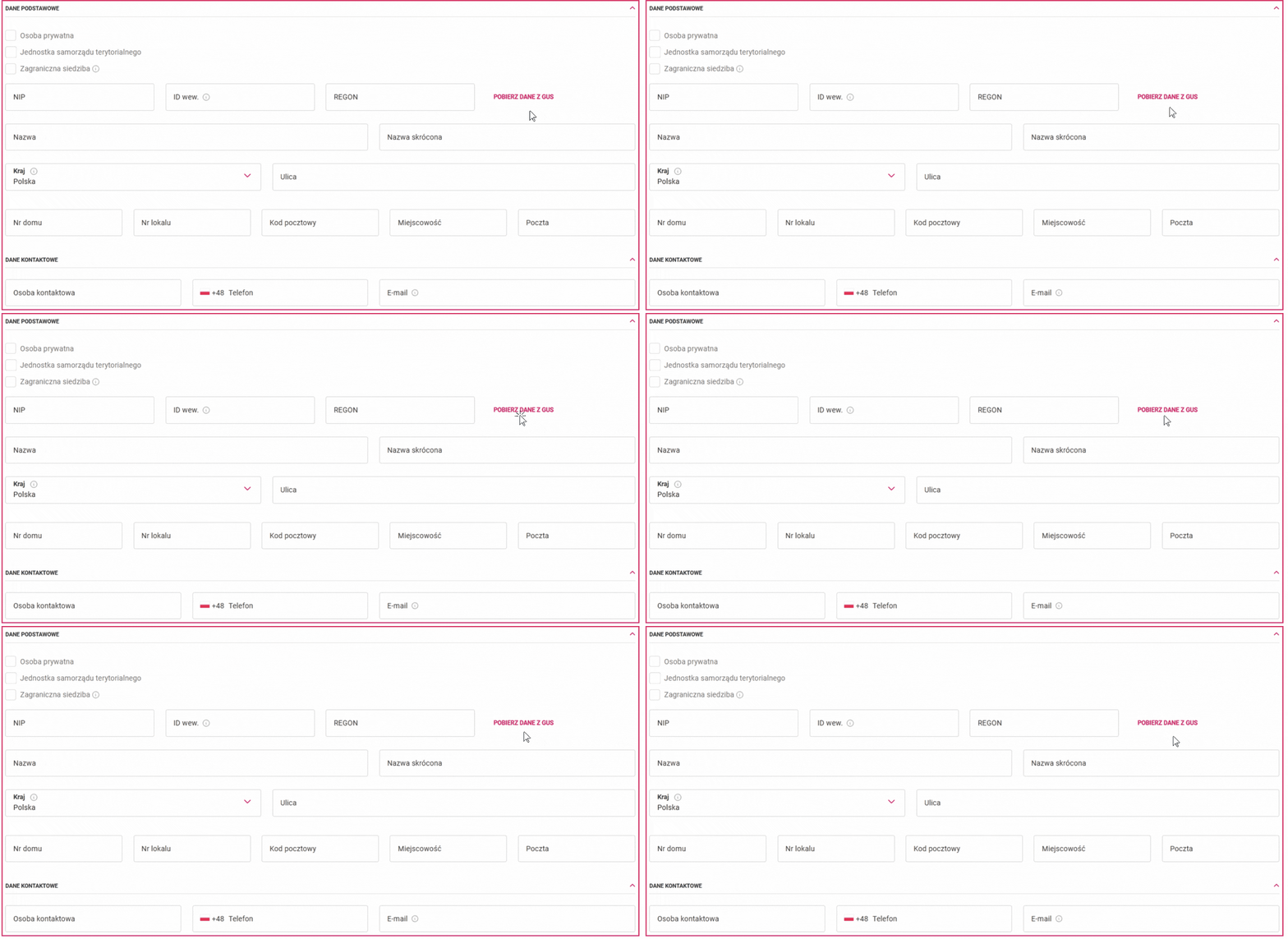
Ręczne wprowadzanie danych
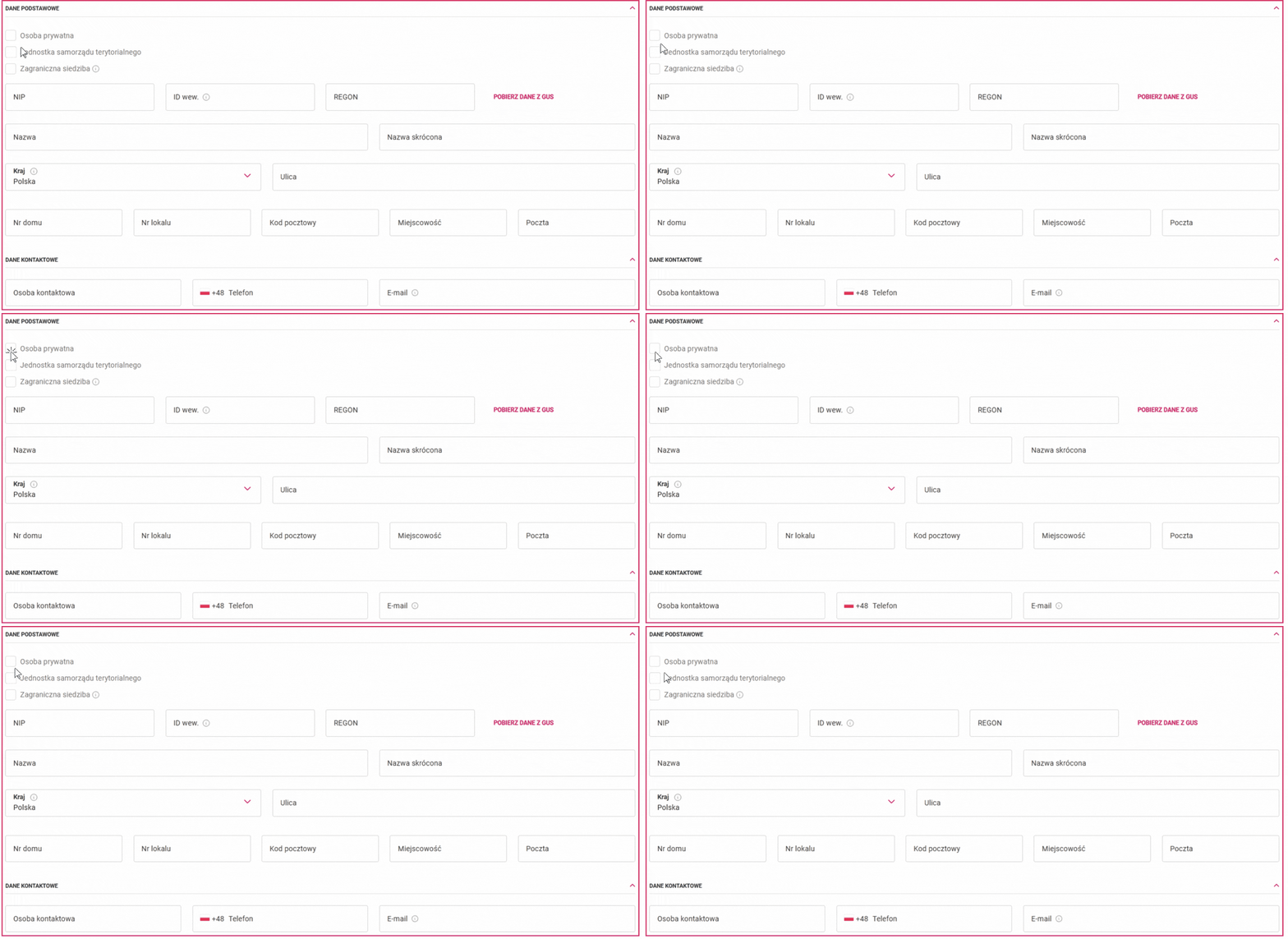
Możesz wpisać dane kontrahenta ręcznie. Dotyczy to szczególnie osób fizycznych nieposiadających NIP. Przed zapisaniem zmian zaznacz pole Osoba prywatna.
Dodawanie kontrahenta zagranicznego
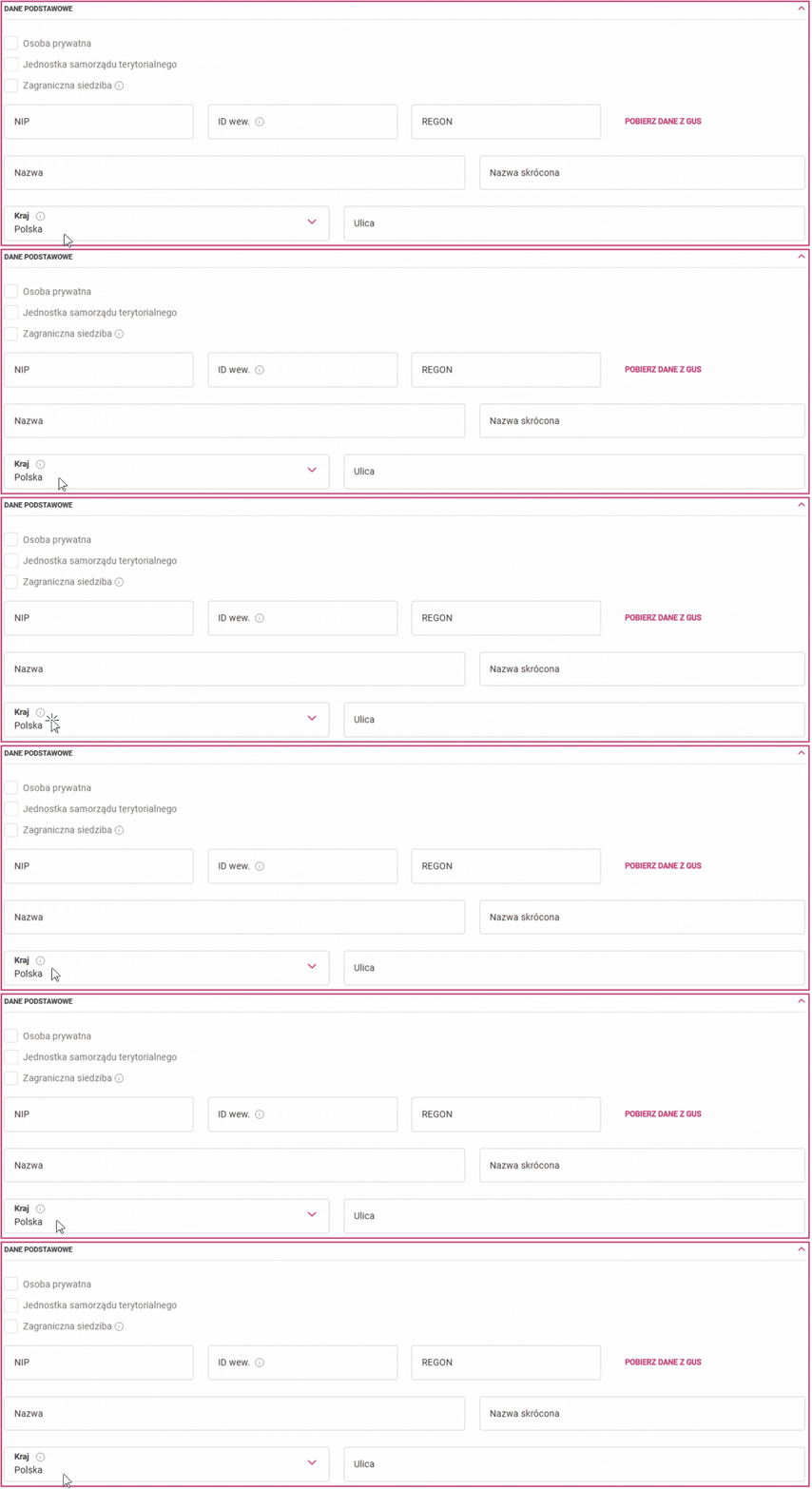
System nie pobierze danych kontrahenta zagranicznego z bazy GUS. Wprowadź jego dane ręcznie i wybierz właściwy kraj.
Kraj kontrahenta ma znaczenie przy tworzeniu deklaracji VAT-UE. Nieprawidłowy kraj może wpłynąć na poprawność danych wykorzystywanych do przygotowania deklaracji.
Dodatkowe dane kontrahenta
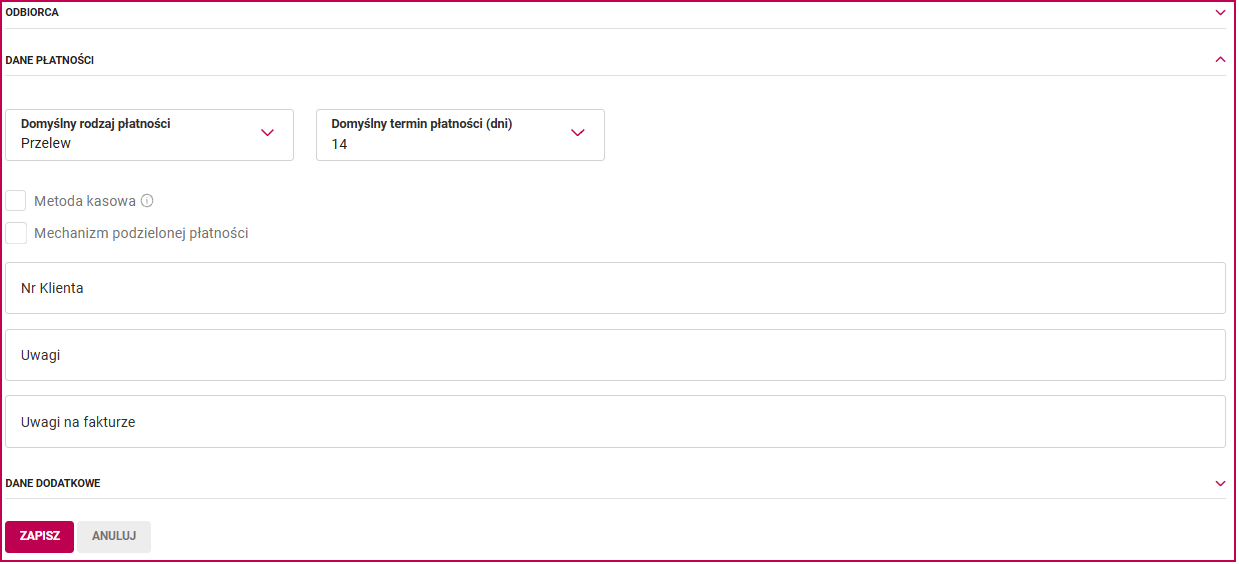
Oprócz danych kontaktowych możesz zapisać dodatkowe informacje, które system wykorzysta przy obsłudze faktur i płatności.
| Dodatkowa informacja | Jak działa |
|---|---|
| Rodzaj płatności i Termin płatności | System automatycznie zasugeruje te wartości na każdej fakturze wystawianej dla danego kontrahenta. |
| Rachunek bankowy | Gdy otrzymasz płatność od kontrahenta, system automatycznie ją rozpozna i przypisze do właściwego dokumentu. |
| System będzie sugerować ten adres podczas wysyłania faktury drogą elektroniczną. |
3. Gdy coś nie działa
| Objaw | Przyczyna | Co zrobić |
|---|---|---|
| Dane kontrahenta nie pobierają się z GUS. | GUS nie udostępnia danych kontrahenta zagranicznego w opisanym mechanizmie pobierania. Nie stosuj spacji, ani dodatkowych znaków takich, jak np. myślnik. | Wprowadź dane kontrahenta zagranicznego ręcznie i ustaw właściwy kraj. |
| Nie możesz pobrać danych osoby fizycznej nieposiadającej NIP. | Pobieranie danych z GUS odbywa się na podstawie NIP. | Wprowadź dane ręcznie i zaznacz pole Osoba prywatna przed zapisaniem zmian. |
| System nie sugeruje oczekiwanego rodzaju lub terminu płatności na fakturze. | Rodzaj płatności lub termin płatności nie został zapisany w danych kontrahenta. | Sprawdź dane kontrahenta i uzupełnij pola Rodzaj płatności oraz Termin płatności. |
| Płatność nie zostaje automatycznie przypisana do właściwego dokumentu. | W danych kontrahenta nie zapisano odpowiedniego rachunku bankowego. | Sprawdź pole Rachunek bankowy w danych kontrahenta. |
| Adres e-mail nie jest sugerowany podczas wysyłania faktury. | Adres e-mail nie został zapisany w danych kontrahenta. | Uzupełnij pole E-mail w danych kontrahenta. |
| Dane kraju kontrahenta zagranicznego są nieprawidłowe. | W formularzu wybrano niewłaściwy kraj. | Popraw kraj w danych kontrahenta. Ma on znaczenie przy tworzeniu deklaracji VAT-UE. |
Powiązane artykuły i materiały
Potrzebujesz pomocy?
Jeśli problem nadal występuje, skontaktuj się z pomocą techniczną przez kanał obsługi klienta dostępny w systemie.
Kanał zgłoszenia: pomoc@millenniumksiegowosc.pl
Podaj w zgłoszeniu: NIP firmy, opis problemu

Czy ten artykuł był pomocny?
To wspaniale!
Dziękujemy za opinię
Przepraszamy, że nie udało nam się pomóc!
Dziękujemy za opinię
Wysłano opinię
Doceniamy Twój wysiłek i postaramy się naprawić artykuł