
Korektę wprowadza się jak zwykły koszt — z wartościami dodatnimi albo ujemnymi.
W skrócie
Faktura korygująca kosztowa nie jest powiązana z fakturą pierwotną — wprowadza się ją tak samo jak zwykłą fakturę kosztową, tylko z odpowiednim znakiem kwot.
Kroki
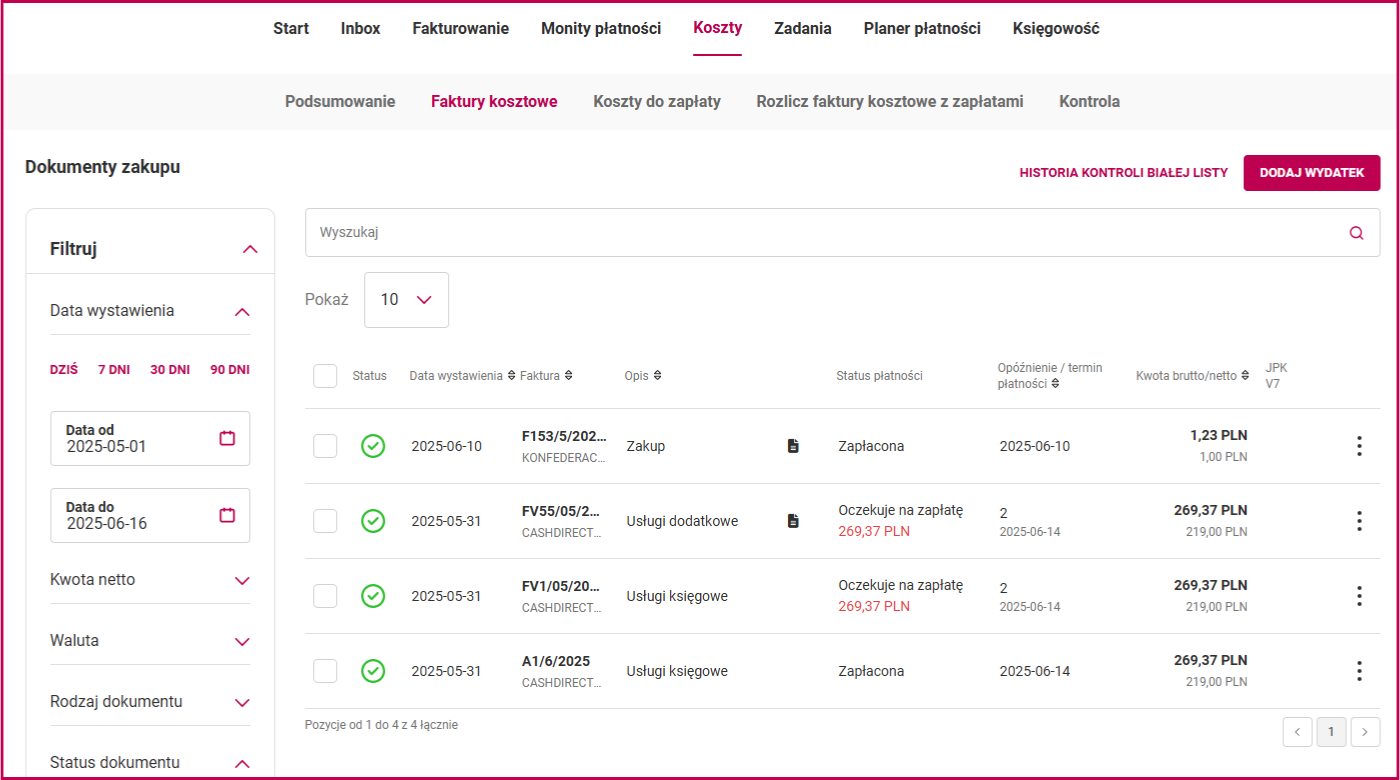
- Wejdź w Koszty → Faktury kosztowe i wybierz Dodaj wydatek.
- Wybierz ten sam szablon, na którym wystawiono fakturę pierwotną.
- Dodaj kontrahenta, dla którego wystawiono koszt.
- Wpisz numer dokumentu.
- Wprowadź wartości dodatnie albo ujemne — zależnie od tego, czy korekta zwiększa, czy zmniejsza wydatek.
- Uzupełnij pozostałe dane: termin płatności, sposób płatności, ewentualne uwagi.
- Kliknij Zapisz i zaksięguj.
Jak to wygląda w systemie
Gdy coś nie działa
| Objaw | Przyczyna | Co zrobić |
|---|---|---|
| Nie znajduję opcji powiązania korekty z fakturą pierwotną | Korekta kosztowa nie jest powiązana z dokumentem pierwotnym | Wprowadź ją jako osobny dokument, tym samym szablonem |
| Nie wiem, czy wpisać kwotę dodatnią, czy ujemną | Znak zależy od kierunku korekty | Korekta zwiększająca wydatek — wartości dodatnie; zmniejszająca — ujemne |
| Nie pamiętam, jakim szablonem wprowadzono fakturę pierwotną | Korektę trzeba wprowadzić tym samym szablonem | Sprawdź dokument pierwotny na liście — zobacz jak znaleźć fakturę kosztową |
| Chcę skorygować fakturę sprzedaży, nie kosztową | To osobny dokument po stronie sprzedaży | Zobacz korekta faktury sprzedaży |
Powiązane artykuły
- Zaksięgowanie faktur kosztowych ręcznie
- Korekta faktury sprzedaży
- Lista wprowadzonych faktur kosztowych
Potrzebujesz pomocy?
Jeśli problem nadal występuje, skontaktuj się z pomocą techniczną.
Kanał zgłoszenia: pomoc@millenniumksiegowosc.pl
Podaj w zgłoszeniu: NIP firmy, opis problemu

Czy ten artykuł był pomocny?
To wspaniale!
Dziękujemy za opinię
Przepraszamy, że nie udało nam się pomóc!
Dziękujemy za opinię
Wysłano opinię
Doceniamy Twój wysiłek i postaramy się naprawić artykuł