
Przelew od razu, przelew na później albo ręczne oznaczenie zapłaty.
W skrócie
Wszystkie opcje znajdziesz w zakładce Koszty → Faktury kosztowe, po najechaniu kursorem na dokument.
| Przycisk | Kiedy go użyć |
|---|---|
| Zapłać | przelew od razu, z gotowymi danymi |
| Dodaj do koszyka | przelew do zrealizowania później |
| Rozliczenia | faktura opłacona poza kontem firmowym |
Zapłać — przelew od razu
- Przejdź do Koszty → Faktury kosztowe.
- Najedź kursorem na fakturę w panelu.
- Wybierz Zapłać.
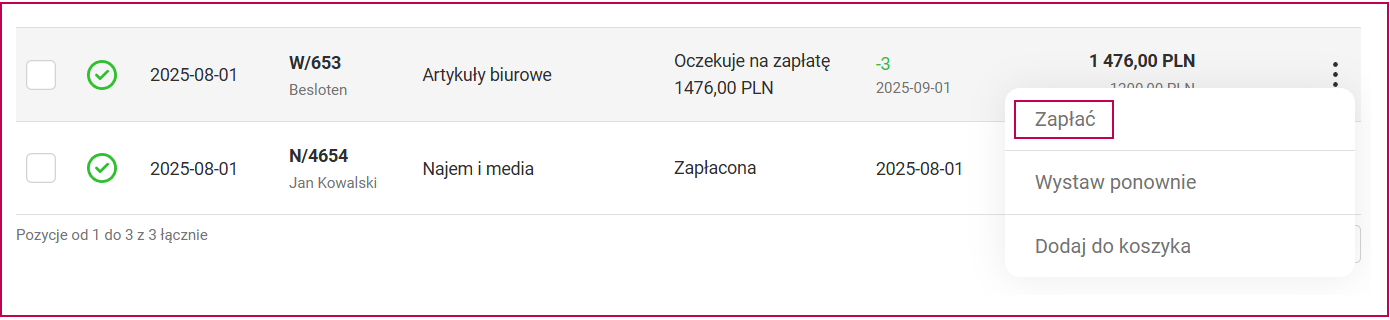
System przekieruje Cię do modułu bankowego z uzupełnionymi danymi przelewu. W tytule, obok numeru faktury, znajdzie się kod TID — nie usuwaj go, bo służy do automatycznego rozliczenia. Wystarczy zatwierdzić przelew. [DO UZUPEŁNIENIA: link do artykułu o kodzie TID]
Dodaj do koszyka — przelew na później
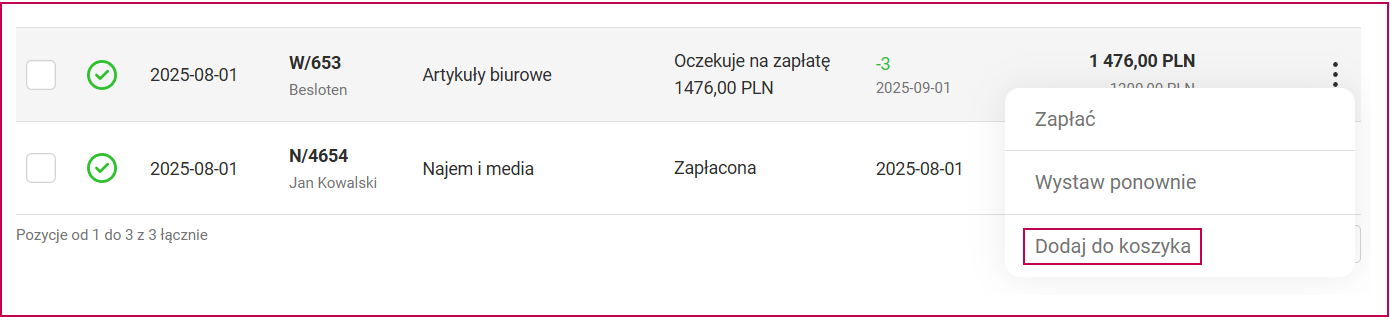
Po kliknięciu wybierz rachunek bankowy, kliknij Wyślij kod, wpisz otrzymany Kod SMS, uzupełnij datę i zatwierdź przyciskiem Dodaj do koszyka.
Koszyk zrealizujesz w module bankowym, w Płatności → Operacje zaplanowane → Koszyk przelewów.
Kiedy faktura zmieni status
Przelewy opłacone z systemu rozliczają się automatycznie — po pobraniu kwoty z konta, zaksięgowaniu jej w banku i przesłaniu informacji z powrotem do modułu księgowego. Operacje bankowe migrują dwa razy dziennie, a statusy aktualizują się o 12.00 i 18.00.
Rozliczenia — ręczne dodanie płatności
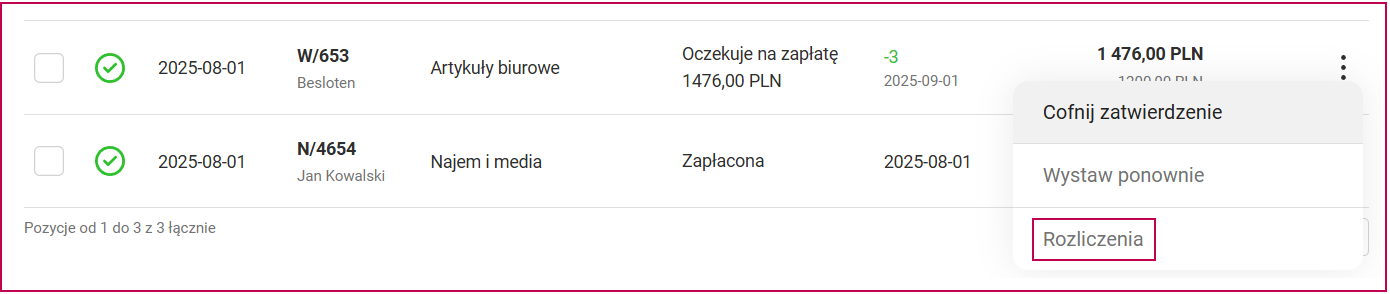
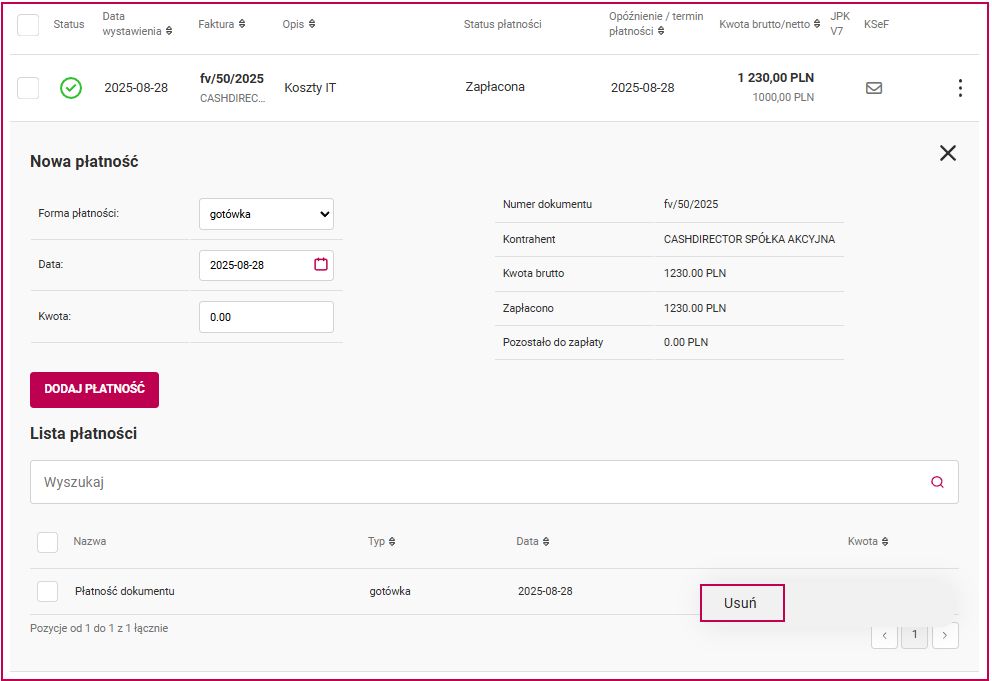
Jeśli faktura nie została opłacona z konta firmowego, płatność dodasz ręcznie. Najedź na dokument i wybierz Rozliczenia:
Wybierz formę płatności — gotówka albo przelew — wskaż rachunek, wprowadź datę i kwotę:
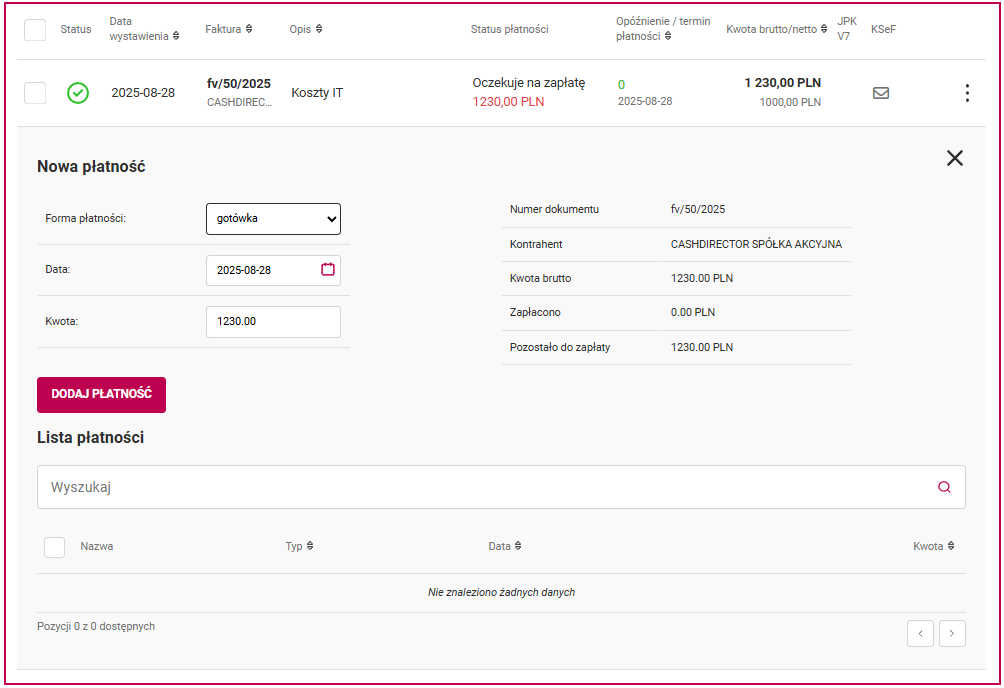
Zatwierdź przyciskiem Dodaj płatność. Aby usunąć płatność, otwórz Rozliczenia ponownie i wybierz Usuń z menu trzech kropek w linii płatności:
Dane z wyciągu bankowego
Dane z wyciągu trafiają do zakładek Monity płatności → Rozlicz płatności z fakturami sprzedaży, Koszty → Rozlicz faktury kosztowe z zapłatami oraz Planer finansowy → Rozliczenia.
Jeśli faktura nie została rozliczona automatycznie, możesz połączyć operację bankową z dokumentem ręcznie.
Gdy coś nie działa
| Objaw | Przyczyna | Co zrobić |
|---|---|---|
| Zapłaciłem, a faktura nadal jest nieopłacona | Statusy aktualizują się o 12.00 i 18.00 | Poczekaj na najbliższą aktualizację |
| Przelew się nie rozliczył mimo zapłaty | Mógł zostać usunięty kod TID z tytułu przelewu | Połącz operację z dokumentem ręcznie — zobacz Manualne łączenie operacji bankowych z dokumentami |
| Dodałem płatność omyłkowo | Ręczne płatności można usuwać | Otwórz Rozliczenia i wybierz Usuń przy płatności |
| Chcę zapłacić podatek albo składki ZUS | To osobna ścieżka | Zobacz Zapłata za VAT, PIT, PPE oraz ZUS |
Powiązane artykuły
Potrzebujesz pomocy?
Jeśli problem nadal występuje, skontaktuj się z pomocą techniczną.
Kanał zgłoszenia: pomoc@millenniumksiegowosc.pl
Podaj w zgłoszeniu: NIP firmy, numer dokumentu, data płatności

Czy ten artykuł był pomocny?
To wspaniale!
Dziękujemy za opinię
Przepraszamy, że nie udało nam się pomóc!
Dziękujemy za opinię
Wysłano opinię
Doceniamy Twój wysiłek i postaramy się naprawić artykuł