
Księgowanie kosztów, wystawienie faktury marżowej, powiązanie obu dokumentów i wygenerowanie ewidencji sprzedaży.
W skrócie
Rozliczenie marży wymaga dwóch dokumentów powiązanych ze sobą: faktury kosztowej i faktury sprzedaży. Kolejność ma znaczenie — koszty księgujesz najpierw, żeby móc je potem przypiąć do sprzedaży.
Kroki
- Zaksięguj fakturę kosztową na szablonie Zakup towarów i materiałów, a w pozycji powiązanej ze sprzedażą marżową ustaw Typ rejestru: V – Zakup związany ze sprzedażą VAT marża.
- Wystaw fakturę sprzedaży na szablonie Sprzedaż – VAT marża i wskaż procedurę marży (biura podróży, towary używane, dzieła sztuki, przedmioty kolekcjonerskie i antyki).
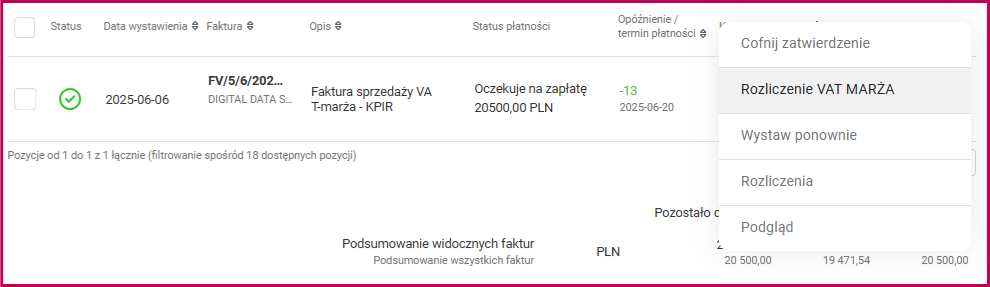
- Najedź na wystawioną fakturę i wybierz Rozliczenia VAT marża, a następnie przypisz do niej faktury kosztowe.
- Po zamknięciu księgowań miesiąca wygeneruj Ewidencję sprzedaży VAT marża w zakładce rejestrów VAT.
Jak sprawdzić, że się udało
W oknie Rozliczenia VAT marża przy fakturze sprzedaży widać przypisane dokumenty kosztowe wraz z wartością oraz liczbę kosztów pozostałych do rozliczenia.
Szczegóły: faktura kosztowa · faktura sprzedaży · powiązanie dokumentów · faktura zaliczkowa · ewidencja sprzedaży
Szczegóły
Krok 1. Faktura kosztowa
- Dodaj fakturę kosztową na szablonie Zakup towarów i materiałów.
- Uzupełnij pola pozycji, a w pozycji związanej ze sprzedażą marżową wybierz Typ rejestru: V – Zakup związany ze sprzedażą VAT marża.
- Zapisz dokument.
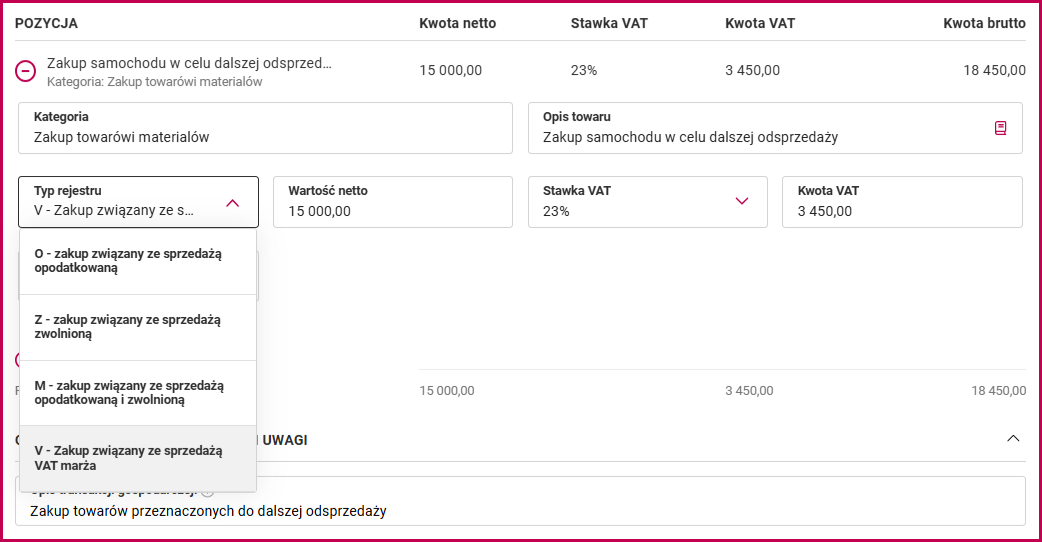
Zaksięgowana faktura trafia do KPiR i od tej chwili można ją powiązać z dokumentem przychodowym.
Krok 2. Faktura sprzedaży
Skorzystaj z szablonu Sprzedaż – VAT marża i uzupełnij:
- kontrahenta;
- daty i numer faktury;
- walutę;
- wartość zaksięgowanych kosztów związanych z tą fakturą sprzedaży;
- pozycje dokumentu związane z usługami własnymi;
- opis transakcji gospodarczej i uwagi;
- dane do płatności;
- opis i typ transakcji, w tym wskazanie procedury VAT marża — dla biur podróży, towarów używanych, dzieł sztuki albo przedmiotów kolekcjonerskich i antyków.
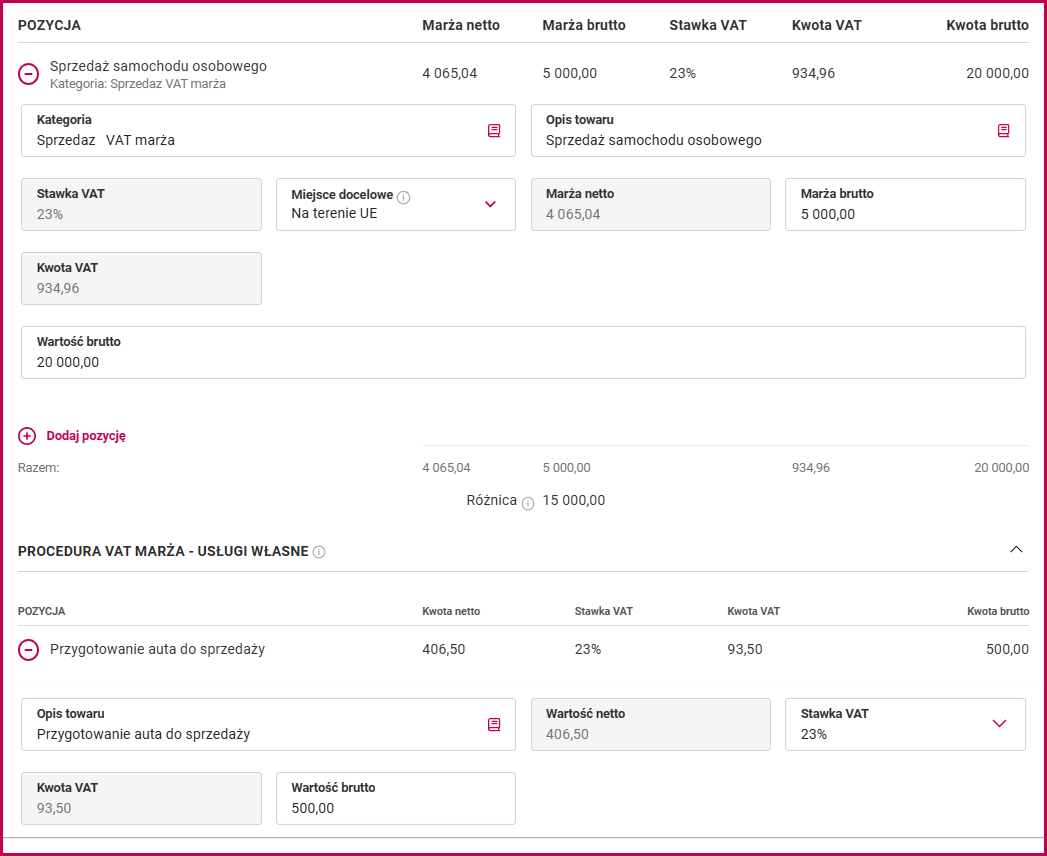
Po wprowadzeniu danych zapisz fakturę.
Krok 3. Powiązanie faktury sprzedaży z kosztami
Bez tego kroku dokument nie zostanie zaksięgowany prawidłowo i do pliku JPK trafią błędne wartości. Najedź kursorem na wystawioną fakturę i wybierz Rozliczenia VAT marża.
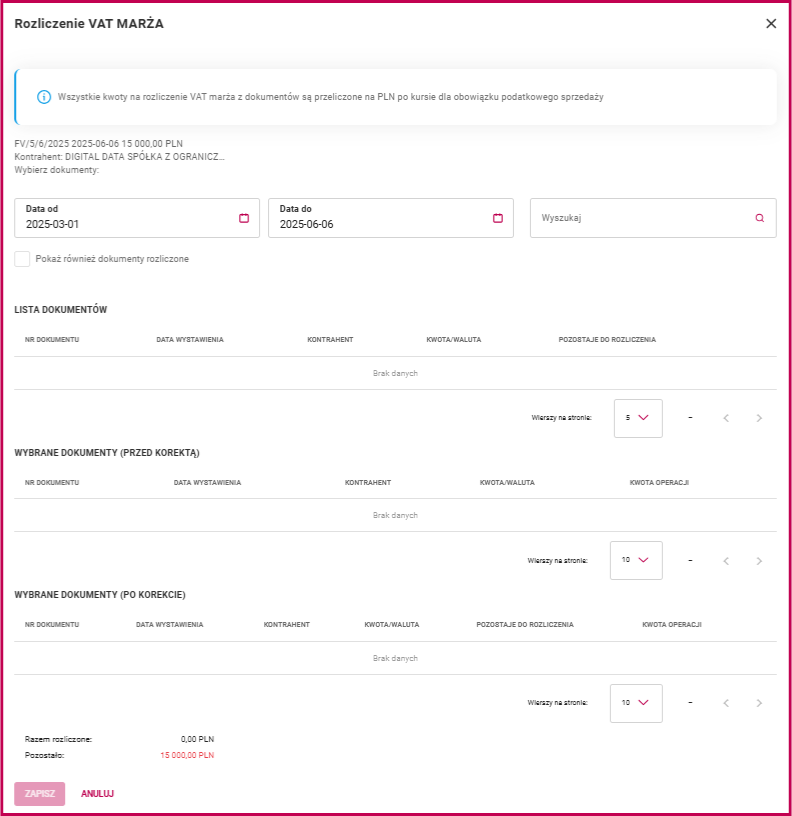
W oknie rozliczenia znajdziesz:
- dane wystawionego dokumentu;
- liczbę kosztów;
- kontrahenta;
- zakres dat faktur do rozliczenia;
- pole wyszukiwania dokumentów;
- faktury zawierające co najmniej jedną pozycję z typem rejestru V;
- rozliczone dokumenty kosztowe wraz z wartością;
- liczbę kosztów pozostałych do rozliczenia.
Po powiązaniu dokumentów i uruchomieniu procesu kontroli system wygeneruje JPK_V7 z wprowadzonymi danymi.
Faktura zaliczkowa przed fakturą końcową
Fakturę zaliczkową możesz wystawić, zanim wprowadzisz fakturę końcową. W takim wypadku zamiast wartości zaksięgowanych kosztów aktualizowane jest pole Suma wszystkich prognozowanych kosztów.

Krok 4. Ewidencja sprzedaży VAT marża
Gdy zaksięgujesz wszystkie dokumenty z danego miesiąca, możesz wygenerować raport zbiorczy. Znajdziesz go w zakładce rejestrów VAT pod funkcją Ewidencja sprzedaży VAT marża — wybierasz miesiąc, a raport pokazuje dokumenty sprzedaży wraz z rozliczonymi z nimi kosztami.
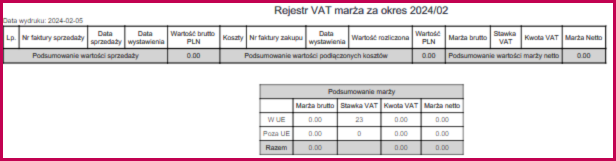
Ewidencja zawiera dane potrzebne do rozliczenia miesiąca.
Gdy coś nie działa
| Objaw | Przyczyna | Co zrobić |
|---|---|---|
| W oknie Rozliczenia VAT marża nie widzę swojej faktury kosztowej | Na liście pojawiają się tylko faktury z co najmniej jedną pozycją o typie rejestru V | Sprawdź typ rejestru w pozycji faktury kosztowej; sprawdź też zakres dat faktur do rozliczenia |
| W pliku JPK są błędne wartości marży | Faktura sprzedaży nie została powiązana z kosztami | Wróć do powiązania dokumentów i sprawdź liczbę kosztów pozostałych do rozliczenia |
| Jeszcze nie znam rzeczywistych kosztów, a muszę wystawić dokument | Przed fakturą końcową można wystawić zaliczkową | Zobacz Faktura zaliczkowa |
| Ewidencja nie obejmuje wszystkich dokumentów | Raport powstaje dla zamkniętego miesiąca i obejmuje wyłącznie rozliczone pary dokumentów | Dokończ księgowanie miesiąca i rozlicz pozostałe koszty, potem wygeneruj raport ponownie |
Powiązane artykuły
Potrzebujesz pomocy?
Jeśli problem nadal występuje, skontaktuj się z pomocą techniczną.
Kanał zgłoszenia: pomoc@millenniumksiegowosc.pl
Podaj w zgłoszeniu: NIP firmy, opis problemu

Czy ten artykuł był pomocny?
To wspaniale!
Dziękujemy za opinię
Przepraszamy, że nie udało nam się pomóc!
Dziękujemy za opinię
Wysłano opinię
Doceniamy Twój wysiłek i postaramy się naprawić artykuł