
Tylko składki ze statusem Zapłacono pomniejszają podatek.
W skrócie
Składki ZUS mogą być generowane automatycznie albo wprowadzane ręcznie szablonem ZUS właściciela na liście faktur kosztowych. Opłacać je trzeba do 20. dnia następnego miesiąca.
Oznaczenie płatności
- Wejdź w Księgowość → ZUS i podatki.
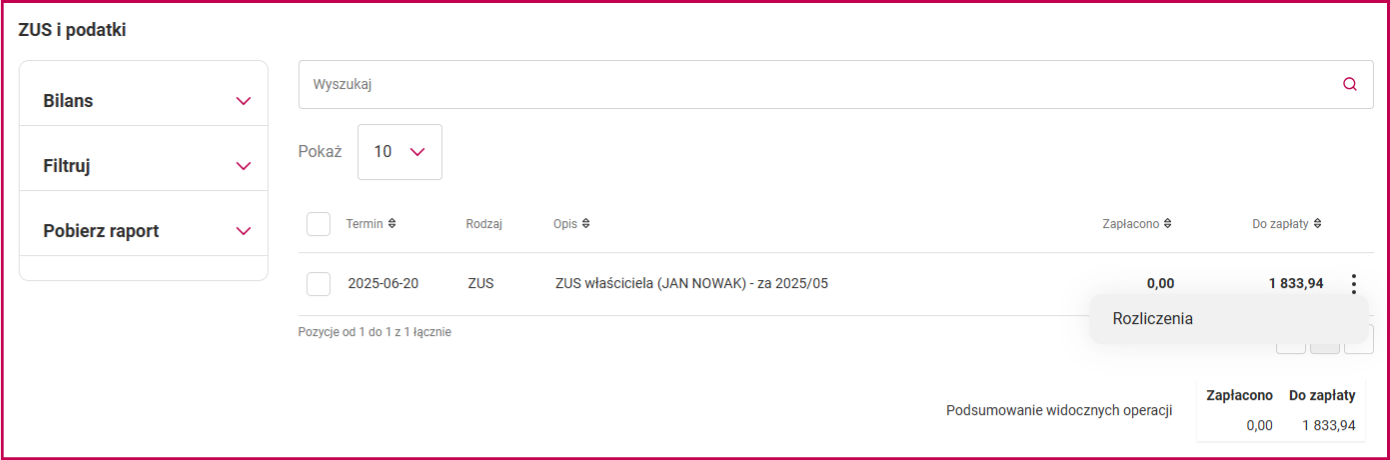
- Najedź na trzy kropki w linii dokumentu i wybierz Rozliczenia.
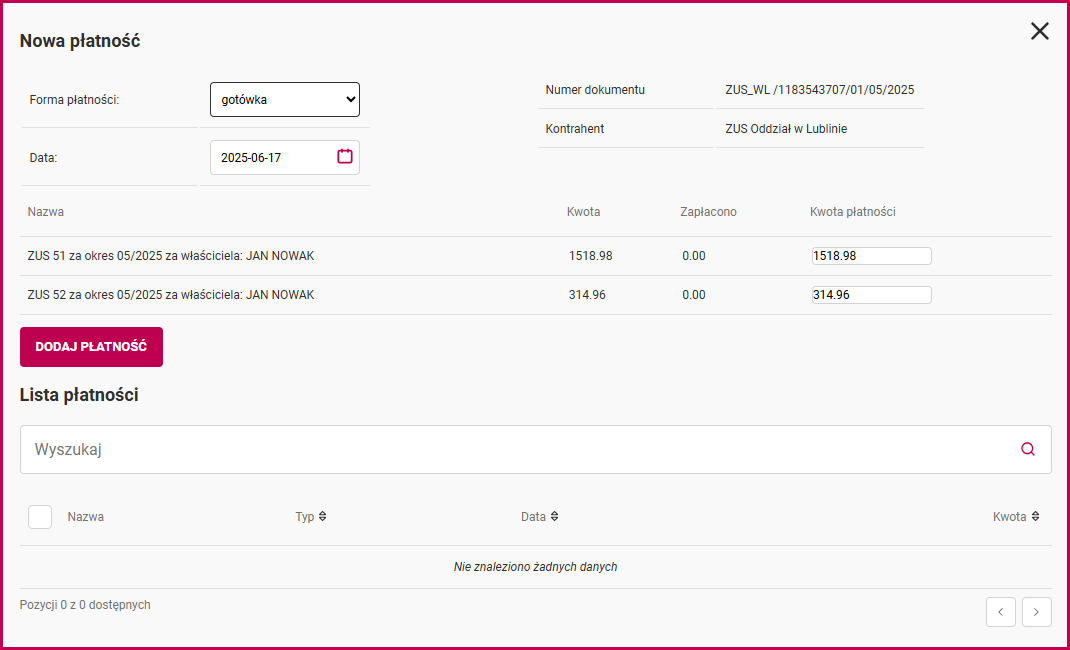
- Wybierz formę płatności gotówka, sprawdź daty i kliknij Dodaj płatność.
Dopiero składki ze statusem Zapłacono pomniejszają wysokość podatku do zapłaty.
Oznaczenie płatności krok po kroku
1. Przejdź do zakładki Księgowość → ZUS i podatki:

2. Najedź kursorem na trzy kropki w linii właściwego dokumentu i wybierz Rozliczenia:
3. Przy płatnościach ręcznych wybierz formę płatności gotówka, sprawdź poprawność dat w kolumnie Data i kliknij Dodaj płatność:
4. Kwoty pojawią się na liście płatności. Błędną pozycję usuniesz przyciskiem Usuń w kolumnie Akcje:
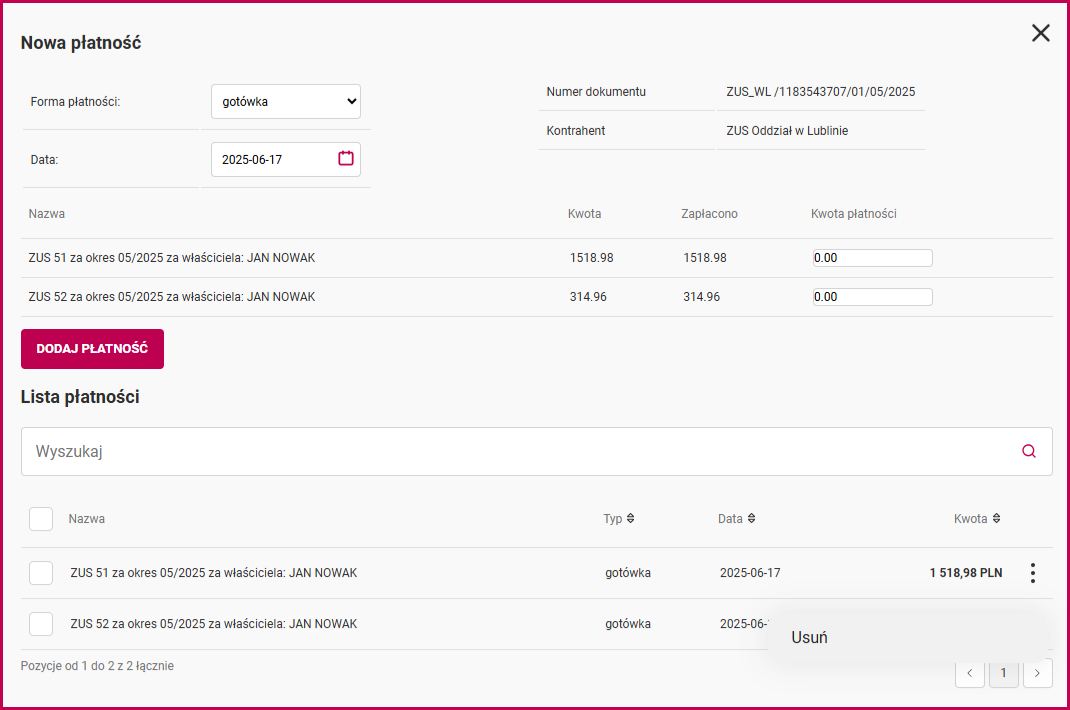
5. Po odświeżeniu ekranu kolumny Zapłacono i Do zapłaty zostaną zaktualizowane, a dodane kwoty uwzględnione przy kalkulacji podatku. Jeśli masz zaznaczony filtr Status / Niezapłacone, rozliczone pozycje znikną z listy.
Gdy coś nie działa
| Objaw | Przyczyna | Co zrobić |
|---|---|---|
| Składki nie pomniejszyły podatku | Nie mają statusu Zapłacono | Dodaj płatność w Księgowość → ZUS i podatki |
| Składka zniknęła z listy po oznaczeniu | Działa filtr Status / Niezapłacone | Odznacz filtr, żeby zobaczyć rozliczone pozycje |
| Dodałem płatność z błędną kwotą | Pozycję można usunąć | Kliknij Usuń w kolumnie Akcje i dodaj płatność ponownie |
| Zapłaciłem składki z konta firmowego | Płatność powinna rozliczyć się automatycznie | Poczekaj na migrację operacji o 12:00 albo 18:00, zanim dodasz płatność ręcznie |
Powiązane artykuły
- Księgowanie składki społecznej (ZUS 51)
- Księgowanie składki na Fundusz Pracy (ZUS 53)
- Zapłata i dodawanie płatności
Potrzebujesz pomocy?
Jeśli problem nadal występuje, skontaktuj się z pomocą techniczną.
Kanał zgłoszenia: pomoc@millenniumksiegowosc.pl
Podaj w zgłoszeniu: NIP firmy, opis problemu

Czy ten artykuł był pomocny?
To wspaniale!
Dziękujemy za opinię
Przepraszamy, że nie udało nam się pomóc!
Dziękujemy za opinię
Wysłano opinię
Doceniamy Twój wysiłek i postaramy się naprawić artykuł