Przelew od razu, przelew na później albo ręczne oznaczenie zapłaty.
W skrócie
Wszystkie opcje znajdziesz w zakładce Koszty → Faktury kosztowe, po najechaniu kursorem na dokument.
| Przycisk | Kiedy go użyć |
|---|---|
| Zapłać | przelew od razu, z gotowymi danymi |
| Dodaj do koszyka | przelew do zrealizowania później |
| Rozliczenia | faktura opłacona poza kontem firmowym |
Zapłać — przelew od razu
- Przejdź do Koszty → Faktury kosztowe.
- Najedź kursorem na fakturę w panelu.
- Wybierz Zapłać.
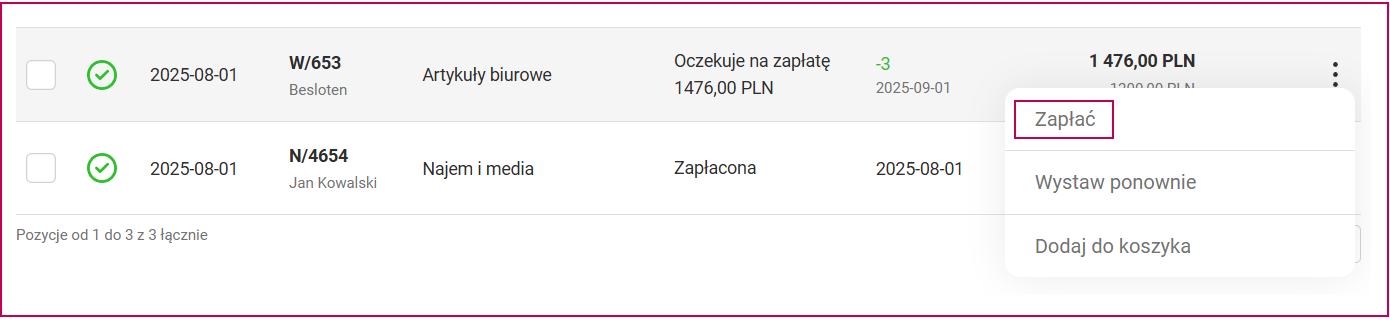
System przekieruje Cię do modułu bankowego z uzupełnionymi danymi przelewu. W tytule, obok numeru faktury, znajdzie się kod TID — nie usuwaj go, bo służy do automatycznego rozliczenia. Wystarczy zatwierdzić przelew. [DO UZUPEŁNIENIA: link do artykułu o kodzie TID]
Dodaj do koszyka — przelew na później
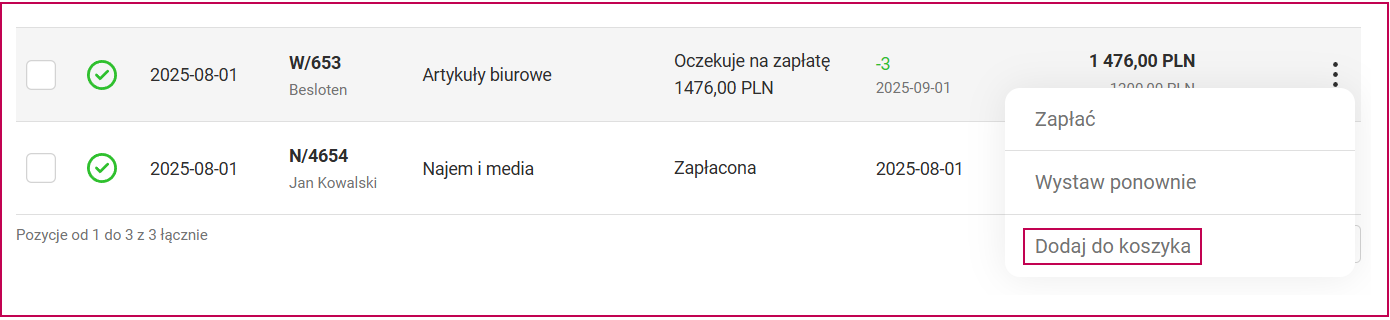
Po kliknięciu wybierz rachunek bankowy, kliknij Wyślij kod, wpisz otrzymany Kod SMS, uzupełnij datę i zatwierdź przyciskiem Dodaj do koszyka.
Koszyk zrealizujesz w module bankowym, w Płatności → Operacje zaplanowane → Koszyk przelewów.
Kiedy faktura zmieni status
Przelewy opłacone z systemu rozliczają się automatycznie — po pobraniu kwoty z konta, zaksięgowaniu jej w banku i przesłaniu informacji z powrotem do modułu księgowego. Operacje bankowe migrują dwa razy dziennie, a statusy aktualizują się o 12.00 i 18.00.
Rozliczenia — ręczne dodanie płatności
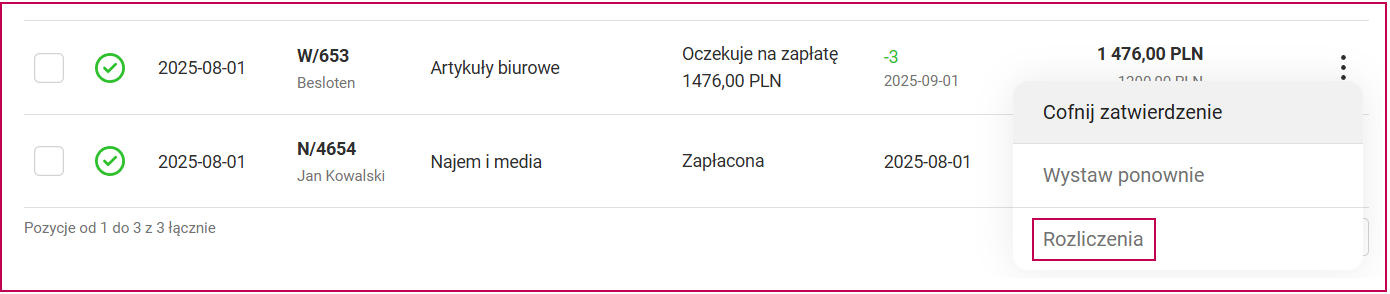
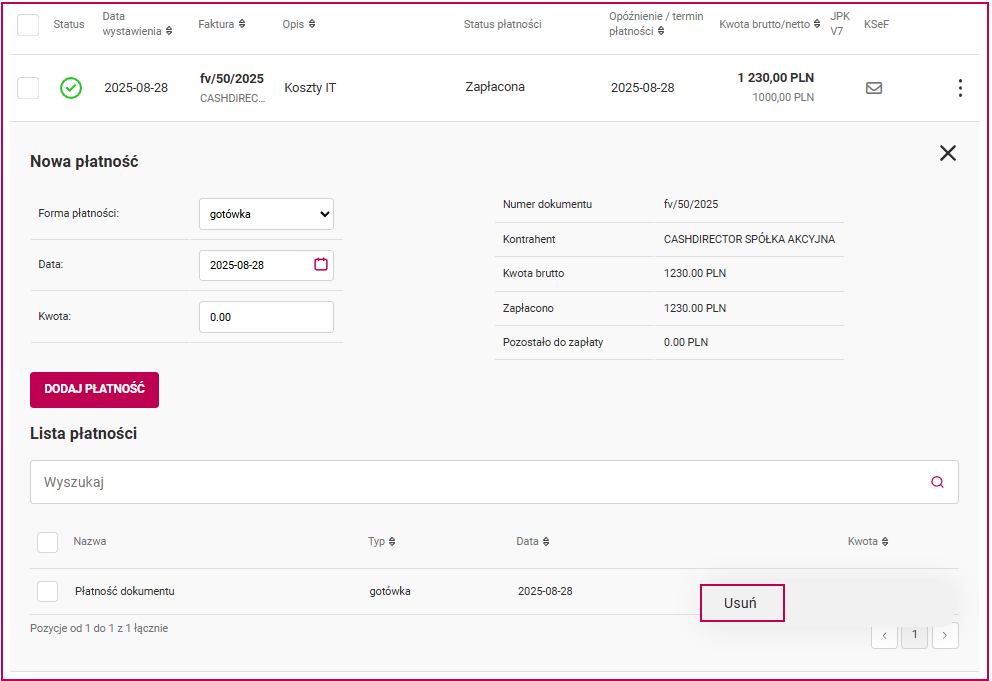
Jeśli faktura nie została opłacona z konta firmowego, płatność dodasz ręcznie. Najedź na dokument i wybierz Rozliczenia:
Wybierz formę płatności — gotówka albo przelew — wskaż rachunek, wprowadź datę i kwotę:
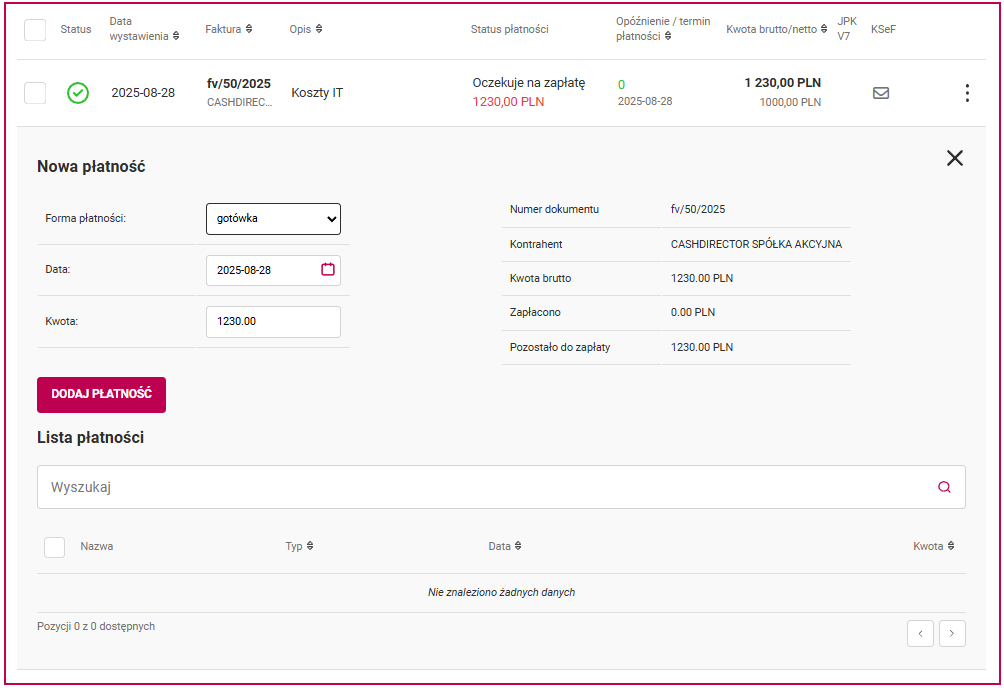
Zatwierdź przyciskiem Dodaj płatność. Aby usunąć płatność, otwórz Rozliczenia ponownie i wybierz Usuń z menu trzech kropek w linii płatności:
Dane z wyciągu bankowego
Dane z wyciągu trafiają do zakładek Monity płatności → Rozlicz płatności z fakturami sprzedaży, Koszty → Rozlicz faktury kosztowe z zapłatami oraz Planer finansowy → Rozliczenia.
Jeśli faktura nie została rozliczona automatycznie, możesz połączyć operację bankową z dokumentem ręcznie.
Gdy coś nie działa
| Objaw | Przyczyna | Co zrobić |
|---|---|---|
| Zapłaciłem, a faktura nadal jest nieopłacona | Statusy aktualizują się o 12.00 i 18.00 | Poczekaj na najbliższą aktualizację |
| Przelew się nie rozliczył mimo zapłaty | Mógł zostać usunięty kod TID z tytułu przelewu | Połącz operację z dokumentem ręcznie — zobacz Manualne łączenie operacji bankowych z dokumentami |
| Dodałem płatność omyłkowo | Ręczne płatności można usuwać | Otwórz Rozliczenia i wybierz Usuń przy płatności |
| Chcę zapłacić podatek albo składki ZUS | To osobna ścieżka | Zobacz Zapłata za VAT, PIT, PPE oraz ZUS |
Powiązane artykuły
Potrzebujesz pomocy?
Jeśli problem nadal występuje, skontaktuj się z pomocą techniczną.
Kanał zgłoszenia: pomoc@millenniumksiegowosc.pl
Podaj w zgłoszeniu: NIP firmy, numer dokumentu, data płatności
