
Księgowanie dokumentu z samodzielnym wskazaniem pozycji w ewidencjach.
W skrócie
Zanim zaczniesz
Kontrahent musi już być na liście w zakładce Fakturowanie → Kontrahenci.
Kroki
- Wejdź w Koszty → Faktury kosztowe.
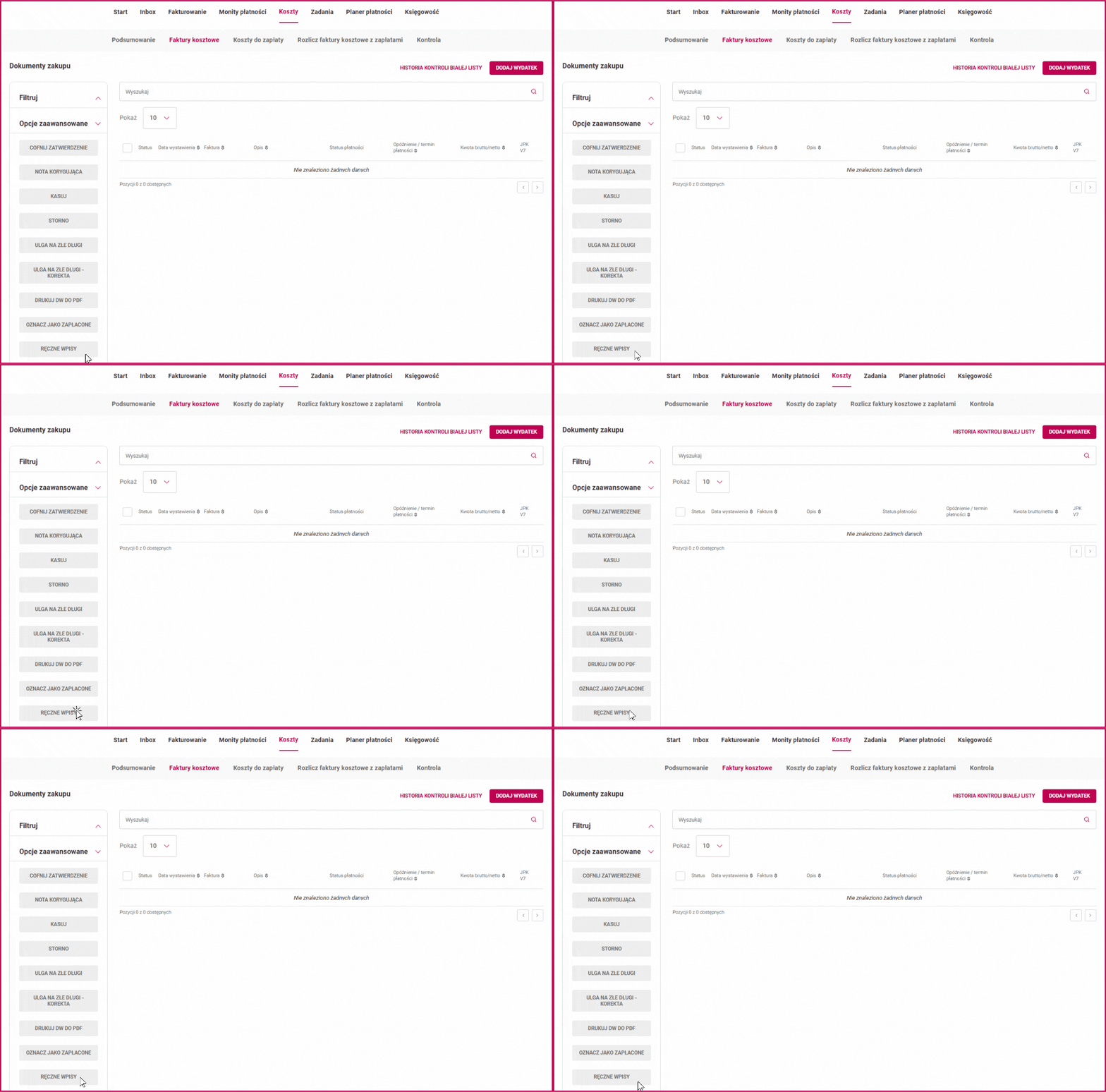
- Po lewej stronie wybierz Opcje zaawansowane → Ręczne wpisy.
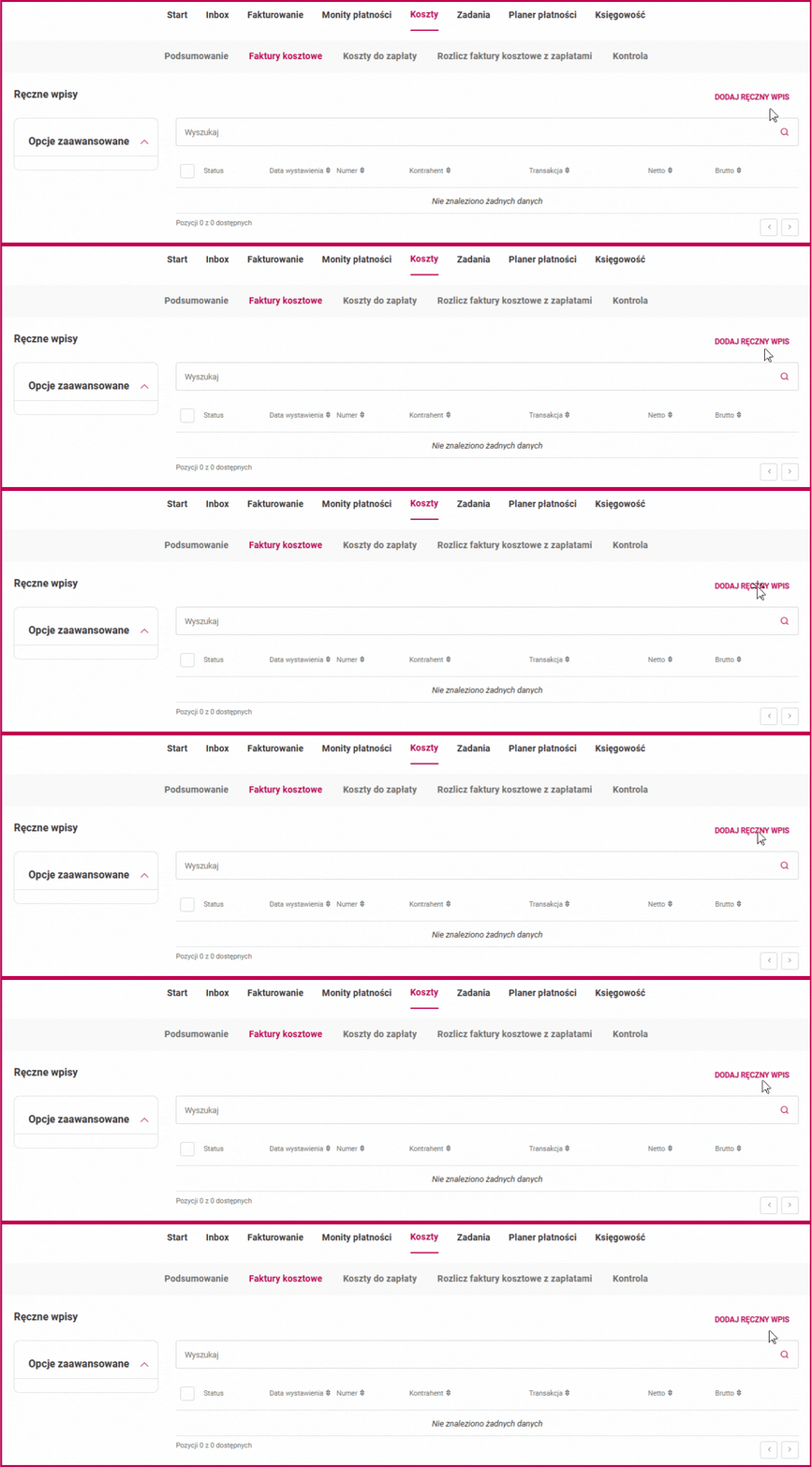
- Kliknij Dodaj ręczny wpis.
- Wprowadź dane zgodnie z fakturą.
- Wskaż, do których ewidencji ma trafić dokument.
- Kliknij Wystaw.
| Gdzie ma trafić dokument | Co zaznaczyć |
|---|---|
| Tylko do KPiR | checkbox Zapis tylko do KPIR |
| Tylko do rejestru VAT | checkbox Zapis tylko do rejestru VAT |
| Do obu ewidencji | uzupełnij dwie pozycje i nie zaznaczaj żadnego checkboxa |
Szczegóły
Gdzie znaleźć ręczne wpisy
Następnie kliknij Dodaj ręczny wpis:
Wybór ewidencji
Zapis wyłącznie do KPiR — zaznacz Zapis tylko do KPIR:

Zapis wyłącznie do rejestru VAT — zaznacz Zapis tylko do rejestru VAT:

Jeśli dokument ma być ujęty jednocześnie w KPiR/PIT i w rejestrze VAT, uzupełnij dwie pozycje i nie zaznaczaj żadnego z checkboxów.
Gdy coś nie działa
| Objaw | Przyczyna | Co zrobić |
|---|---|---|
| Nie mogę wybrać kontrahenta | Kontrahent musi być wcześniej dodany do listy | Dodaj go w Fakturowanie → Kontrahenci — zobacz Wprowadzenie kontrahenta |
| Dokument trafił tylko do jednej ewidencji | Zaznaczony checkbox ogranicza zapis do jednej ewidencji | Aby ująć dokument w obu, uzupełnij dwie pozycje i odznacz checkboxy |
| Nie znajduję Ręcznych wpisów | Pozycja kryje się w Opcjach zaawansowanych po lewej stronie listy | Rozwiń Opcje zaawansowane w zakładce faktur kosztowych |
Powiązane artykuły
- Zaksięgowanie faktur kosztowych ręcznie
- Wprowadzenie kontrahenta
- Lista wprowadzonych faktur kosztowych
Potrzebujesz pomocy?
Jeśli problem nadal występuje, skontaktuj się z pomocą techniczną.
Kanał zgłoszenia: pomoc@millenniumksiegowosc.pl
Podaj w zgłoszeniu: NIP firmy, opis problemu

Czy ten artykuł był pomocny?
To wspaniale!
Dziękujemy za opinię
Przepraszamy, że nie udało nam się pomóc!
Dziękujemy za opinię
Wysłano opinię
Doceniamy Twój wysiłek i postaramy się naprawić artykuł