Korektę wynikającą z ustalonej proporcji wprowadza się ręcznym wpisem.
W skrócie
Kroki
- Wejdź w zakładkę Faktury kosztowe.
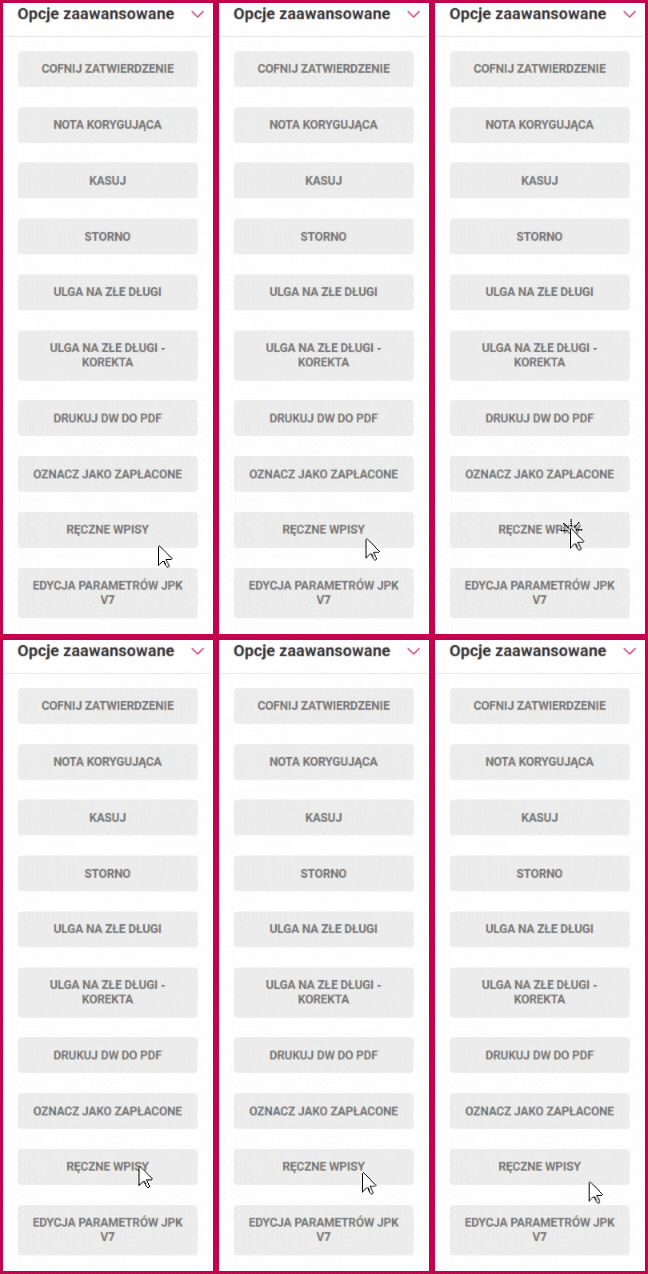
- Po lewej stronie rozwiń Opcje zaawansowane i wybierz Ręczne wpisy.
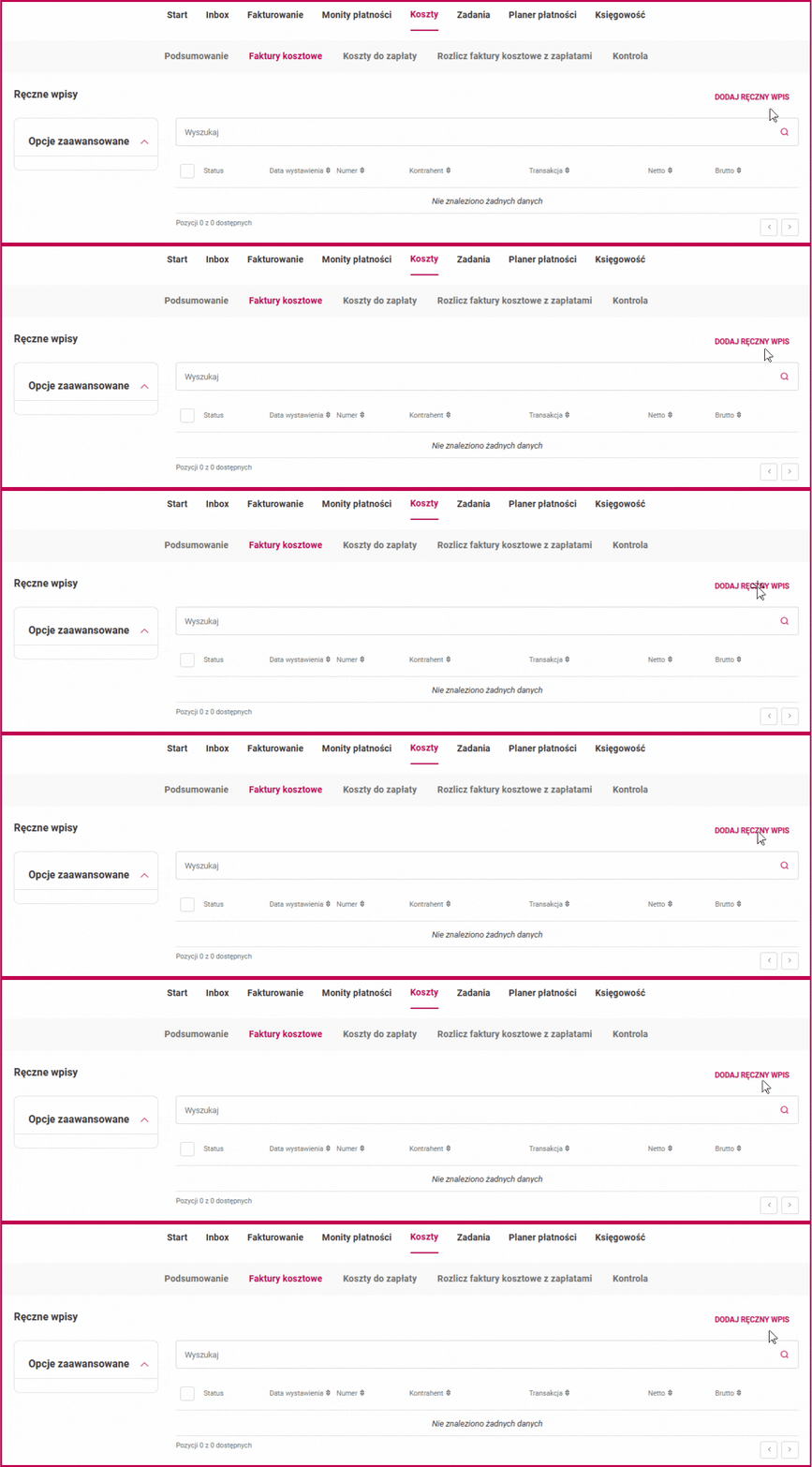
- Kliknij Dodaj ręczny wpis.
- W polu Kontrahent możesz wskazać właściciela firmy.
- Uzupełnij pozostałe pola dokumentu.
- Zaznacz Zapis tylko do rejestru VAT, a w polu Data wskaż miesiąc rozliczenia korekty.
- W kolumnie Słownik wybierz kategorię C_KOR_PNAL_POZOS.
- W polu Netto wpisz kwotę, z której wyliczony VAT będzie równy kwocie korekty.
- W polu Rodzaj płatności wybierz Zapłacono.
Kwota trafi do pozycji Wysokość podatku naliczonego z tytułu korekt podatku naliczonego od nabycia pozostałych towarów i usług w części deklaracyjnej JPK_V7.
Szczegóły
Dodanie ręcznego wpisu
W zakładce Faktury kosztowe rozwiń po lewej stronie Opcje zaawansowane i wybierz Ręczne wpisy:
Następnie kliknij Dodaj ręczny wpis:
Uzupełnienie dokumentu
W polu Kontrahent możesz wskazać właściciela firmy — jego dane trzeba wcześniej wprowadzić w Fakturowanie → Kontrahenci. Następnie uzupełnij:
- numer dokumentu,
- data wystawienia, data sprzedaży, data wpływu,
- okres księgowy,
- opis transakcji gospodarczej.
Zaznacz Zapis tylko do rejestru VAT. W polu Data wskaż miesiąc, w którym korekta podatku naliczonego ma zostać uwzględniona.
Kategoria i kwota
W kolumnie Słownik wybierz kategorię C_KOR_PNAL_POZOS.
W polu Netto wpisz taką kwotę, z której wyliczony VAT będzie równy kwocie korekty. Przykład: korekta podatku naliczonego przy sprzedaży mieszanej wyniosła 23 zł — w polu Netto wpisz 100 zł. Jeśli kwota VAT ma być wykazana na minusie, wpisz −100 zł.

W polu Rodzaj płatności wybierz Zapłacono.
Tak wprowadzony dokument uwzględni kwotę podatku naliczonego w pozycji Wysokość podatku naliczonego z tytułu korekt podatku naliczonego od nabycia pozostałych towarów i usług w części deklaracyjnej pliku JPK_V7.
Gdy coś nie działa
| Objaw | Przyczyna | Co zrobić |
|---|---|---|
| Kwota VAT nie zgadza się z korektą | W polu Netto wpisuje się podstawę, nie kwotę korekty | Wpisz kwotę, z której wyliczony VAT da wartość korekty — przy 23 zł korekty będzie to 100 zł |
| Korekta ma być ujemna | Znak kwoty netto decyduje o znaku VAT | Wpisz wartość ujemną, na przykład −100 zł |
| Nie mogę wskazać właściciela jako kontrahenta | Dane właściciela muszą być wcześniej w kartotece | Dodaj go w Fakturowanie → Kontrahenci — zobacz Wprowadzenie kontrahenta |
| Wpis trafił też do KPiR | Nie zaznaczono zapisu wyłącznie do rejestru VAT | Zaznacz Zapis tylko do rejestru VAT — zobacz jak dodać ręczny wpis do KPiR albo rejestru VAT |
Powiązane artykuły
Potrzebujesz pomocy?
Jeśli problem nadal występuje, skontaktuj się z pomocą techniczną.
Kanał zgłoszenia: pomoc@millenniumksiegowosc.pl
Podaj w zgłoszeniu: NIP firmy, opis problemu
