Inaczej dla płatności dodanych ręcznie, inaczej dla połączonych z przelewem.
W skrócie
Dokument może być rozliczony płatnością dodaną ręcznie albo połączeniem z operacją bankową w Planer płatności → Rozliczenia.
| Rodzaj płatności | Jak usunąć |
|---|---|
| Dodana ręcznie | Rozliczenia przy dokumencie → Usuń w kolumnie Akcje |
| Połączona z przelewem | tak samo albo przyciskiem Usuń połączenie w planerze płatności |
Szczegóły
Płatność dodana ręcznie
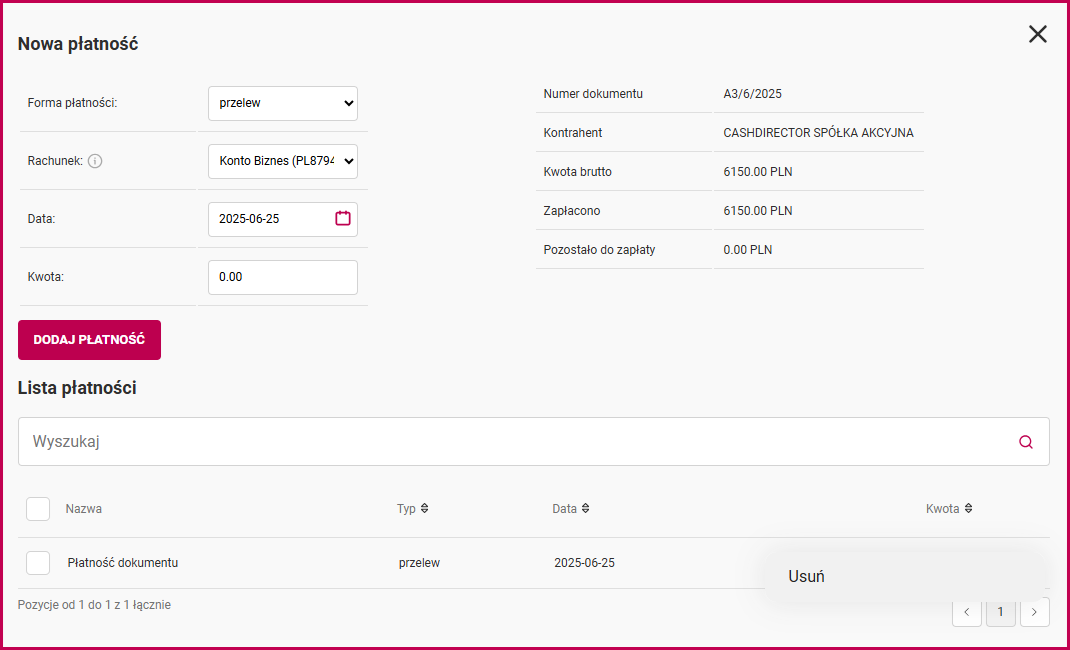
- Przejdź do Fakturowanie → Faktury albo Koszty → Faktury kosztowe.
- Skieruj kursor na trzy kropki w linii dokumentu i wybierz Rozliczenia.
- W sekcji Lista płatności znajdź pozycję oznaczoną jako Płatność dokumentu.
- Kliknij Usuń w kolumnie Akcje.
Płatność z przelewu
Płatności dodane automatycznie — po opłaceniu z konta firmowego — usuniesz tak samo albo w zakładce Planer płatności → Rozliczenia Po odnalezieniu połączenia filtrami kliknij Usuń połączenie.
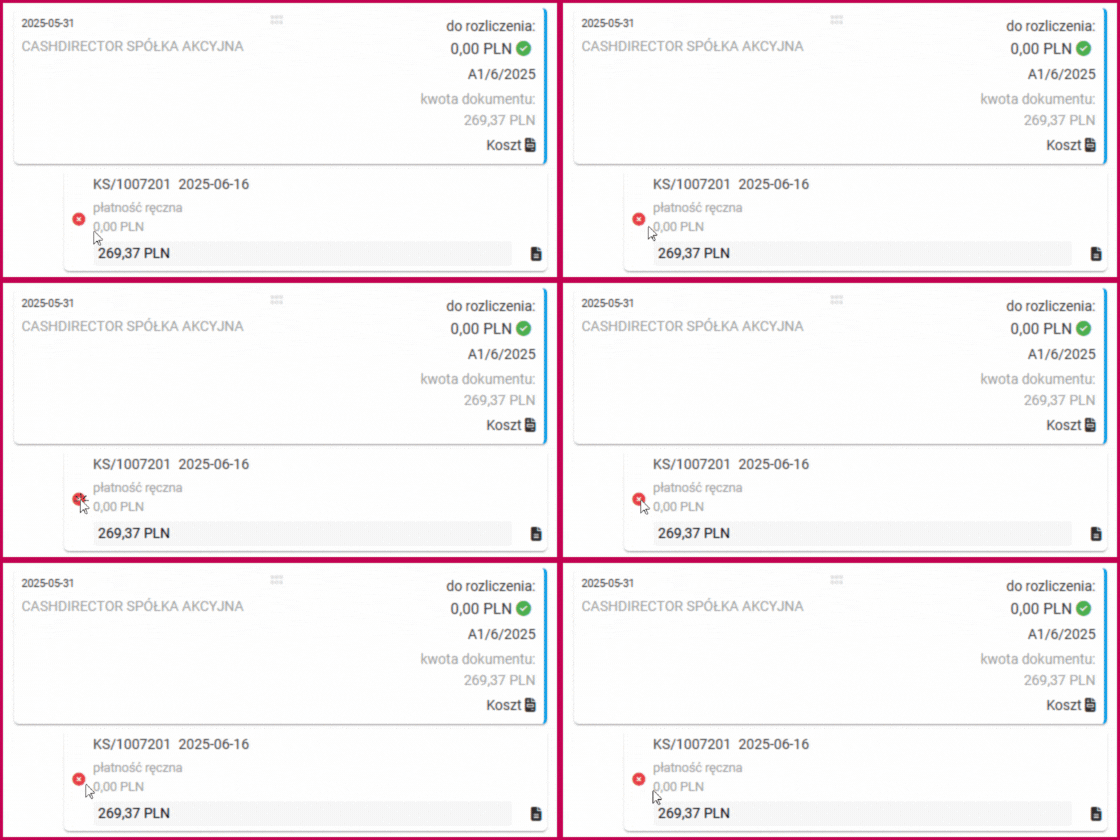
Rozłączenie płatności z operacją bankową aktualizuje też status dokumentu we właściwej zakładce.
Gdy coś nie działa
| Objaw | Przyczyna | Co zrobić |
|---|---|---|
| Na liście płatności nie ma pozycji do usunięcia | Dokument mógł zostać rozliczony przez połączenie z przelewem | Poszukaj połączenia w planerze płatności i użyj Usuń połączenie |
| Status dokumentu się nie zmienił | Status aktualizuje się po rozłączeniu płatności | Odśwież listę dokumentów i sprawdź status ponownie |
| Usunąłem płatność przez pomyłkę | Płatność można dodać ponownie | Zobacz jak ręcznie oznaczyć płatność dokumentu |
Powiązane artykuły
- Zapłata i dodawanie płatności
- Manualne łączenie operacji bankowych z dokumentami
- Oznacz płatność jako niewykonaną
Potrzebujesz pomocy?
Jeśli problem nadal występuje, skontaktuj się z pomocą techniczną.
Kanał zgłoszenia: pomoc@millenniumksiegowosc.pl
Podaj w zgłoszeniu: NIP firmy, opis problemu
